Word 2021 עבור Windows מאפשר לך ליצור תוכן משכנע וכולל עריכה משותפת, מאגר מדיה חדש מאוסף Office Premium Creative Content והתוספות החדשות לכרטיסיה 'ציור', כגון 'מחק נקודות', 'סרגל' ו'כלי הקפה'.
אם אתה משדרג ל- Word 2021 עבור Windows מ- Word 2019 עבור Windows, עדיין יהיו לך את כל התכונות שבהן אתה רגיל להשתמש - ותבחין גם בכמה תכונות חדשות!
הערה
תכונות מסוימות המפורטות להלן אינן כלולות ב- Word LTSC 2021 עבור לקוחות מסחריים. כל אחת מתכונות אלה תצוין אם היא אינה חלה על Word LTSC 2021 עבור לקוחות מסחריים.
עריכה משותפת
אתה ועמיתיך יכולים לפתוח ולעבוד על אותו מסמך. פעולה זו נקראת עריכה משותפת. כאשר אתם עורכים במשותף, אתם יכולים לראות את השינויים זה של זה במהירות – בתוך שניות.
הערה: עריכה משותפת אינה זמינה ב- Word LTSC 2021.
רענון חזותי
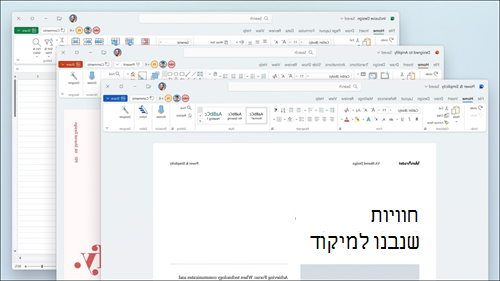
עבוד עם חוויית 'מסך התחל' מודרנית ועם כרטיסיות שעברו רענון לאחרונה ברצועת הכלים. בוא לחוות סגנון נקי וברור עם סמלים מונו-קוויים, לוח צבעים ניטראלי, ופינות חלון רכות יותר. עדכונים אלה מתקשרים פעולה ומספקים תכונות עם פריטים חזותיים פשוטים.
הערה: רענון חזותי אינו זמין ב- Word LTSC 2021.
שמור את השינויים שלך בזמן התרחשותם
העלה את הקבצים שלך אל OneDrive, OneDrive for Business או אל SharePoint Online כדי לוודא שכל העדכונים שלך נשמרים באופן אוטומטי.
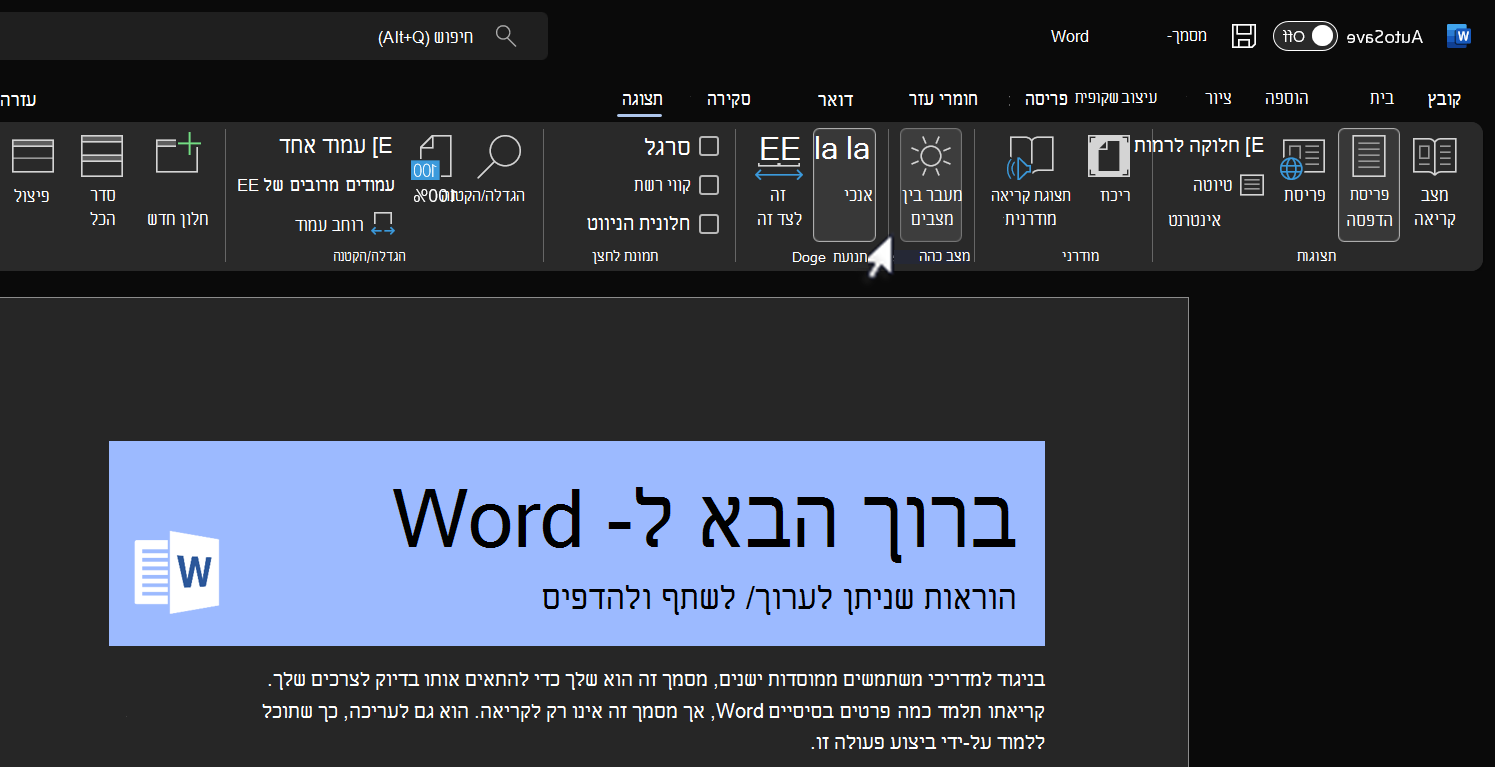
הפחת את המאמץ על העיניים באמצעות מצב כהה
בעבר, ניתן היה להשתמש ב- Word עם רצועת כלים כהה וסרגלי כלים, אך צבע המסמך שלך נשאר לבן בהיר. עכשיו, מצב כהה ב- Word מציע גם בד ציור כהה.
ראה מה חדש במאגר מדיה
אנחנו כל הזמן מוסיפים תוכן מדיה עשיר יותר לאוסף Office Premium Creative Content, שמסייע לך לבטא את עצמך, כגון ספריה אצירתית של מאגר תמונות, סמלים ועוד.
מצא את מה שאתה צריך באמצעות החיפוש של Microsoft
בחלק העליון של אפליקציות Microsoft Office ב- Windows תמצא את תיבת החיפוש החדשה של Microsoft. כלי רב עוצמה זה עוזר לך למצוא במהירות את מה שאתה מחפש, כגון טקסט, פקודות, עזרה ועוד.
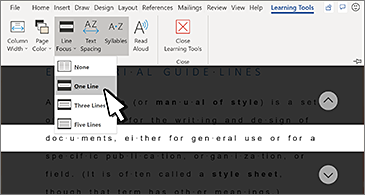
שפר את ההבנה באמצעות התכונה 'התמקדות בשורות'
מעבר בין מסמך ב- Word, שורה אחר שורה, ללא הסחות דעת. תוכל לשנות את ההתמקדות ולהציג שורה אחת, שלוש שורות או חמש שורות בכל פעם.
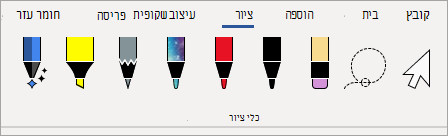
הכרטיסיה 'ציור' עודכנה
גש במהירות ושנה את הצבע של כל כלי הסימון בדיו, והכל במקום אחד.
פשט את האופן שבו אתה עובד עם דיו באמצעות תוספות כרטיסיית ציור חדשות: מחק נקודות, סרגל וכלי הקפה.
הגדל את טווח ההגעה של התוכן שלך
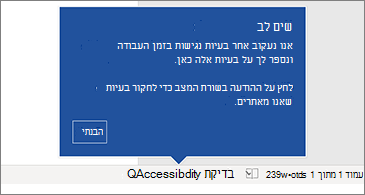
בודק הנגישות משגיח על המסמכים שלך ומודיע לך בשורת המצב כשהוא מוצא משהו שכדאי שתבדוק. נסה זאת על-ידי לחיצה על סקור>את בדיקת הנגישות.
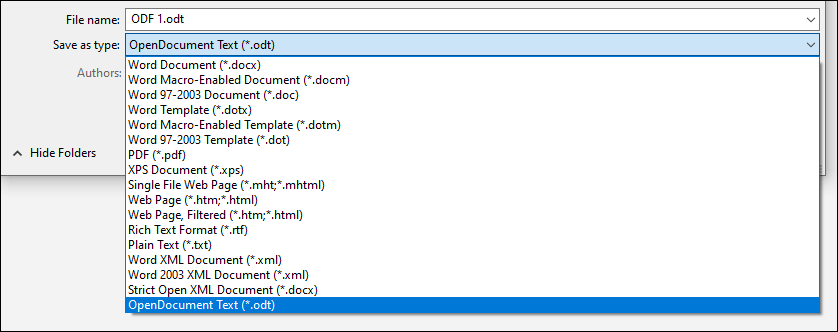
תמיכה עבור תבנית OpenDocument (ODF) 1.3
הוספנו תמיכה עבור תבנית OpenDocument (ODF) 1.3. מפרט ODF 1.3 מוסיף תמיכה עבור תכונות חדשות רבות.
נסה את המיתאר של סגנון 'שרטוט'
באפשרותך להעניק מראה לא רשמי, מצויר ביד, לצורות במצגות באמצעות המיתאר של סגנון ’שרטוט’.
נסה את האפשרויות 'מעוקל', 'יד חופשית' או 'שרבוט' תחת 'עיצוב סגנון שרטוט קו>>צורה'.