
U ovom se članku opisuje stvaranje i pokretanje upita s dodavanjem. Upit s dodavanjem koristite prilikom dodavanja novih zapisa u postojeću tablicu korištenjem podataka iz drugih izvora.
Ako morate promijeniti podatke u postojećem skupu zapisa, npr. ažurirati vrijednost polja, koristite upit s ažuriranjem. Ako morate napraviti novu tablicu iz odabira podataka ili spojiti dvije tablice u novu, možete koristiti upit za stvaranje tablice. Dodatne informacije o upitima s ažuriranjem ili upitima sa stvaranjem tablice odnosno općenite informacije o drugim načinima dodavanja zapisa u bazu podataka ili izmjene postojećih podataka potražite u odjeljku Vidi također .
Sadržaj članka
- Pregled
- Stvaranje i pokretanje upita s dodavanjem
- Sprječavanje blokiranja upita u onemogućenom načinu rada
Pregled
Upit s dodavanjem odabire zapise iz jednog ili više izvora podataka i kopira ih u postojeću tablicu.
Primjerice, pretpostavimo da imate bazu podataka koja sadrži tablicu s potencijalnim novim korisnicima, a već imate tablicu u postojećoj bazi podataka u kojoj su pohranjeni takvi podaci. Podatke želite pohraniti na istom mjestu, pa ih odlučite kopirati iz nove baze podataka u postojeću tablicu. Da nove podatke ne biste morali ručno unositi, za kopiranje zapisa možete upotrijebiti upit s dodavanjem.
Prednosti korištenja upita s dodavanjem
Kopiranje podataka pomoću upita možete sljedeće:
- dodati više zapisa odjednom Ako podatke kopirate ručno, obično morate izvesti višestruke operacije kopiranja i lijepljenja. Pomoću upita odabirete sve podatke odjednom i kopirate ih.
- pregledati odabir prije kopiranja Odabir možete prikazati u prikazu podatkovnog lista i po potrebi ga prilagoditi prije kopiranja podataka. To je osobito korisno ako upit obuhvaća kriterije i izraze te vam je potrebno nekoliko pokušaja da biste dobili pravi rezultat. Upit s dodavanjem nije moguće poništiti. Ako pogriješite, vratite bazu podataka iz sigurnosne kopije ili pogrešku ispravite ručno ili pomoću upita s brisanjem.
- suziti odabir pomoću kriterija Primjerice, želite dodati samo zapise o korisnicima koji žive u vašem gradu.
- dodati zapise kada neka polja u izvorima podataka ne postoje u odredišnoj tablici Pretpostavimo, primjerice, da postojeća tablica korisnika ima jedanaest polja, a nova tablica koju želite kopirati ima samo devet od tih jedanaest polja. Pomoću upita s dodavanjem možete kopirati podatke iz devet podudarnih polja, a dva ostala polja ostaviti prazna.
Osnovni koraci za upit s dodavanjem
Postupak stvaranja upita s dodavanjem slijedi sljedeće osnovne korake:
- Stvaranje upita odabiranja Započinjete odabirom podataka koje želite kopirati. Upit odabiranja možete prilagoditi prema potrebama i pokrenuti ga koliko god puta treba da biste odabrali podatke koje želite kopirati.
- pretvaranje upita odabiranja u upit s dodavanjem Kada odabir bude spreman, vrstu upita možete promijeniti u Dodavanje.
- odabir odredišnih polja za svaki stupac u upitu s dodavanjem U nekim slučajevima Access će umjesto vas automatski odabrati odredišna polja. Odredišna polja možete prilagoditi ili odabrati one koje Access nije.
- pretpregled i pokretanje upita radi dodavanja zapisa Prije dodavanja zapisa u prikazu podatkovnog lista možete pretpregledati dodane zapise.
Važno
Upit s dodavanjem ne možete poništiti. Razmislite o sigurnosnom kopiranju baze podataka ili odredišne tablice.
Stvaranje i pokretanje upita s dodavanjem
Sadržaj odjeljka
- 1. korak: stvaranje upita za odabir zapisa koji će se kopirati
- 2. korak: pretvorba upita odabiranja u upit s dodavanjem
- 3. korak: odabir odredišnih polja
- 4. korak: pretpregled i pokretanje upita s dodavanjem
1. korak: stvaranje upita za odabir zapisa koji će se kopirati
Otvorite bazu podataka koja sadrži zapise koje želite kopirati.
Na kartici Stvaranje u grupi Upiti kliknite Dizajn upita.

Dvokliknite tablice ili upite koji sadrže zapise koje želite kopirati, a zatim kliknite Zatvori.
Tablice ili upiti pojavljuju se kao jedan ili više prozora u dizajneru upita. U svakom se prozoru nalazi popis polja u tablici ili upitu. Ova slika prikazuje uobičajenu tablicu u dizajneru upita.
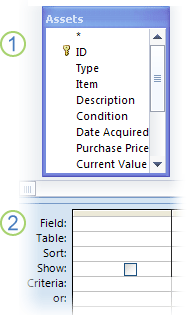
Tablica s resursima prikazana u dizajneru upita
Rešetka dizajna upitaDvokliknite svako polje koje želite dodati. Odabrana se polja prikazuju u retku Polje u rešetki dizajna upita.
Vrste podataka polja u izvorišnoj tablici moraju biti kompatibilne s vrstama podataka u odredišnoj tablici. Tekstna polja kompatibilna su s većinom drugih vrsta polja. Brojčana polja kompatibilna su samo s drugim brojčanim poljima. Na primjer, brojeve možete dodati u tekstno polje, no tekst nije moguće dodati u brojčano polje.
Kao polje možete koristiti i izraz – npr. =Date() da biste automatski dohvatili današnji datum – te možete koristiti izraze s poljima tablice ili upita u rešetki dizajna da biste prilagodili odabrane podatke. Ako, primjerice, vaša odredišna tablica sadrži polje u koje je pohranjena četveroznamenkasta godina, a izvorna tablica sadrži obično polje datuma/vremena, možete koristiti funkciju DatePart s izvornim poljem da biste odabrali samo godinu.
Da biste brzo dodali sva polja u tablici, dvokliknite zvjezdicu (*) pri vrhu popisa polja tablice. Sljedeća slika prikazuje rešetku dizajna sa svim dodanim poljima.
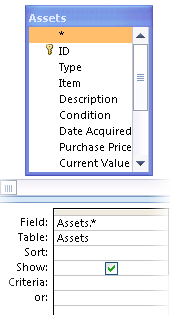
Možete i dodati jedan ili više kriterija u redak Kriteriji u rešetki dizajna. U sljedećoj su tablici prikazani ogledni kriteriji i objašnjava se njihov utjecaj na upit.
Na kartici Dizajn upita u grupi Rezultati kliknite Gumb Pokreni
 .
.Provjerite je li upit vratio zapise koje želite kopirati. Ako želite dodati polja u upit ili ih ukloniti iz njega, vratite se na prikaz dizajna i dodajte polja na način opisan u prethodnom koraku ili odaberite polja koja ne želite i pritisnite tipku DELETE da biste ih uklonili iz upita.
Drugi korak: pretvorba upita s odabiranjem u upit s dodavanjem
Na kartici Polazno u grupi Prikaz kliknite Prikaz, a zatim Prikaz dizajna.
Na kartici Dizajn upita u grupi Vrsta upita kliknite Dodaj.
Pojavit će se dijaloški okvir Dodavanje.
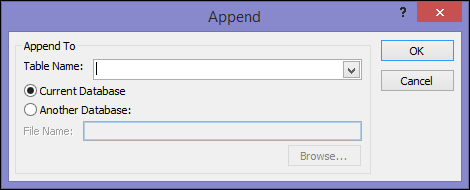
Zatim navedite želite li dodati zapise u tablicu u trenutnoj bazi podataka ili u tablicu u drugoj bazi podataka.
Učinite nešto od sljedećeg:- U dijaloškom okviru Dodavanje kliknite Trenutna baza podataka, odaberite odredišnu tablicu u kombiniranom okviru Naziv tablice pa kliknite U redu.
-ili- - U dijaloškom okviru Dodavanje kliknite Druga baza podataka.
- U okvir Naziv datoteke unesite mjesto i naziv odredišne baze podataka.
- U kombinirani okvir Naziv tablice unesite naziv odredišne tablice i kliknite U redu.
- U dijaloškom okviru Dodavanje kliknite Trenutna baza podataka, odaberite odredišnu tablicu u kombiniranom okviru Naziv tablice pa kliknite U redu.
Dodatne informacije o SQL sintaksi za stvaranje upita s dodavanjem potražite u naredbi INSERT INTO.
Treći korak: odabir odredišnih polja
Način odabira odredišnih polja ovisi o načinu stvaranja upita s odabiranjem u prvom koraku.
| Ako ste... | Access... |
|---|---|
| Dodali sva polja iz izvorišne tablice ili upita | Dodaje sva polja u odredišnoj tablici u redak Dodaj u u rešetki dizajna |
| Dodali pojedinačna polja u upit ili korišteni izraz, a nazivi polja u izvorišnoj i odredišnoj tablici podudaraju se | Automatski dodaje odgovarajuće odredišno polje u redak Dodaj u u upitu |
| Dodali pojedinačna polja ili koristili izraze, a neki nazivi u izvorišnoj i odredišnoj tablici se ne podudaraju | Dodaje polja koja se podudaraju, a polja koja se ne podudaraju ostavlja praznima |
Ako Access polja ostavi praznima, kliknite ćeliju u retku Dodaj u i odaberite odredišno polje.
Ova slika pokazuje kako kliknuti ćeliju u retku Dodaj i odabrati odredišno polje.
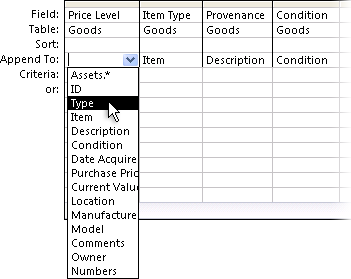
Napomena
Ako odredišno polje ostavite prazno, upit neće dodati podatke tom polju.
Četvrti korak: pretpregled i pokretanje upita s dodavanjem
Da biste pretpregledali promjene koje ste izvršili, prijeđite u prikaz podatkovne tablice.
Savjet
Da biste brzo promijenili prikaz, desnom tipkom miša kliknite karticu na vrhu upita, a zatim kliknite željeni prikaz.
Vratite se na prikaz dizajna, a zatim kliknite
Pokreni da biste dodali zapise.Napomena
Tijekom izvođenja upita koji vraća velike količine podataka mogli biste dobiti poruku s pogreškom da ne možete poništiti upit. Da biste omogućili dovršetak upita, pokušajte povećati ograničenje segmenta memorije na 3 MB.
Sprječavanje blokiranja upita u onemogućenom načinu rada
Ako želite pokrenuti upit s dodavanjem i ništa se ne događa, provjerite prikazuje li se na traci stanja u programu Access sljedeća poruka:
Onemogućeni način blokirao je ovu akciju ili događaj.
Da biste to ispravili, na traci s porukom kliknite Omogući sadržaj da biste omogućili upit.
Napomena
Kada omogućite upit s dodavanjem, omogućujete i sav ostali sadržaj baze podataka.
Ako ne vidite traku s porukom, možda je skrivena. Možete je prikazati, osim ako je onemogućena. Ako je traka s porukom onemogućena, možete je omogućiti.
Pogledajte i sljedeće
Stvaranje i pokretanje upita s ažuriranjem
Razmatranja dizajna vezana uz ažuriranje podataka