
Želite organizirati objekte baze podataka na način koji vam najbolje odgovara? Zatim stvorite prilagođene kategorije i grupe u navigacijskom oknu da biste reorganizirali, istaknuli pa čak i sakrili objekte. Navigacijsko okno možete i sakriti da biste omogućili vlastiti način navigacije, a zatim koristiti makronaredbe radi naprednije kontrole.
Ako tražite samo osnove, pročitajte odjeljak Korištenje navigacijskog okna.
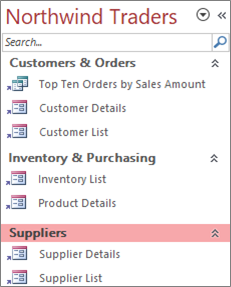 Prilagođeno navigacijsko okno organizirano u tri poslovne funkcije
Sadržaj članka
- Prije nego što započnete
- Stvaranje prilagođenih kategorija i grupa
- Organiziranje objekata u prilagođene grupe
- Napredna prilagodba
Prije početka
Da bi sve išlo bez poteškoća: isplanirajte pristup, nastavite u fazama i shvatite sigurnosne implikacije.
Planiranje prilagođenih kategorija i grupa
Prilikom planiranja i dizajniranja navigacijskog sustava za bazu podataka radite s osobama koje će ga koristiti. Ako to nije praktično, neka vaše potrebe budu u središtu vašeg procesa dizajniranja. Ovisno o resursima, razmislite o korištenju fokusnih grupa za planiranje i provođenje testova upotrebljivosti tijekom projektiranja. Ukratko, usredotočite se na korisnika.
Pretpostavimo, primjerice, da baza podataka sadrži mnogo izvješća i da ih izvršavate različito učestalo. Možete stvoriti kategoriju izvješća, a zatim grupe Dnevno, Tjedno, Mjesečno, Tromjesečno i Godišnje. U svaku grupu možete dodati odgovarajuća izvješća.
Mnoge primjere prilagodbe navigacijskog okna potražite u istaknutim predlošcima programa Access.
Pristup u fazama
Kada budete spremni, stvorite prilagođene kategorije, prilagođene grupe unutar tih kategorija, a zatim dodajte objekte baze podataka u svaku grupu. Pomoću dijaloškog okvira Mogućnosti navigacije stvorite i upravljajte prilagođenim kategorijama i grupama. Dijaloški okvir prikazuje popis svih kategorija koje su definirane u bazi podataka i prikazuje grupe za odabranu kategoriju.
 Stvaranje prilagođenih kategorija i grupa
Stvaranje prilagođenih kategorija i grupa možete si predočiti kao skele za prilagođenu navigaciju.
-
Stvaranje prilagođenih kategorija Access nudi unaprijed postavljenu prilagođenu kategoriju naziva Prilagođeno. Tu kategoriju možete preimenovati, a zatim dodavati ili uklanjati grupe prema potrebi. Možete stvoriti i nove prilagođene kategorije.
Napomena Kad stvorite prilagođenu kategoriju, ona se primjenjuje samo na trenutnu bazu podataka. Prilagođene kategorije i grupe nije moguće prenijeti u druge baze podataka. - Stvaranje prilagođenih grupa Nakon stvaranja kategorije možete stvoriti jednu ili više prilagođenih grupa za novu kategoriju. Možete stvoriti koliko god je grupa potrebno.
Prilikom stvaranja nove prilagođene kategorije za nju se stvaraju grupe pod nazivom Nedodijeljeni objekti i Prilagođena grupa 1. Access po zadanom ne smješta objekte u grupu Nedodijeljeni objekti . Umjesto toga svi se objekti u kategoriji koji nisu u grupi prikazuju u grupi Nedodijeljeni objekti u navigacijskom oknu.
Organiziranje objekata baze podataka u prilagođene grupe
Kada stvorite kategorije i grupe, možete dodavati, skrivati i prikazivati grupe i objekte kako bi odgovarali vašim potrebama. Dodavati i uklanjati objekte iz grupe možete bilo kada.
-
Dodavanje objekata prilagođenim grupama U navigacijskom oknu možete povući ili kopirati i zalijepiti objekte iz nedodijeljenih objekata i dodijeliti ih prilagođenoj grupi. Time dodajete prečac na objekt baze podataka, a ne premještate niti kopirate sam objekt. Prečace možete prepoznati po maloj strelici pored donjeg lijevog kuta ikone objekta.

Svaka grupa treba imati samo jedan prečac na zadani objekt baze podataka. Otvaranjem prečaca otvarate objekt na koji on pokazuje.
Napomena Ugrađene kategorije i grupe u navigacijskom oknu ne prikazuju prečace, nego stvarne objekte baze podataka. Te grupe obuhvaćaju sve grupe u bilo kojoj ugrađenoj kategoriji i grupu Nedodijeljeni objekti svake prilagođene kategorije. -
Prikaz ili skrivanje grupa ili objekata Nakon popunjavanja prilagođene grupe ili grupa, moguće je sakriti grupu Nedodijeljeni objekti ili bilo koju drugu grupu koju se ne želi prikazivati.
U prilagođenoj kategoriji možete sakriti neke ili sve grupe i u grupi možete sakriti neke ili sve objekte. Možete koristiti naredbe desne tipke miša dostupne u navigacijskom oknu ili možete za svaki objekt odabrati svojstvo i sakriti ga u svim grupama i kategorijama otvorene baze podataka.
Skrivene objekte i grupe možete otkriti ili ih u navigacijskom oknu prikazati kao blijede, nedostupne ikone. Ovo je omogućeno odabirom ili čišćenjem potvrdnog okvira Prikaži skrivene objekte u dijaloškom okviru Navigacijsko okno. Isti potvrdni okvir se također koristi kada trebate otkriti grupu ili objekt.
Važno Iako možete ukloniti objekte iz prilagođene kategorije ili grupe, ne možete ih ukloniti iz unaprijed definirane kategorije ili grupe. Iako možete izbrisati (tj. trajno ukloniti) unaprijed definirane grupe, to ne preporučujemo jer može uzrokovati probleme u bazi podataka. Baze podataka su skupovi komponenti koje rade zajedno pa ako izbrišete objekt iz tog skupa komponenti, to može ugroziti neke ili sve funkcionalnosti baze podataka.
Napredna prilagodba
Navigacijsko je okno moguće prilagoditi na nekoliko naprednih načina.
Skrivanje navigacijskog okna Možda želite ponuditi vlastiti način navigacije, kao što je obrazac na kontrolnoj ploči ili obrazac za navigaciju.
Onemogućivanje prikaza dizajna Objekte baze podataka možete sakriti da biste spriječili promjene u dizajnu, ali i dalje ponudili prečace do njih u prilagođenim kategorijama i grupama.
Povezane makronaredbe Za upravljanje navigacijskim oknom možete koristiti i akcije makronaredbi:
- SetDisplayedCategories Koristi se za pokazivanje ili skrivanje kategorije neovisno o postavkama u dijaloškom okviru Mogućnosti navigacije .
- Pomaknite se na Koristite ga za navigaciju do kategorije ili grupe ili pak automatsko kretanje do kategorije ili grupe kada se otvori baza podataka.
- LockNavigationPane Pomoću te funkcije korisnicima onemogućuje slučajno dodavanje, premještanje ili brisanje stavki u navigacijskom oknu. Možete koristiti i naredbu RunMenuCommand.
Sigurnosna pitanja
Značajke upotrebljivosti mogu se zaobići. Prilagodba navigacijskog okna ne sprječava zlonamjerne korisnike u unošenju neželjenih promjena dizajna u bazu podataka niti sprječava neovlašten pristup podacima. Razmislite o sljedećem:
- Ako navigacijskom oknu upravljate i zaključavate pomoću makronaredbe, korisnici mogu onemogućiti makronaredbu pri pokretanju sustava tako da pritisnu i drže tipku SHIFT.
- Možete sakriti kategorije i grupe koje sadrže objekte baze podataka i sakriti možete same objekte, no korisnici će ih moći otkriti.
- Zaključavanjem navigacijskog okna korisnicima se ne onemogućuje kopiranje objekata baze podataka u međuspremnik.
Dodatne informacije o sigurnosti baze podataka potražite u članku Procjena pouzdanosti baze podataka i Šifriranje baze podataka pomoću lozinke za bazu podataka. Dodatne informacije o upravljanju pokretanjem baze podataka potražite u članku Postavljanje korisničkih mogućnosti za trenutnu bazu podataka.
Stvaranje prilagođenih kategorija i grupa
U sljedećim je postupcima opisano kako stvoriti i preimenovati prilagođene kategorije i grupe.
Važno Da bi sljedeći postupci funkcionirali, navigacijsko okno mora biti vidljivo i omogućena njegova naredba izbornika koja se otvara desnom tipkom miša. Dodatne informacije potražite u odjeljku Napredna prilagodba i Postavljanje korisničkih mogućnosti za trenutnu bazu podataka.
Stvaranje prilagođene kategorije
- Desnom tipkom miša kliknite vrh navigacijskog okna i odaberite Mogućnosti navigacije.
- U dijaloškom okviru Mogućnosti navigacije, na popisu Kategorije kliknite Dodaj stavku. Na popisu će se pojaviti nova kategorija.

- Unesite naziv za novu kategoriju i zatim pritisnite ENTER.
Preporuča se korištenje naziva razumljivog osobama koje koriste bazu podataka. Nakon stvaranja naziva, natpis na desnoj strani popisa se mijenja kako bi odgovarao tom nazivu. Na primjer, imenujete li novu kategoriju Moja kontrolna ploča, natpis na desnoj strani popisa mijenja su u Grupe za "Moja kontrolna ploča".
Možete primijetiti da popis s desne strane sadrži grupu naziva Nedodijeljeni objekti. Access tu grupu stvara prema zadanoj postavci. Ta grupa sadrži sve objekte baze podataka i njima se popunjava prilagođena grupa.
Preimenovanje prilagođene kategorije
- Desnom tipkom miša kliknite vrh navigacijskog okna i odaberite Mogućnosti navigacije.
- U odjeljku Kategorije kliknite prilagođenu kategoriju, a zatim Preimenuj stavku.
- Unesite novi naziv kategorije i pritisnite ENTER.
Stvaranje prilagođene grupe
- Desnom tipkom miša kliknite vrh navigacijskog okna i odaberite Mogućnosti navigacije.
- Odaberite kategoriju u koju želite dodati jednu ili više grupa.
- Za svaku grupu na popisu Grupe za <naziv> grupe kliknite Dodaj grupu.
- Unesite naziv nove grupe i pritisnite ENTER.
- Potvrdni okvir pokraj grupe Nedodijeljeni objekti ostavite odabran i kliknite U redu. Access će zatvoriti dijaloški okvir Mogućnosti navigacije i dodati novu prilagođenu grupu u navigacijsko okno.
Preimenovanje prilagođene grupe
- Desnom tipkom miša kliknite vrh navigacijskog okna i odaberite Mogućnosti navigacije.
- U odjeljku Grupe za <naziv> grupe kliknite prilagođenu grupu, a zatim Preimenuj grupu.
- Unesite novi naziv grupe i pritisnite ENTER.
Stvaranje prilagođene grupe iz objekta baze podataka
Dok je prilagođena kategorija i grupa otvorena u navigacijskom oknu, desnom tipkom kliknite na objekt koji želite smjestiti u novu grupu.
Pokažite na Dodavanje u grupu pa kliknite Nova grupa.
U navigacijskom se oknu pojavljuje nova grupa.

Unesite naziv nove grupe i pritisnite ENTER.
Organiziranje objekata u prilagođene grupe
U sljedećim je postupcima objašnjeno kako organizirati objekte baze podataka unutar prilagođenih kategorija i grupa.
Važno Da bi sljedeći postupci funkcionirali, navigacijsko okno mora biti vidljivo i omogućena njegova naredba izbornika koja se otvara desnom tipkom miša. Dodatne informacije potražite u odjeljku Napredna prilagodba i Postavljanje korisničkih mogućnosti za trenutnu bazu podataka.
Dodavanje objekata prilagođenoj grupi
Prečace objekata možete dodati prilagođenoj grupi na nekoliko načina.
Kliknite izbornik na vrhu navigacijskog okna i u gornjem dijelu izbornika odaberite kategoriju koju želite.
Grupa ili grupe stvorene za kategoriju pojavit će se u donjem dijelu izbornika zajedno s grupom Nedodijeljeni objekti .U grupi Nedodijeljeni objekti odaberite stavke koje želite koristiti u svojoj prilagođenoj grupi i zatim ih premjestite u tu grupu. Access omogućuje nekoliko načina premještanja označenih stavki. Možete:
Vući svaku stavku zasebno.
Pritisnuti tipku CTRL, označiti više stavki i zatim ih odvući u prilagođenu grupu.
Desnom tipkom miša kliknite jednu od označenih stavki, pokažite na Dodaj grupi i zatim kliknite naziv prilagođene grupe.
Kopiranje i lijepljenje:
- U navigacijskom oknu desnom tipkom miša kliknite objekt koji želite kopirati, a zatim kliknite Kopiraj.
- Desnom tipkom miša kliknite grupu u navigacijskom oknu u koju želite zalijepiti objekt, a zatim kliknite Zalijepi. Možete i zalijepiti objekt u navigacijsko okno druge otvorene baze podataka programa Access.
Po završetku, grupu Nedodijeljeni objekti možete ostaviti vidljivom u navigacijskom oknu ili je sakriti.
Skrivanje grupe Nedodijeljeni objekti
- Desnom tipkom miša kliknite vrh navigacijskog okna i odaberite Mogućnosti navigacije.
- U oknu Kategorije odaberite odgovarajuću kategoriju.
- U oknu Grupe za <kategoriju> poništite okvir Nedodijeljeni objekti .
Skrivanje grupe
- Desnom tipkom miša kliknite vrh navigacijskog okna i odaberite Mogućnosti navigacije.
- Na popisu Grupe za <kategoriju> poništite okvir pokraj grupe koju želite sakriti.
Možete i u navigacijskom oknu desnom tipkom miša kliknuti naslovnu traku grupe koju želite sakriti, a zatim kliknuti Sakrij.
Otkrivanje grupe
- Desnom tipkom miša kliknite vrh navigacijskog okna i odaberite Mogućnosti navigacije.
- Na popisu Grupe za <kategoriju> potvrdite okvir pokraj grupe koju želite sakriti ili otkriti.
Skrivanje objekta
- Desnom tipkom miša kliknite vrh navigacijskog okna i odaberite Mogućnosti navigacije.
- Na popisu Kategorije odaberite odgovarajuću kategoriju.
- S popisa Grupe za <kategoriju> odaberite grupu koja sadrži skriveni objekt.
Poništite potvrdni okvir pokraj objekta. - Kliknite U redu.
Možete i u navigacijskom oknu desnom tipkom miša kliknuti objekt, a zatim Sakrij.
Napomena Ne možete sakriti objekte u grupi Nedodijeljeni objekti prilagođene kategorije u navigacijskom oknu.
Otkrivanje objekta
Desnom tipkom miša kliknite vrh navigacijskog okna i odaberite Mogućnosti navigacije.
Pod Mogućnosti prikaza odaberite potvrdni okvir Prikaži skrivene objekte.
Kliknite U redu.
U navigacijskom oknu za sve skrivene objekte prikazuje se blijeda ikona.Učinite nešto od sljedećeg:
- Ako ste sakrili prečac u grupi, kliknite ga desnom tipkom miša pa kliknite Otkrij u ovoj grupi.
- Ako ste objekt sakrili jedino u njegovoj nadređenoj grupi i kategoriji, desnom tipkom kliknite na objekt i zatim kliknite Otkrij.
- Ako ste objekt sakrili u svim kategorijama i grupama postavljanjem svojstva Skriveno, desnom tipkom miša kliknite objekt, kliknite Svojstva prikaza i zatim poništite potvrdni okvir Skriveno.
Skrivanje objekta u svim kategorijama i grupama
- Desnom tipkom miša kliknite vrh navigacijskog okna i odaberite Mogućnosti navigacije.
- Desnom tipkom miša kliknite objekt koji želite sakriti i zatim na izborniku prečaca kliknite Svojstva objekta ili (za tablicu) Svojstva tablice .
- Odaberite potvrdni okvir Skriveno.
- Kliknite U redu.
Preimenovanje prečaca objekta
Kada preimenujete prečac objekta, Access ne mijenja naziv objekta baze podataka na koji prečac upućuje.
- U navigacijskom oknu desnom tipkom kliknite objekt koji želite preimenovati i zatim kliknite Preimenuj prečac.
- Unesite novi naziv za prečac i zatim pritisnite ENTER.
Brisanje prečaca objekta
- U navigacijskom oknu desnom tipkom miša kliknite prečac koji želite ukloniti, a zatim kliknite Ukloni.
Kada izbrišete prečac objekta, Access ne briše objekt baze podataka na koji prečac upućuje.
Brisanje objekta
- U navigacijskom oknu, desnom tipkom kliknite objekt koji želite ukloniti i zatim kliknite Izbriši.
Važno Ako odaberete brisanje objekta iz grupe, imajte na umu da to može izazvati probleme. Ne preporučujemo brisanje objekata jer je baza podataka sastavljena od komponenti koje rade zajedno pa ako izbrišete objekt iz tog skupa komponenti, to može ugroziti neke ili sve funkcionalnosti baze podataka.
Napredna prilagodba
Postoje napredniji načini prilagođavanja navigacijskog okna. Pomoću dijaloškog okvira Mogućnosti navigacijsko okno možete sakriti, a prikaz dizajna objekta onemogućiti pomoću svojstva objekta. Makronaredbe možete koristiti i za selektivni prikaz ili skrivanje kategorija, navigaciju do kategorije ili grupe, sakrivanje navigacijskog okna ili zaključavanje navigacijskog okna.
Da biste akcije makronaredbi automatski pokrenuli kada se otvori baza podataka, stavite akcije u makronaredbu pod nazivom autoexec. Dodatne informacije potražite u članku Stvaranje makronaredbe koja se pokreće pri otvaranju baze podataka. Dodatne informacije o stvaranju makronaredbi za upravljanje korisničkim sučeljem potražite u članku Stvaranje makronaredbe za korisničko sučelje.
Skrivanje navigacijskog okna pomoću dijaloškog okvira Mogućnosti
Možete sakriti navigacijsko okno i koristiti alternativni način navigacije, kao što je obrazac kontrolne ploče, obrazac za navigaciju ili strateški smješteni gumbi i veze na obrascu za pokretanje (pogledajte Istaknuti predlošci programa Access).
- Iz otvorene baze podataka na računalu kliknite karticu Datoteka pa Mogućnosti.
- Kliknite kategoriju Trenutna baza podataka i u rubrici Navigacija poništite potvrdni okvir Prikaži navigacijsko okno.
- Kliknite U redu.
- Da bi ta postavka imala utjecaja, zatvorite pa ponovno otvorite bazu podataka.
Napomena Da biste ponovno prikazali navigacijsko okno, ponovite postupak, ali odaberite potvrdni okvir.
Onemogućivanje prikaza dizajna za objekte baze podataka
U navigacijskom oknu možete postaviti svojstvo prečaca Onemogući prečace u prikazu dizajna (desnom tipkom miša kliknite prečac pa kliknite Svojstva objekta) da biste odredili mogu li korisnici pomoću prečaca otvoriti ciljni objekt u prikazu dizajna ili izgleda. Na primjer, ako omogućite to svojstvo za prečac do obrasca, korisnici ne mogu mijenjati dizajn ni raspored obrasca pomoću tog prečaca.
- U navigacijskom oknu desnom tipkom miša kliknite prečac za koji želite onemogućiti prikaz dizajna, a zatim kliknite Svojstva objekta ili (za tablicu) Svojstva tablice.
- U dijaloškom okviru Svojstva naziva> objekta potvrdite okvir Onemogući prečace prikaza<dizajna.
Prikaz i skrivanje kategorije pomoću makronaredbe SetDisplayedCategories
Učinite nešto od sljedećeg:
- Da biste stvorili novu makronaredbu, na kartici Stvaranje u grupi Makronaredbe & Kod kliknite Makronaredba.
- Da biste akcije dodali u postojeću makronaredbu, desnom tipkom miša kliknite tu makronaredbu u navigacijskom oknu, a zatim kliknite Prikaz dizajna.
Na kartici Dizajn u grupi Prikaži/sakrij kliknite Prikaži sve akcije.
U dizajneru makronaredbi na padajućem popisu odaberite PostaviPrikazaneKategorije . Akcija se pojavljuje u dizajneru makronaredbi.
U okviru Prikaz odaberite postavku. Ako želite da se kategorija prikazuje u navigacijskom oknu, odaberite Da . Ako ne želite da se kategorija prikazuje u navigacijskom oknu, odaberite Ne .
U okviru Kategorija kliknite naziv kategorije koju želite prikazati ili sakriti.
Ponovite korake od trećeg do petog za svaku kategoriju kojoj želite upravljati pomoću makronaredbe.
Dodatne informacije potražite u članku Akcija makronaredbe SetDisplayedCategories.
Koristite makronaredbu NavigateTo za navigaciju do kategorije ili grupe
Učinite nešto od sljedećeg:
- Da biste stvorili novu makronaredbu, na kartici Stvaranje u grupi Makronaredbe & Kod kliknite Makronaredba.
- Da biste akciju dodali u postojeću makronaredbu, desnom tipkom miša kliknite tu makronaredbu u navigacijskom oknu, a zatim kliknite Prikaz dizajna.
Na kartici Dizajn u grupi Prikaži/sakrij kliknite Prikaži sve akcije.
U dizajneru makronaredbi na padajućem popisu odaberite Idi na. Akcija se pojavljuje u dizajneru makronaredbi.
U okviru Kategorija kliknite naziv kategorije do koje želite otići.
Ako se želite pomaknuti na određenu grupu u kategoriji, kliknite strelicu u okviru Grupa , a zatim kliknite naziv grupe do koje želite otići.
Dodatne informacije potražite u članku Akcija makronaredbe NavigateTo.
Zaključavanje navigacijskog okna pomoću makronaredbe LockNavigationPane
Učinite nešto od sljedećeg:
- Da biste stvorili novu makronaredbu, na kartici Stvaranje u grupi Makronaredbe & Kod kliknite Makronaredba.
- Da biste akcije dodali u postojeću makronaredbu, desnom tipkom miša kliknite tu makronaredbu u navigacijskom oknu, a zatim kliknite Prikaz dizajna.
Na kartici Dizajn u grupi Prikaži/sakrij kliknite Prikaži sve akcije.
U dizajneru makronaredbi na padajućem popisu odaberite LockNavigationPane . Akcija se pojavljuje u dizajneru makronaredbi.
Navedite vrijednost argumenta zaključavanja . Odaberite Da da biste zaključali navigacijsko okno.
Dodatne informacije potražite u članku Akcija makronaredbe LockNavigationPane.
Skrivanje navigacijskog okna pomoću makronaredbe RunMenuCommand
Ako želite stvoriti vlastiti navigacijski sustav, navigacijsko okno možete sakriti pomoću akcije makronaredbe RunMenuCommand i argumenta WindowHide .
Učinite nešto od sljedećeg:
- Da biste stvorili novu makronaredbu, na kartici Stvaranje u grupi Makronaredbe & Kod kliknite Makronaredba.
- Da biste akciju dodali u postojeću makronaredbu, desnom tipkom miša kliknite tu makronaredbu u navigacijskom oknu, a zatim kliknite Prikaz dizajna.
Na kartici Dizajn u grupi Prikaži/sakrij kliknite Prikaži sve akcije.
U dizajneru makronaredbi na padajućem popisu odaberite RunMenuCommand . Akcija se pojavljuje u dizajneru makronaredbi.
U naredbenom okviru odaberite WindowHide.
Prikaz navigacijskog okna možete uključiti ili isključiti i pomoću potvrdnog okvira Prikaži navigacijsko okno u dijaloškom okviru Mogućnosti programa Access . Ako koristite akciju makronaredbe RunMenuCommand s argumentom WindowHide , ona će sakriti navigacijsko okno bez obzira na to je li potvrdni okvir Prikaži navigacijsko okno potvrđen ili poništen.
Dodatne informacije potražite u članku Akcija makronaredbe RunMenuCommand.