
Želite kombinirati i poboljšati Access i SharePoint? Da biste to učinili, možete uvoziti, povezivati i premještati podatke između njih. Uvozom se stvara kopija popisa sustava SharePoint u bazi podataka programa Access. Povezivanjem se povezuju podaci iz drugoga programa pa najnovije podatke možete pregledavati i uređivati u sustavima SharePoint i Access. Premještanjem se na web-mjestu sustava SharePoint stvaraju popisi koji u bazi podataka ostaju povezani kao tablice i održavaju se njihovi odnosi.
Upozorenje
Premda datoteku baze podataka programa Access možete spremiti na OneDrive ili u biblioteku dokumenata sustava SharePoint, preporučujemo da bazu podataka programa Access ne otvarate s tih mjesta. Datoteka se može preuzeti lokalno za uređivanje, a zatim ponovno prenijeti kada spremite promjene u SharePoint. Ako više osoba otvori bazu podataka programa Access iz sustava SharePoint, može se stvoriti više kopija baze podataka uz neka neočekivana ponašanja. Ova se preporuka odnosi na sve vrste datoteka programa Access, uključujući jednu bazu podataka, podijeljenu bazu podataka te oblike datoteka .accdb, .accdc, .accde i .accdr. Dodatne informacije o implementaciji programa Access potražite u članku Implementacija aplikacije programa Access.
Što vas zanima?
- Uvoz popisa sustava SharePoint
- Povezivanje s popisom sustava SharePoint
- Premještanje podataka u SharePoint
- Prednosti povezivanja podataka između programa Access i sustava SharePoint
Uvoz popisa sustava SharePoint
Kada uvozite podatke, Access stvara tablicu i kopira stupce i stavke iz izvornog popisa (ili prikaza) u tu tablicu kao polja i zapise. Tijekom operacije uvoza možete odrediti popise koje želite kopirati i za svaki odabrani popis navesti želite li uvesti cijeli popis ili samo određeni prikaz. Na kraju operacije uvoza možete spremiti pojedinosti o operaciji uvoza u obliku specifikacije. Specifikacija uvoza olakšava kasnije ponavljanje operacije uvoza bez prolaska kroz čarobnjak za uvoz prilikom svakog uvoza.
Evo najčešćih razloga zbog kojih je dobro uvesti popis sustava SharePoint u bazu podataka programa Access:
- da bi se trajno premjestili podaci kao što su popisi kontakata u bazu podataka programa Access jer vam ti podaci više nisu potrebni na web-mjestu sustava SharePoint. Popis se može uvesti u Access i zatim izbrisati s web-mjesta sustava SharePoint.
- Vaš odjel ili radna skupina koriste Access, ali vas se povremeno upućuje na popis sustava SharePoint radi dodatnih podataka koji se moraju uvrstiti u jednu od vaših baza podataka.
Prije uvoza popisa poduzmite sljedeće korake
Pronađite web-mjesto sustava SharePoint na kojemu se nalazi popis koji želite kopirati i zabilježite adresu web-mjesta.
Valjana adresa web-mjesta počinje s http:// ili https:// slijedi naziv poslužitelja, a završava stazom do određenog mjesta na poslužitelju.Odredite koje popise želite kopirati u bazu podataka i odlučite želite li cijele popise ili samo određene prikaze. Jednim postupkom uvoza možete uvesti više popisa, ali pritom možete uvesti samo po jedan prikaz svakoga popisa. Ako je potrebno, stvorite prikaz koji sadrži samo stupce i stavke koje vas zanimaju.
Pregledajte stupce u izvornom popisu ili prikazu.
U sljedećoj se tablici objašnjavaju neke stvari na koje je potrebno obratiti pozornost prilikom uvoza različitih elemenata:Element Na što je potrebno obratiti pozornost Stupci Access uvozi samo prvih 256 stupaca jer podržava samo 256 polja u tablici. Da biste izbjegli taj problem, u sustavu SharePoint stvorite prikaz popisa i u njega dodajte samo one stupce koje želite, pazeći da pritom ukupan broj stupaca ne prelazi 256. Zatim pomoću akcije makronaredbe ImportSharePointList odredite željeni ID prikaza. Mape Svaka mapa s popisa sustava SharePoint postaje zapis u tablici programa Access. Stavke koje sadrži mapa također se pojavljuju kao zapisi, odmah ispod zapisa povezanog s tom mapom. Stupci s vrijednostima Ako izvorni stupac traži vrijednosti na drugom popisu, Access uvozi prikazane vrijednosti kao dio samoga polja. Access neće uvesti traženu tablicu. Ako želite ponovno stvoriti polje za pretraživanje u drugoj tablici, pročitajte članak Povezivanje s popisom sustava SharePoint i Premještanje podataka u SharePoint. Izračunati stupci Rezultati u izračunatom stupcu kopiraju se u polje čija vrsta podataka ovisi o vrsti podataka izračunatog rezultata. Izraz koji provodi izračun se ne kopira. Privici Stupac s privicima na popisu koppira se u polje pod nazivom Privici. Stupci s više vrijednosti Stupac vrste Odabir ili Pretraživanje može sadržavati više vrijednosti. Kada uvezete stupac koji podržava više vrijednosti, Access stupac koji podržava više vrijednosti. Oblik obogaćenog teksta Stupci koji sadrže oblikovanje s obogaćenim tekstom uvoze se u Access kao polja za dugi tekst. Svojstvo Oblik teksta polja Dugi tekst postavlja se na Obogaćeni tekst, a zadržava se oblikovanje. Odnosi Access ne stvara automatski odnose između povezanih tablica na kraju operacije uvoza. Odnose između novih i postojećih tablica morate ručno stvoriti pomoću mogućnosti na kartici Odnosi . Da bi vam se prikazala kartica Odnosi , na kartici Alati baze podataka u grupi Odnosi kliknite Odnosi. Odredite bazu podataka u koju želite uvesti popise.
Provjerite imate li potrebne dozvole za dodavanje podataka u bazu podataka. Ako podatke ne želite pohranjivati ni u jednu od svojih postojećih baza podataka, stvorite praznu bazu podataka.Pregledajte tablice u bazi podataka.
Operacijom uvoza stvara se tablica istoga naziva kao što ga nosi popis sustava SharePoint. Ako se taj naziv već koristi, Access nazivu nove tablice dodaje "1" – primjerice, u slučaju popisa Kokntakti1, ako se naziv Kontakti1 već koristi, Access će stvoriti Kontakti2 i tako dalje.
Uvoz popisa
Otvorite bazu podataka programa Access u koju će se pohraniti uvezeni podaci. Ako ne želite spremiti podatke u neku od postojećih baza podataka, stvorite praznu bazu podataka.
Mjesto čarobnjaka za uvoz/povezivanje teksta malo se razlikuje ovisno o verziji programa Access. Odaberite korake koji odgovaraju vašoj verziji programa Access:
- Ako koristite Microsoft 365, Access 2021 ili Access 2019, na kartici Vanjski podaci u grupi Uvoz & veza kliknite Novi izvor> podataka spopisa sustava SharePointservisa Online Services>.
- Ako koristite Access 2016, na kartici Vanjski podaci u grupi Uvoz & veza kliknite gumb Više da biste prikazali padajući popis mogućnosti, a zatim kliknite Popis sustava SharePoint.
Access otvara dijaloški okvir Dohvaćanje vanjskih podataka – web-mjesto sustava SharePoint.
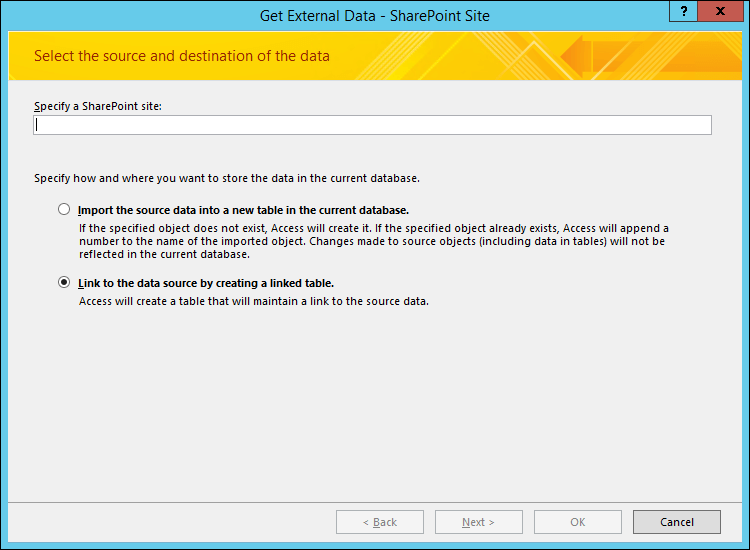
U čarobnjaku navedite adresu izvorišnoga web-mjesta.
Odaberite mogućnost Uvoz izvorišnih podataka u novu tablicu u trenutnoj bazi podataka i kliknite Dalje.
Na popisu koji se prikazuje u čarobnjaku odaberite popis koji želite uvesti.
Napomena Možete se povezivati s bibliotekama sustava SharePoint, ali dokumente možete dodavati samo u sustavu SharePoint.U stupcu Stavke za uvoz odaberite prikaz koji želite za svaki odabrani popis.
Potvrdni okvir Uvezi prikazane vrijednosti umjesto ID-ova polja koja traže vrijednosti pohranjene u drugome popisu određuje koji se podaci uvoze iz stupaca za pretraživanje u odabranim popisima. Učinite nešto od sljedećeg:
- Da biste uvezli prikazane vrijednosti kao dio samoga polja, potvrdite okvir. Polje u tom slučaju neće tražiti vrijednosti u drugoj tablici.
- Da bi odredišno polje tražilo vrijednost u drugoj tablici, poništite potvrdni okvir. Time ćete kopirati ID redaka prikazne vrijednosti u odredišno polje. ID-ovi su potrebni za definiranje polja s vrijednostima u programu Access.
Prilikom uvoza ID-a morate uvesti popis iz kojih stupci za pretraživanje povlače vrijednosti (osim ako odredišna baza podataka već ima tablice koje mogu poslužiti kao tablice za pretraživanje).
Operacijom uvoza ID-ovi se smještaju u odgovarajuće polje, ali se ne postavljaju sva svojstva potrebna da bi polje funkcioniralo kao polje za pretraživanje. Dodatne informacije o postavljanju svojstava pretraživanja takvih polja potražite u članku Stvaranje ili brisanje polja pretraživanja.Kliknite U redu.
Access uvozi popise i zatim prikazuje status operacije na zadnjoj stranici čarobnjaka. Ako kasnije planirate ponoviti operaciju uvoza, možete spremiti pojedinosti kao specifikaciju uvoza. Access u sklopu operacije uvoza ne zapisuje preko tablica u bazi podataka i ne možete dodavati sadržaj popisa ili prikaza postojećoj tablici.
Što još trebam znati o uvozu?
- Upute za spremanje pojedinosti o uvozu u specifikaciju koju kasnije možete ponovno upotrijebiti potražite u članku Spremanje pojedinosti o postupku uvoza i izvoza u obliku specifikacije.
- Upute za pokretanje spremljenih specifikacija uvoza potražite u članku Pokretanje spremljenog postupka uvoza ili izvoza.
- Upute za zakazivanje izvođenja specifikacija u određeno vrijeme potražite u članku Zakazivanje postupka uvoza ili izvoza.
- Upute za promjenu naziva specifikacije, brisanje specifikacija ili ažuriranje naziva izvornih datoteka u specifikacijama potražite u članku Upravljanje zadacima podataka.
Povezani zadaci uvoza
Kada dovršite operaciju uvoza, razmislite o nekim dodatnim zadacima:
Provjera vrsta podataka Access odabire odgovarajuću vrstu podataka za svako polje koje odgovara izvornom stupcu. Provjerite svaki polje i njegove postavke da biste bili sigurni da su sva polja postavljena baš onako kako želite.
Istraživanje dodatnih polja Ovisno o vrsti popisa na kojem je utemeljena tablica, možda ćete primijetiti da se u tablici pojavilo nekoliko dodatnih polja (kao što su polja Naslov, Izmijenjeno ili Stvorio). Ako vam ta polja nisu potrebna u bazi podataka programa Access, slobodno ih izbrišite.
Povezivanje s popisom sustava SharePoint
Kada se povezujete s popisom sustava SharePoint, Access stvara novu tablicu (koja se često naziva tablica s vezama) koja odražava strukturu i sadržaj izvornog popisa. Za razliku od uvoza, povezivanje stvara vezu samo s popisom, ali ne i s određenim prikazima popisa.
Povezivanje je jače od uvoza na dva načina:
- Dodavanje i ažuriranje podataka Podatke možete mijenjati odlaskom na web-mjesto sustava SharePoint ili radom u prikazu podatkovne tablice ili obrasca u programu Access. Promjene koje izvršite na jednom mjestu odražavaju se i na drugom. No ako želite unijeti strukturalne promjene, poput uklanjanja ili promjene stupca, to morate učiniti otvaranjem popisa na web-mjestu sustava SharePoint. Tijekom rada u programu Access ne možete dodavati, brisati ni mijenjati polja u povezanoj tablici.
- Tablice s pretraživanjem Kada se povezujete s popisom sustava SharePoint, Access automatski stvara povezane tablice za sve popise s pretraživanjem (osim u slučaju kada su popisi s pretraživanjem već povezani s bazom podataka). Ako popisi s vrijednostima sadrže stupce koji pretražuju druge popise, i ti se popisi uvrštavaju u operaciju povezivanja da bi popis s vrijednostima svake povezane tablice dobio odgovarajuću povezanu tablicu u bazi podataka. Access stvara i odnose između tih povezanih tablica.
Najčešći scenariji povezivanja s popisom sustava SharePoint
Obično se s popisom sustava SharePoint iz baze podataka programa Access povezujete zbog sljedećih razloga:
- Vaš se odjel ili radna skupina služi programom Access za bogato izvješćivanje i upite te se SharePoint koristi za timsku suradnju i komunikaciju. Pojedinačni timovi stvaraju popise da bi pomoću njih pratili razne stvari (kao što su kontakti i problemi), no podaci s popisa često se moraju uvoziti u bazu podataka da bi se objedinili radi izvješćivanja. Povezivanje u takvome slučaju prikladno jer dodavanje i ažuriranje podataka omogućuje i korisnicima web-mjesta SharePoint i korisnicima baze podataka te obje skupine korisnika mogu raditi s najnovijim podacima.
- Korisnik ste programa Access koji se tek nedavno počeo koristiti sustavom SharePoint. Migrirali ste nekoliko svojih baza podataka na timsko web-mjesto sustava SharePoint i većina tablica u tim bazama podataka su povezane tablice. Odsad nadalje, umjesto stvaranja lokalnih tablica, stvarat ćete popise sustava SharePoint te se povezivati s tim popisima iz svojih baza podataka.
- Želite i dalje pohranjivati svoje popise na web-mjestima sustava SharePoint, ali želite i raditi s najnovijim podacima u sklopu programa Access da bi na njima pokretali upite i ispisivali izvješća.
Priprema za povezivanje s popisom sustava SharePoint
Pronađite web-mjesto sustava SharePoint na kojemu se nalaze popisi s kojima se želite povezivati te zabilježite adresu web-mjesta.
Valjana adresa web-mjesta počinje s http:// ili https:// slijedi naziv poslužitelja, a završava stazom do određenog mjesta na poslužitelju.Ustanovite s kojim se popisima želite povezivati. Tijekom jedne operacije povezivanja možete se povezivati s više popisa, ali ne možete se povezivati s upitnicima, raspravama ni određenim prikazima bilo kojeg popisa.
Pregledajte stupce u izvornom popisu. U sljedećoj se tablici objašnjavaju neke stvari na koje je potrebno obratiti pozornost prilikom povezivanja s različitim elementima:
Element Na što je potrebno obratiti pozornost Stupci Access povezuje samo prvih 256 stupaca jer podržava samo 256 polja u tablici. Da biste izbjegli taj problem, u sustavu SharePoint stvorite prikaz popisa i u njega dodajte samo one stupce koje želite, pazeći da pritom ukupan broj stupaca ne prelazi 256. Zatim pomoću akcije makronaredbe ImportSharePointList stvorite povezanu tablicu s navedenim ID-om prikaza. Mape Svaka mapa na popisu sustava SharePoint pojavljuje se kao zapis u tablici programa Access. Stavke koje sadrži mapa također se pojavljuju kao zapisi, odmah ispod zapisa povezanog s tom mapom. Stupci s vrijednostima Ako izvorni stupac pretražuje vrijednosti na nekom drugom popisu, a taj se popis još ne nalazi u bazi podataka, Access automatski stvara povezane tablice za povezane popise.
Napomena Access stvara i tablicu UserInfo koja odgovara popisu podataka o korisnicima sustava SharePoint. SharePoint koristi taj popis radi traženja podataka o korisničkom računu, kao što su adresa e-pošte, slika, korisničko ime, za stupce sustava SharePoint kao što su StvorioAutor, Izmijenio i Osoba ili Grupa. Taj popis s podacima o korisnicima sustava SharePoint vidljiv je samo administratorima web-mjesta.Izračunati stupci Rezultati u izračunatom stupcu prikazuju se u odgovarajućem polju, no u programu Access nije moguće vidjeti ni izmijeniti formulu. Privici Stupac s privicima na popisu prikazuje se kao polje pod nazivom Privici. Stupci samo za čitanje Stupci koji su samo za čitanje na popisu sustava SharePoint ostat će samo za čitanje i u programu Access. Uz to se može dogoditi da u programu Access stupce ne možete dodavati, brisati ni mijenjati. Stupci s više vrijednosti Stupac vrste Odabir ili Pretraživanje može sadržavati više vrijednosti. Za takve se stupce operacijom povezivanja stvaraju polja koja podržavaju više vrijednosti. Stupci s više vrijednosti u povezanoj se tablici stvaraju pod uvjetom da je izvorni stupac vrste Pretraživanje. Odredite bazu podataka programa Access u kojoj želite stvoriti povezane tablice. Provjerite imate li potrebne dozvole za dodavanje podataka u bazu podataka. Ako ne želite spremiti podatke u neku od postojećih baza podataka, stvorite novu, praznu bazu podataka..
Pregledajte tablice u bazi podataka. Kada se povežete s popisom sustava SharePoint, stvorit će se tablica istog naziva kao i izvorni popis. Ako se taj naziv već koristi, Access nazivu nove tablice dodaje "1" – primjerice, u slučaju popisa Kontakti1. (Ako već postoji tablica Kontakti1, Access će stvoriti tablicu Kontakti2 i tako dalje). Isto se pravilo primjenjuje i na povezane popise.
Povezivanje s podacima
Otvorite odredišnu bazu podataka.
Mjesto čarobnjaka za uvoz/povezivanje teksta malo se razlikuje ovisno o verziji programa Access. Odaberite korake koji odgovaraju vašoj verziji programa Access:
- Ako koristite Microsoft 365, Access 2021 ili Access 2019, na kartici Vanjski podaci u grupi Uvoz & veza kliknite Novi izvor> podataka spopisa sustava SharePointservisa Online Services>.
- Ako koristite Access 2016, na kartici Vanjski podaci u grupi Uvoz & veza kliknite gumb Više da biste prikazali padajući popis mogućnosti, a zatim kliknite Popis sustava SharePoint.
Access otvara dijaloški okvir Dohvaćanje vanjskih podataka – web-mjesto sustava SharePoint.
U čarobnjaku navedite adresu izvorišnoga web-mjesta.
Odaberite Poveži s izvorom podataka stvaranjem povezane tablice, a zatim kliknite Dalje.
Čarobnjak će pokazati popise s kojima se moguće povezati.Odaberite popise s kojima se želite povezivati pa kliknite U redu.
Napomena
Ako su neki popisi već povezani s trenutačnom bazom podataka, potvrdni okviri vezani uz te popise bit će potvrđeni. Ako želite ukloniti neke veze, poništite potvrdne okvire uz veze koje želite ukloniti.
Access će pokušati stvoriti povezane tablice za sve popise koje ste odabrali tijekom ove operacije, ali i za sve povezane popise. Access će pokušati i osvježiti povezane tablice koje odgovaraju popisima odabranima u čarobnjaku. Access stvara i odnos između tablica. Za razliku od operacije uvoza, operacija povezivanja održava postavku svojstva pretraživanja između polja s pretraživanjem i povezane tablice. Ne morate ručno postavljati svojstva polja s pretraživanjem u prikazu dizajna tablice.
Pregledajte nove povezane tablice u prikazu podatkovne tablice. Provjerite jesu li sva polja i zapisi točno prikazani.
Access odabire odgovarajuću vrstu podataka za svako polje koje odgovara izvornoj kolumni. Važno je napomenuti da svaki put kada otvorite povezanu tablicu ili izvorišni popis, u njima će vam se prikazati najnoviji podaci. Strukturne promjene na popisu, međutim, ne odražavaju se automatski na povezanu tablicu. Da biste povezanu tablicu ažurirali novom strukturom popisa, u navigacijskom oknu desnom tipkom miša kliknite tablicu, pokažite na Više mogućnosti, a potom kliknite Osvježi popis.
Napomena
Access u sklopu operacije povezivanja ne zapisuje preko tablica u bazi podataka. Ujedno, ne možete dodati sadržaj popisa sustava SharePoint u postojeću tablicu.
Premještanje podataka u SharePoint
Premještanje podataka u SharePoint omogućuje učinkovito stvaranje pozadinske baze podataka, no u tom se slučaju podaci nalaze na popisima sustava SharePoint. Pristupni je dio i dalje baza podataka programa Access i implementirati ga možete na sličan način kao i podijeljenu bazu podataka. Kada je moguće, čarobnjak za izvoz tablica u SharePoint premješta podatke na popise koji se temelje na predlošcima popisa na web-mjestu sustava SharePoint, kao što je popis kontakata . Ako tablicu nije moguće upariti s predloškom popisa, tablica postaje prilagođeni popis na web-mjestu sustava SharePoint. Ovisno o veličini baze podataka, broju objekata i performansama sustava, operacija može potrajati neko vrijeme. Ako se predomislite tijekom procesa, možete kliknuti Zaustavi da biste odustali.
Čarobnjak će stvoriti sigurnosni kopiju baze podataka na računalu. U programu Access stvorit će vezu na popise iz tablica da bi bilo jednostavnije pronaći podatke na web-mjestu sustava SharePoint kada radite u programu Access. Ako se pojave problemi, čarobnjak za izvoz tablica u SharePoint prijavit će probleme i spremiti ih u bazu podataka programa Access kao tablicu zapisnika koju možete koristiti za otklanjanje poteškoća.
Savjet
Razmislite o stvaranju zasebnog web-mjesta sustava SharePoint da biste popise čuvali na samostalnom mjestu.
Korištenje čarobnjaka za izvoz tablica u SharePoint
- Na kartici Alati baze podataka u grupi Premjesti podatke kliknite SharePoint . Ta je mogućnost dostupna samo ako je baza podataka spremljena u obliku datoteke .accdb.
- Slijedite korake čarobnjaka za izvoz tablica u SharePoint uključujući određivanje mjesta web-mjesta sustava SharePoint.
Da biste otkazali postupak, kliknite Zaustavi. - Na zadnjoj stranici čarobnjaka potvrdite okvir Pokaži detalje da biste pogledali dodatne pojedinosti o migraciji.
Na toj se stranici čarobnjaka navode tablice koje su povezane s popisima te informacije o mjestu sigurnosne kopije i URL-u baze podataka. Ona sadrži i upozorenje u slučaju problema s migracijom te podatak o mjestu tablice zapisnika u kojoj možete pogledati dodatne pojedinosti o problemima. - Kad čarobnjak dovrši akcije, kliknite Završi.
Ako čarobnjak prikaže upozorenje, pregledajte tablicu zapisnika i poduzmite sve potrebne akcije da biste bili sigurni da su podaci uspješno migrirani. Neka se polja, primjerice, možda neće premjestiti ili će se pretvoriti u drugu vrstu podataka kompatibilnu s popisom sustava SharePoint.
Napomena
Access stvara i tablicu UserInfo koja odgovara popisu podataka o korisnicima sustava SharePoint. SharePoint koristi taj popis radi traženja podataka o korisničkom računu, kao što su adresa e-pošte, slika, korisničko ime, za stupce sustava SharePoint kao što su StvorioAutor, Izmijenio i Osoba ili Grupa. Taj popis s podacima o korisnicima sustava SharePoint vidljiv je samo administratorima web-mjesta.
Ograničenja na koja možete naići
Kada čarobnjak za izvoz tablica u SharePoint završi s operacijom, prikazat će se poruka ako Access naiđe na probleme s podacima. Access će stvoriti tablicu zapisnika s nazivom Problemi prilikom premještanja na web-mjesto sustava SharePoint i dodati tablicu u bazu podataka. Tablica Problemi prilikom premještanja na web-mjesto sustava SharePoint pohranit će se u bazu podataka, ali neće se objaviti kao popis na web-mjestu sustava SharePoint.
U sljedećoj su tablici navedena ograničenja načina migracije podataka, obično kada Access i SharePoint ne dijele identičnu značajku ili, u nekim slučajevima, ne dijele vrstu podataka. Ako, na primjer, tablica programa Access podržava referencijalni integritet, on se primjenjuje na popis na web-mjestu sustava SharePoint. Informacije u sljedećoj tablici mogu vam pomoći pri odlučivanju glede migracije podataka i pri pregledu problema prijavljenih u tablici Problemi prilikom premještanja na web-mjesto sustava SharePoint.
| Vrsta podataka ili problema | Problem | Rezultat |
|---|---|---|
| Vrsta podataka COM object | Web-mjesta ne podržavaju vrstu podataka COM Object. | Polje nije premješteno. |
| Vrsta podataka Binary | Web-mjesta sustava SharePoint ne podržavaju vrstu podataka Binary. | Polje nije premješteno. |
| Datum | Web-mjesta sustava SharePoint ne podržavaju datume prije 1900. | Podaci s datumima prije 1900. neće se premjestiti. |
| Znakovi novog retka u tekstnim poljima | Web-mjesta sustava SharePoint ne podržavaju znakove novog retka u polju Jedan redak teksta. | Polje će se pretvoriti u polje Više redaka teksta ili polje Dopis. |
| Vrsta podataka Decimal | Web-mjesta sustava SharePoint ne podržavaju vrstu podataka Decimal. | Koristi se polje Broj ili Polje Dupli cijeli broj. |
| Vrsta podataka ID replikacije. | Web-mjesta sustava SharePoint ne podržavaju vrstu podataka ID replikacije. | Umjesto toga, koristi se vrsta podataka Jedan redak teksta, ovisno o vrsti podataka. |
| Zadane vrijednosti nisu podržane na popisu sustava SharePoint | Web-mjesta sustava SharePoint prihvaćaju zadane vrijednosti koje su statične, kao što su tekst ili broj, te standardne datume. Dinamične zadane vrijednosti programa Access ne migriraju se. | Određena zadana svojstva vrijednosti ne premještaju se. |
| Jedinstvena polja indeksa | Web-mjesta sustava SharePoint koriste jedno jedinstveno polje indeksa za stupac ID na popisu. | Ostala jedinstvena polja indeksa ili skupovi polja ne premještaju se. |
| Polja koja automatski numeriraju (osim polja ID) | Web-mjesta sustava SharePoint podržavaju samo automatsko numeriranje za polja koja se koriste u stupcu ID na popisu. | Automatsko numeriranje ne primjenjuje se na stupce osim stupca ID. |
| Odnosi u kojima traženja nije moguće stvoriti | Neki odnosi nisu podržani na web-mjestima sustava SharePoint, kao kada primarni ključ nije povezan sa stupcem ID ili nije cijeli broj. | Odnos nije premješten. |
Prednosti povezivanja podataka između programa Access i sustava SharePoint
Kada se stvore povezani popisi sustava SharePoint, korisnici s popisima mogu raditi na web-mjestu sustava SharePoint ili u povezanim tablicama u programu Access. Podatke možete unijeti pomoću tablice ili obrasca u programu Access ili uređivanjem popisa na web-mjestu sustava SharePoint. Sljedeće smjernice i savjeti pomoći će vam da iskoristite prednosti povezanih popisa programa Access i SharePoint te iskoristite njihovu kombinaciju.
Praćenje problema Access sadrži predložak za praćenje problema koji izravno komunicira s popisom za praćenje problema na web-mjestu sustava SharePoint. Sheme su iste, a rješenje programa Access može se koristiti kao sučelje – primjerice, s obrascima i upitima – za podatke s web-mjesta sustava SharePoint.
Dohvaćanje podataka iz koša za smeće U košu za smeće na web-mjestu sustava SharePoint možete jednostavno pogledati izbrisane zapise i vratiti podatke koji su slučajno izbrisani.
Traka za brzo pokretanje Da biste prikazali svoje popise na web-mjestu sustava SharePoint, na traci za brzo pokretanje kliknite Prikaz cjelokupnog sadržaja web-mjesta . Stranicu možda trebate osvježiti u web-pregledniku. Da bi se popis pojavio na traci za brzo pokretanje na web-mjestu sustava SharePoint, možete promijeniti postavke popisa na web-mjestu sustava SharePoint. Dodatne informacije potražite u članku Prilagodba navigacije na web-mjestu sustava SharePoint.
Evidentiranje povijesti promjena U programu Access svojstvo Dodaj za polje Dugi tekst možete postaviti na Da da bi Access čuvao povijest izmjena tog polja. Slično tome, u sustavu SharePoint možete prikazati povijest verzija stupca. Možete, primjerice, oporaviti prethodnu verziju stupca ili zapisa kada je došlo do promjene. Ako se povezujete s popisom sustava SharePoint uz omogućenu povijest verzija, Access stvara polje Dugi tekst sa svojstvom Dodaj postavljenim na Da. Ako premjestite tablicu programa Access koja ima polje Dugi tekst sa svojstvom Dodaj postavljenim na Da, stvorit će se popis sustava SharePoint s poviješću verzija.
Ukratko, Access može prikazati povijesne promjene načinjene u sustavu SharePoint, a SharePoint može prikazati povijesne promjene načinjene u programu Access. Dodatne informacije potražite u članku Stvaranje ili brisanje polja za dugi tekst i Prikaz povijesti verzija stavke ili datoteke na popisu ili u biblioteci.
Izvanmrežni rad Access možete koristiti za izvanmrežni rad s podacima povezanim s popisima sustava SharePoint. To može biti korisno ako morate nastaviti raditi kada SharePoint nije dostupan. Kada SharePoint postane dostupan, moći ćete sinkronizirati promjene i jednostavno riješiti sve sukobe. Dodatne informacije potražite u članku Izvanmrežni rad s tablicama povezanim s popisima sustava SharePoint.
Pretplatite se na upozorenja Možete se pretplatiti na upozorenja da biste znali kada su napravljene promjene na stavkama popisa. Upozorenja možete primati putem e-pošte ili SMS poruka. Dodatne informacije potražite u članku Stvaranje upozorenja radi primanja obavijesti kada se datoteka ili mapa promijene u sustavu SharePoint.
Upravljanje dozvolama popisa sustava SharePoint Preporučujemo da na povezanim popisima provjerite dozvole sustava SharePoint da niste slučajno omogućili pristup povjerljivim ili privatnim podacima. U sustavu SharePoint možete dodijeliti različite razine dozvola, a možete i selektivno dopustiti ili odbiti pristup određenim korisnicima. Ako morate ograničiti pristup samo na nekoliko osjetljivih stavki u bazi podataka, možete postaviti dozvole čak i za određene stavke popisa na web-mjestu sustava SharePoint. Dodatne informacije potražite u članku Prilagodba dozvola za popis ili biblioteku sustava SharePoint.
Skupno uređivanje Ponekad morate unijeti mnogo promjena na popisu podataka, kao što su nadoknaditi polja statusa, dodati mnogo komentara i ažurirati podatke. To se naziva masovnim uređivanjem i obično je učinkovitije koristiti program Access za unos tih promjena.
Raspodjela izvješća Ako izvješća želite koristiti za stvaranje izvješća iz podataka povezanih popisa, ta izvješća možete distribuirati u obliku PDF datoteka tako da ih izvezete u biblioteku sustava SharePoint. Ta biblioteka može učinkovito funkcionirati kao centar za izvješća jer se PDF datoteke otvaraju u programu Adobe Acrobat Reader radi jednostavnog čitanja, traženja stranica i pretraživanja. Uvijek je dobro izvješće označiti vremenskom oznakom da bi korisnici znali kada su podaci zabilježeni.
Stvaranje tablice programa Access pomoću sustava SharePoint Tablicu programa Access možete stvoriti temeljeno na popisu sustava SharePoint. To će vam možda biti praktičan i brz način stvaranja tablice s sličnom namjenom i poljima kao popisi Kontakti, Zadaci, Problemi i Događaji. Access će stvoriti i odgovarajuću tablicu UserInfo . Dodatne informacije potražite u odjeljku "Stvaranje tablice pomoću web-mjesta sustava SharePoint" u članku Stvaranje tablice i dodavanje polja.
Microsoft Power Platform Postoji nekoliko načina na koje možete iskoristiti funkcionalnost servisa Microsoft Power Platform pomoću povezanog popisa sustava SharePoint u programu Access radi prikaza informacija na raznim uređajima:
- Postavite Microsoft Power Automate u sustavu SharePoint Online, kao što je odobravanje zahtjeva ili prosljeđivanje obavijesti. Dodatne informacije potražite u članku Stvaranje tijeka za popis ili biblioteku u sustavu SharePoint Online.
- Pomoću servisa Microsoft PowerApps možete prilagoditi obrazac popisa i izgraditi poslovne aplikacije, kao što su poslovni portali i nadzorne ploče za poslovno obavještavanje. Dodatne informacije potražite u članku Stvaranje aplikacije PowerApp za popis u sustavu SharePoint Online.
Mobilne aplikacije S podacima programa Access povezanim s popisima sustava SharePoint možete raditi putem mobilnog uređaja. Možete pregledavati stavke popisa i vršiti jednostavne radnje. Dodatne informacije potražite u mobilnoj aplikaciji sustava SharePoint za Android i mobilnoj aplikaciji SharePoint za iOS.
Pogledajte i sljedeće
Izvoz tablice ili upita na web-mjesto sustava SharePoint
Načini zajedničkog korištenja baze podataka programa Access za stolna računala