
Značajka prirodnog glasa Pripovjedača dostupna je u Windows 11, verziji 22H2 i novijima. Dodatne informacije o novim značajkama u verziji 22H2 sustava Windows 11 i pribavljanju ažuriranja potražite u članku Novosti u nedavnim ažuriranjima sustava Windows. Niste sigurni koju verziju sustava Windows imate? Pogledajte: Pronalaženje verzije sustava Windows.
Prikazuje li vam se sljedeća poruka o pogrešci prilikom pokušaja postavljanja prirodnog glasa Pripovjedača: "Provjerite internetsku vezu i pokušajte ponovno" ili "Došlo je do pogreške i trenutno ne možemo instalirati novi prirodni glas. Pokušajte ponovno kasnije."
To može značiti da tijekom postavljanja neće biti pristupa katalogu aplikacija iz trgovine Microsoft Store u oblaku. Ako vam se prikaže ova poruka o pogrešci, slijedite ove upute:
Provjerite povezivost:
- Provjerite jeste li povezani s internetom na uređaju na kojem vam se prikazuje ta pogreška.
- Ako internetska veza ne predstavlja problem, provjerite možete li pristupiti aplikaciji Microsoft Store i možete li preuzeti aplikacije.
Ako možete preuzimati aplikacije putem aplikacije Microsoft Store, pošaljite nam povratne informacije putem aplikacije Centar za povratne informacije kako bismo istražili problem.
Napomena
Ako ne možete preuzimati aplikacije putem aplikacije Microsoft Store i raditi u poslovnom okruženju, moguće je da je vaš mrežni administrator onemogućio pristup aplikaciji Microsoft Store.
Da biste instalirali paket Store, učinite nešto od sljedećeg:
- Ako ste velika tvrtka s podrškom za IT administratore, obratite se IT administratoru i zamolite ga da preuzme i implementira odgovarajući paket iz trgovine na vaš uređaj.
- Sami preuzmite i instalirajte odgovarajući paket iz trgovine Store pa slijedite upute u članku Instalacija paketa iz trgovine Store.
Paketi za trgovinu
| Jezik | Vrsta sustava | Paket iz trgovine Store |
|---|---|---|
| Engleski (SAD) | AMD x64 | Voice.en-US.cab |
Instalacija paketa Trgovina
Preuzmite paket Trgovina iz gornje tablice koji odgovara vašim jezičnim zahtjevima.
- Da biste odredili vrstu sustava, idite na Start>Sve aplikacije>Postavke>O sustavu>. Vrsta sustava navedena je u odjeljku Specifikacija uređaja u odjeljku Vrsta sustava.
U mapi Preuzimanja dvokliknite datoteku kabineta (CAB) da biste je otvorili.
Dvokliknite ZIP datoteku koja se nalazi u CAB datoteci, a zatim odaberite mjesto na kojem želite izdvojiti datoteku.
Dođite do mape u kojoj ste izdvojili datoteku i dvokliknite komprimiranu mapu.
Unutar izdvojene mape bit će dostupni direktoriji nazvani prema glasovima koje sadrže.
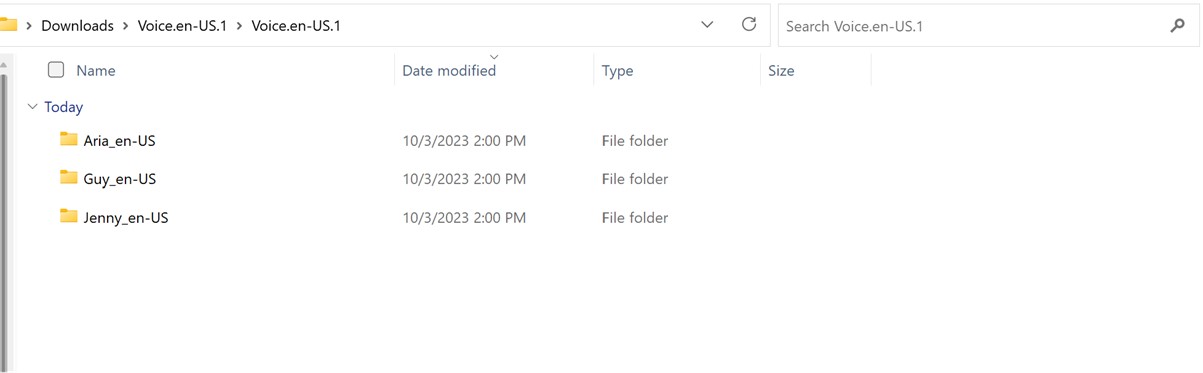
Dvokliknite obaveznu mapu glasova.
Dvokliknite datoteku MSIX da biste pokrenuli instalacijski program.
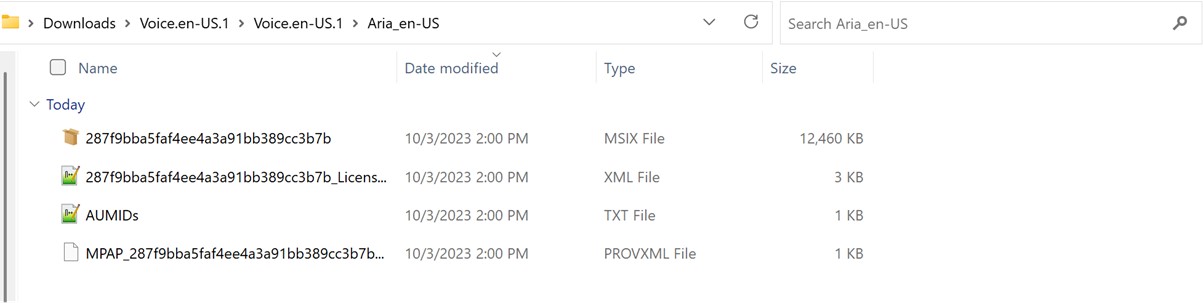
Napomena
Ako se sada prikazuje pogreška "Nijedno takvo sučelje nije podržano" ili ako Windows od vas zatraži da odaberete aplikaciju za otvaranje datoteke MSIX, nedostaje vam potrebna aplikacija za instalaciju paketa. Da biste riješili ovaj problem, izdvojite ZIP datoteku u mapu, pomoću aplikacije Windows PowerShell pomaknite se do nekomprimirane mape i pokrenite cmdlet Add-AppxPackage, gdje naziv datoteke MSIX mora odgovarati onome što je u mapi. Na primjer: Add-AppPackage -path 287f9bba5faf4ee4a3a91bb389cc3b7b.msix.
U prozoru instalacijskog programa odaberite Instaliraj da biste pokrenuli instalaciju.
Po dovršetku instalacije odaberite Zatvori.
Sada ste spremni za korištenje značajke (Pripovjedača).Napomena
Ako instalacija nije uspjela ili značajka ne funkcionira nakon instalacije, pošaljite povratne informacije pomoću aplikacije Centar za povratne informacije kako bismo mogli istražiti problem.
Sljedeće: Dodatak H: Popis problema i ispravljenih pogrešaka
Vratite se na Prikaz sadržaja