
U sustavu Windows možete stvarati vlastite videozapise.
- Windows 11
- Windows 10
Za brzo i jednostavno uređivanje dodali smo Clipchamp kao službeni Microsoftov uređivač videozapisa. Microsoft Clipchamp predinstaliran je na uređajima sa sustavom Windows 11.
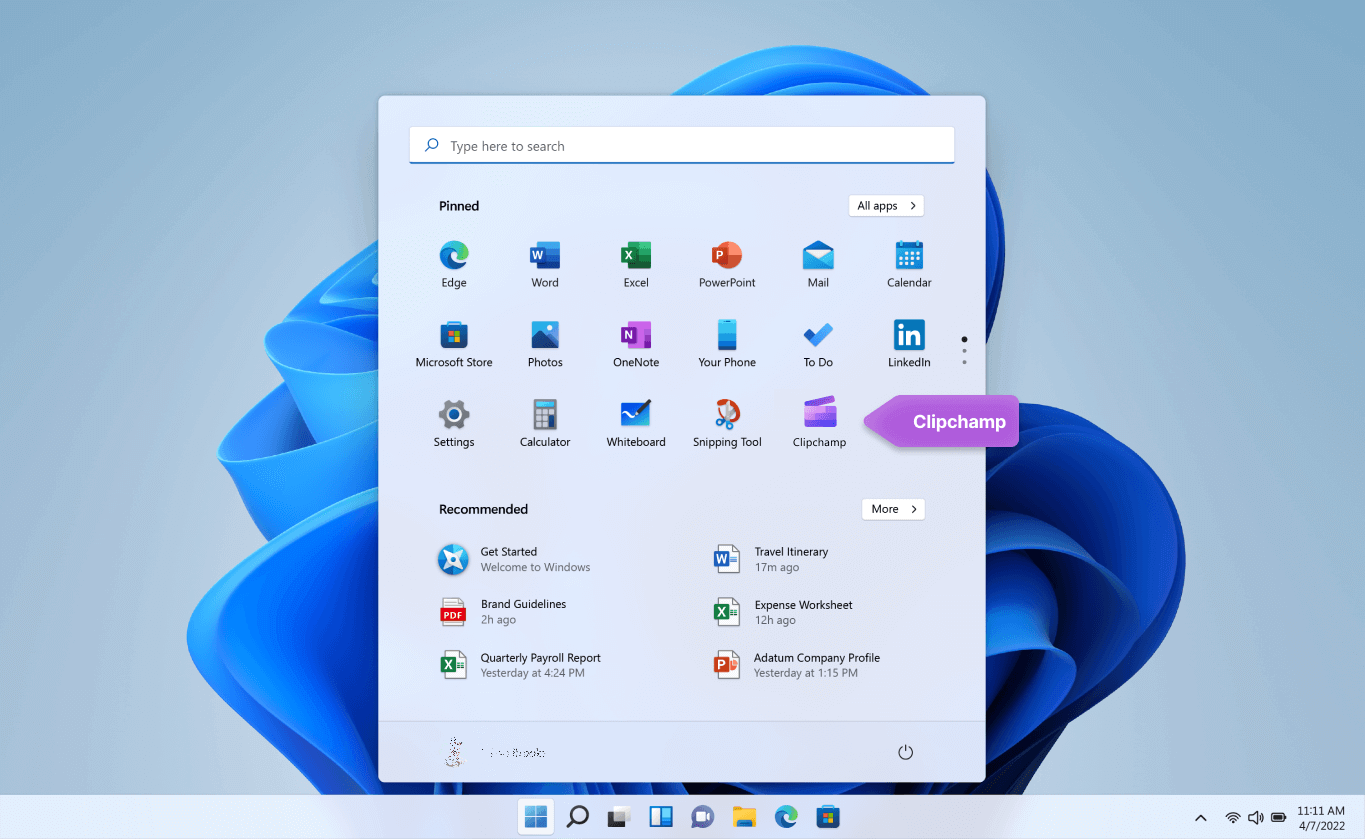
Da biste otvorili Clipchamp, idite na okvir za pretraživanje na programskoj traci, upišite Clipchamp, a zatim ga odaberite s popisa rezultata. Ili možete odabrati Start , zatim odabrati Sve aplikacije i pomaknuti se prema dolje da biste pronašli Clipchamp na popisu aplikacija.
Uređivač videozapisa Clipchamp omogućuje svakome da napravi nevjerojatne videozapise. S Clipchamp-ovim korisničkim sučeljem, predlošcima i inteligentnim prečacima možete s lakoćom uređivati svoj video i dodavati posebne efekte, tekst, prijelaze, glazbu i još mnogo toga. Također možete sigurno snimiti svoj zaslon i web-kameru te uživati u naprednim značajkama kao što su uređivanje zelenog zaslona, prekrivanja i sinkronizacije umjetne inteligencije.
Za pristup aplikaciji Clipchamp:
Clipchamp je ugrađeni uređivač videozapisa za Windows 11. Da biste pristupili aplikaciji Clipchamp, možete učiniti sljedeće:
- Idite na okvir pretraživanja na programskoj traci, upišite Clipchamp i odaberite ga s popisa rezultata.
- Odaberite Start, zatim odaberite Sve aplikacije, pomaknite se prema dolje pa na popisu aplikacija odaberite Clipchamp.
- Pokrenite Clipchamp iz aplikacije Fotografije. Postoje tri mogućnosti za početak uređivanja videozapisa iz galerije Microsoft fotografije. Ovdje ćete istražiti detaljni vodič za uređivanje.
Verziji utemeljenoj na pregledniku može se pristupiti i upisivanjem https://app.clipchamp.com/ u pregledniku Microsoft Edge ili Google Chrome.
Tražite dodatnu podršku? Više odgovora potražite na stranici središta za podršku za Clipchamp.
Savjet
Dodatne informacije o stvaranju videozapisa na poslu ili u školi pomoću aplikacije Clipchamp potražite u članku: Kako pristupiti servisu Microsoft Clipchamp pomoću računa tvrtke ili obrazovne ustanove.