
Tablice nazivajte i pažljivo oblikujte da bi podaci bili pristupačni i razumljivi svima, uključujući osobe s poteškoćama vezanim uz čitanje ili poteškoće s vidom.
Pretvorite podatke u tablicu
Unesite podatke koji će postati dio tablice.
Odaberite bilo koju ćeliju u podacima, a zatim Umetni>tablicu.
Provjerite jesu li istaknute ćelije ili referenca raspona točna.
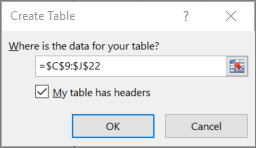
Provjerite je li potvrđen okvir Moja tablica ima zaglavlja , a zatim odaberite U redu.
Dodavanje opisnog naziva tablice
- Odabir bilo gdje u tablici.
- U odjeljkuNaziv tablicedizajna> zamijenite generički naziv smislenijim nazivom.
Primjena pristupačnog dizajna
Odaberite bilo gdje u tablici, a zatim otvorite Dizajn.
Odaberite željene značajke dizajna, primjerice redak zaglavlja, osjenčane retke i prvi stupac.
Da biste prikazali sve dostupne stilove tablice, odaberite Više.

Među srednjim stilovima odaberite stil s jakim kontrastnim bojama.
Povećanje veličine fonta
- Odabir cijele tablice.
- Idite na Polazno>Veličina fonta, a zatim odaberite veličinu fonta od 12 točaka ili veću
Povećavanje razmaka između redaka
- Odabir cijele tablice.
- Odaberite Polazno>Oblikovanje>visine retka.
- Povećajte visinu retka na, primjerice, 30 ili 40, a zatim odaberite U redu.
Prilagodite širinu stupca prema veličini teksta
- Odabir cijele tablice.
- Odaberite Polazno>Oblikuj>samoprilagodbu širine stupca.
Širina odabranih stupaca prilagođava se najduljem tekstu u svaki stupac.
Lijevo poravnanje teksta
- Odaberite ćelije, stupce ili retke koje želite poravnati.
- Odaberite ikonu Polazno>

Želite li više?
Učinite dokumente programa Excel pristupačnima osobama s invaliditetom