
Zbrajanje i oduzimanje u programu Excel je jednostavno; Da biste to učinili, samo morate stvoriti jednostavnu formulu. Imajte na umu da sve formule u programu Excel počinju znakom jednakosti (=), a možete ih stvoriti pomoću trake formule.

Zbrajanje dva ili više brojeva u jednu ćeliju
Kliknite bilo koju praznu ćeliju, a zatim upišite znak jednakosti (=) da biste počeli unositi formulu.
Nakon znaka jednakosti upišite nekoliko brojeva odvojenih znakom plus (+).
Na primjer, 50+10+5+3.Pritisnite RETURN.
Ako koristite brojeve u primjeru, rezultat je 68.Napomena
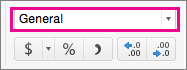
Ako vam se umjesto očekivanog rezultata prikaže datum, odaberite ćeliju, a zatim na kartici Polazno odaberite Općenito.
Zbrajanje brojeva pomoću referenci ćelija
Referenca ćelije kombinira slovo stupca i broj retka, na primjer A1 ili F345. Kada u formuli umjesto vrijednosti ćelije koristite reference na ćelije, vrijednost možete promijeniti bez promjene formule.
U ćeliju C1 upišite broj, npr. 5. Zatim u ćeliju D1 unesite drugi broj, npr. 3.
U ćeliju E1 upišite znak jednakosti (=) da biste počeli unositi formulu.
Nakon znaka jednakosti upišite C1+D1.
Pritisnite RETURN.
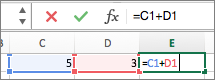
Ako koristite primjere brojeva, rezultat je 8.Napomena
- Ako promijenite vrijednost ćelija C1 ili D1, a zatim pritisnete RETURN, vrijednost ćelije E1 će se promijeniti čak i ako to nije učinila formula.
- Ako vam se umjesto očekivanog rezultata prikaže datum, odaberite ćeliju, a zatim na kartici Polazno odaberite Općenito.
Dohvaćanje brzog ukupnog zbroja iz retka ili stupca
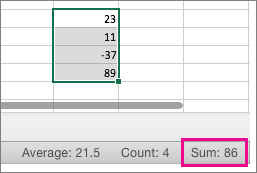
- Upišite nekoliko brojeva u stupac ili redak, a zatim odaberite raspon ćelija koje ste upravo popunili.
- Na traci stanja pogledajte vrijednost pokraj funkcije Sum. Ukupno ih je 86.
Oduzimanje dva ili više brojeva u ćeliji
- Kliknite bilo koju praznu ćeliju, a zatim upišite znak jednakosti (=) da biste počeli unositi formulu.
- Nakon znaka jednakosti upišite nekoliko brojeva razdvojenih znakom minus (-).
Na primjer, 50-10-5-3. - Pritisnite RETURN.
Ako koristite brojeve u primjeru, rezultat je 32.
Oduzimanje brojeva pomoću referenci ćelija
Referenca ćelije kombinira slovo stupca i broj retka, na primjer A1 ili F345. Kada u formuli umjesto vrijednosti ćelije koristite reference na ćelije, vrijednost možete promijeniti bez promjene formule.
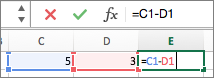
Upišite broj u ćelije C1 i D1.
5 i3.U ćeliju E1 upišite znak jednakosti (=) da biste počeli unositi formulu.
Nakon znaka jednakosti upišite C1-D1.
Pritisnite RETURN.
Ako ste koristili brojeve u primjerima, rezultat je 2.Napomena
- Ako promijenite vrijednost ćelija C1 ili D1, a zatim pritisnete RETURN, vrijednost ćelije E1 će se promijeniti čak i ako to nije učinila formula.
- Ako vam se umjesto očekivanog rezultata prikaže datum, odaberite ćeliju, a zatim na kartici Polazno odaberite Općenito.
Vidi također
Računski operatori i redoslijed operacija