
Recimo da želite usporediti verzije neke radne knjige, proučiti probleme i nedosljednosti vezane uz nju ili pak pogledati veze između radnih knjiga ili radnih listova. Ako je na računalu instaliran Microsoft Microsoft 365, dodatak Ispitivanje dostupan je u programu Excel.
Za sve te zadatke, pa i više od toga, možete koristiti naredbe na kartici Inquire. Kartica Inquire na vrpci programa Excel sadrži gumbe za naredbe koje ćemo opisati.

Ako vam se na vrpci programa Excel u programu Excel za Windows ne prikazuje kartica Inquire , pročitajte članak Uključivanje dodatka Ispitivanje za proračunske tablice.
Usporedba dviju radnih knjiga
Naredba Usporedi Files koristi Microsoftov alat za usporedbu proračunskih tablica da bi vam pokazao razlike između dviju knjiga, ćeliju po ćeliju. Da biste pokrenuli ovu naredbu, morate otvoriti dvije radne knjige u programu Excel.
- Na vrpci odaberite karticu Inquire .
- Odaberite Usporedi Files.
Rezultati su prikazani u boji prema vrsti sadržaja, npr. unesenim vrijednostima, formulama, imenovanim rasponima i oblicima. Postoji i prozor s prikazom promjena u VBA kodu, redak po redak. Razlike među ćelijama prikazuju se u preglednoj rešetki, kao što je ova:

Dodatne informacije o alatu Spreadsheet Compare i usporedbi datoteka potražite u članku Usporedba dviju verzija radne knjige.
Analiza radne knjige
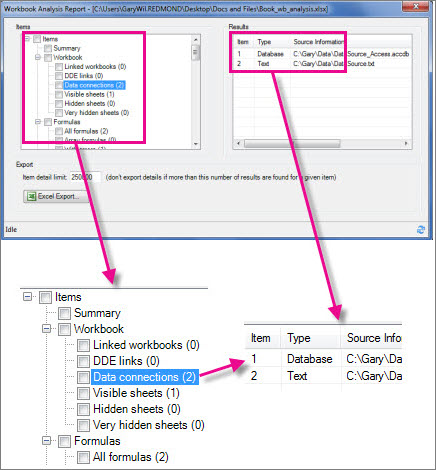
Naredbom Analiza radne knjige stvara se interaktivno izvješće s detaljnim informacijama o radnoj knjizi i njezinu sažetku, formulama, ćelijama, rasponima i upozorenjima. Na ovoj slici prikazana je vrlo jednostavna radna knjiga s dvije formule i podatkovnim vezama s bazom podataka programa Access i tekstnom datotekom.
- Na vrpci odaberite karticu Inquire .
- Odaberite Analiza radne knjige.
- U okviru Stavke odaberite što želite analizirati: sažetak, radnu knjigu, formule, ćelije, raspone i/ili upozorenja. Dodatne informacije potražite u članku Analiza radne knjige.
Prikaz veza radnih knjiga
Radne knjige međusobno povezane referencama ćelijama mogu biti zbunjujuće. Pomoću dijagrama odnosa radnih knjiga stvorite interaktivnu, grafičku kartu zavisnosti radne knjige stvorene međusobnim vezama datoteka. Vrste veza na dijagramu mogu obuhvaćati druge radne knjige, bazu podataka programa Access, tekstne datoteke, HTML stranice, baze podataka sustava SQL Server i ostale izvore podataka. Na dijagramu odnosa možete odabrati elemente, pronaći dodatne informacije o njima i povući spojne crte ako želite promijeniti oblik dijagrama.
- Na vrpci odaberite karticu Inquire .
- Odaberite dijagram odnosa radnih knjiga.
Ovaj dijagram prikazuje trenutnu radnu knjigu na lijevoj strani te veze između nje i ostalih radnih knjiga i izvora podataka. Prikazuje i druge razine veza radne knjige, dajući predodžbu o izvorima podataka za tu radnu knjigu.
Dodatne informacije potražite u članku Pogledajte veze između radnih knjiga.

Prikaz veza radnih listova
Imate mnogo radnih listova koji ovise jedni o drugima? Pomoću dijagrama odnosa radnih listova stvorite interaktivnu, grafičku kartu veza (veza) između radnih listova u istoj radnoj knjizi i u drugim radnim knjigama. Tako ćete dobiti jasniju sliku o tome koliko bi podaci mogli ovisiti o ćelijama na drugim mjestima.
- Na vrpci odaberite karticu Inquire .
- Odabir dijagrama odnosa radnih listova.
Ovaj dijagram prikazuje odnose između radnih listova u četiri različite radne knjige, s ovisnostima između radnih listova u istoj radnoj knjizi, kao i vezama između radnih listova u različitim radnim knjigama. Kada postavite pokazivač iznad čvora dijagrama, kao što je radni list pod nazivom "Zapad" u dijagramu, pojavit će se oblačić s informacijama.
Dodatne informacije potražite u članku Prikaz veza između radnih listova.

Prikaz odnosa ćelija
Da biste dobili detaljan, interaktivan dijagram svih veza od odabrane ćelije do ćelija u drugim radnim listovima ili čak u drugim radnim knjigama, koristite alat Odnosi ćelija. Ti odnosi s drugim ćelijama mogu postojati u formulama ili referencama imenovanih raspona. Dijagram može sve to prikazati za razne radne listove i knjige.
- Na vrpci odaberite karticu Inquire .
- Odabir odnosa ćelije.
Ovaj dijagram prikazuje dvije razine odnosa ćelija za ćeliju A10 na listu List5 u knjizi Knjiga1.xlsx. Ta je ćelija zavisna o ćeliji C6 na listu List1 u drugoj radnoj knjizi, Knjiga2.xlsx. Ta ćelija prethodi nekim ćelijama na drugim radnim listovima u istoj datoteci.
Dodatne informacije o prikazu odnosa između ćelija potražite u članku Prikaz veza između ćelija.

Čišćenje prekomjernog oblikovanja ćelija
Jeste li ikad otvorili radnu knjigu i otkrili da se sporo učitava ili da je postala golema? Vjerojatno sadrži oblikovanja primijenjena na retke ili stupce kojih niste ni svjesni. Pomoću naredbe Očisti suvišno oblikovanje ćelija da biste uklonili suvišno oblikovanje i znatno smanjili veličinu datoteka. Time se sprječava "nagomilavanje proračunskih tablica," čime se Excel ubrzava.
- Na vrpci odaberite karticu Inquire .
- Odaberite Očisti suvišno oblikovanje ćelije.
Važno
Preporučuje se da prije čišćenja suvišnog oblikovanja ćelija stvorite sigurnosnu kopiju datoteke jer taj postupak u određenim slučajevima može povećati veličinu datoteke, a promjenu nije moguće poništiti.
Dodatne informacije potražite u članku Čišćenje viška oblikovanja ćelija na radnom listu.
Upravljanje lozinkama
Ako značajke dodatka Inquire koristite za analizu ili usporedbu radnih knjiga zaštićenih lozinkom, lozinku za radnu knjigu morat ćete dodati na popis lozinki da bi značajka Inquire mogla otvoriti spremljenu kopiju vaše radne knjige. Koristite naredbu Lozinke radne knjige na kartici Inquire da biste dodali lozinke koje će se spremiti na računalo. Lozinke su šifrirane i dostupne samo vama.
- Na vrpci odaberite karticu Inquire .
- Odaberite lozinke za radnu knjigu.
Dodatne informacije o korištenju lozinki za analizu radnih knjiga potražite u članku Upravljanje lozinkama koje služe za otvaranje datoteka radi analize i usporedbe.
Vidi također
Uspoređivanje dvije verzije radne knjige pomoću usporedbe proračunskih tablica
Prikaz veza između radnih knjiga
Prikaz veza između radnih listova
Čišćenje viška oblikovanja ćelija na radnom listu
Upravljanje lozinkama koje služe za otvaranje datoteka radi analize i usporedbe