
Napomena
Informacije o novoj značajci potvrdnog okvira potražite u ovom članku: Korištenje potvrdnih okvira u programu Excel
Da biste pojednostavnili unos podataka, možete umetnuti kontrole obrazaca kao što su potvrdni okviri ili gumbi mogućnosti. Potvrdni okviri dobri su za obrasce s više mogućnosti izbora. Gumbi mogućnosti bolji su kada korisnik ima samo jednu mogućnost izbora.
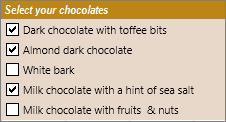
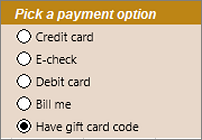
Da biste dodali potvrdni okvir ili gumb mogućnosti, na vrpci morate imati karticu Programiranje.
Da biste dodali potvrdni okvir, odaberite karticu Programiranje , odaberite Umetni, a zatim u odjeljku Kontrole obrasca odaberite
 .
.

Da biste dodali gumb mogućnosti, odaberite karticu Programiranje , odaberite Umetni, a zatim u odjeljku Kontrole obrasca odaberite .
.

Kliknite u ćeliju u koju želite dodati kontrolu potvrdnog okvira ili gumba mogućnosti.
Savjet
Istovremeno je moguće dodati samo jedan potvrdni okvir ili gumb mogućnosti. Da biste ubrzali postupak, nakon dodavanja prve kontrole kliknite je desnom tipkom miša i odaberite Kopiraj>i zalijepi.
Da biste za kontrolu uredili ili uklonili zadani tekst, odaberite je, a zatim po potrebi ažurirajte tekst.

Savjet
Ako ne možete vidjeti cijeli tekst, kliknite i povucite ručicu kontrole dok ne postane u cijelosti čitljiv. Veličinu kontrole i njezinu udaljenost od teksta nije moguće uređivati.
Oblikovanje kontrole
Nakon umetanja potvrdnog okvira ili gumba mogućnosti trebali biste provjeriti funkcionira li kontrola onako kako želite. Dobro je, primjerice, prilagoditi izgled ili svojstva.
Napomena
Veličina gumba mogućnosti unutar kontrole i njegova udaljenost od pridruženog teksta ne mogu se prilagoditi.
Da biste oblikovali kontrolu, kliknite je desnom tipkom miša, a zatim odaberite Oblikovanje kontrole.

U dijaloškom okviru Kontrola oblikovanja na kartici Kontrola možete izmijeniti sve dostupne mogućnosti:
- Potvrđeno: prikazuje odabrani gumb mogućnosti.
- Nepotvrđeno: Prikazuje gumb mogućnosti koji je poništen.
- U okvir Veza ćelije unesite referencu ćelije koja sadrži trenutno stanje gumba mogućnosti.
Povezana ćelija vraća broj odabranog gumba mogućnosti u grupi mogućnosti. Za sve mogućnosti u grupi koristite istu povezanu ćeliju. Prvi gumb mogućnosti vraća 1, drugi gumb mogućnosti vraća 2 itd. Ako imate dvije ili više grupa mogućnosti na istom radnom listu, za svaku grupu mogućnosti koristite drugu povezanu ćeliju.
Odgovor na odabranu mogućnost pomoću vraćenog broja u formuli.
Obrazac osoblja, primjerice, s grupnim okvirom Vrsta posla sadrži dva gumba mogućnosti s oznakama Puno radno vrijeme i Skraćeno radno vrijeme povezano s ćelijom C1. Kada korisnik odabere jednu od dviju mogućnosti, sljedeća formula u ćeliji C1 izračunat će se kao "Puno radno vrijeme" ako je odabran gumb prve mogućnosti ili "Skraćeno radno vrijeme" ako je odabran drugi gumb mogućnosti.
=IF(C1=1,"Full-time","Part-time")
Ako u istoj grupi mogućnosti morate procijeniti tri ili više mogućnosti, na sličan način možete koristiti funkcije CHOOSE ili LOOKUP .
Odaberite U redu.
Brisanje kontrole
- Desnom tipkom miša kliknite kontrolu pa pritisnite DELETE.
Je li vam potrebna dodatna pomoć?
Uvijek možete postaviti pitanje stručnjaku u tehničkoj zajednici za Excel ili zatražiti podršku u zajednicama.
Dodatne informacije
Dodavanje potvrdnog okvira, mogućnosti ili gumba za uključivanje i isključivanje (ActiveX kontrole)