Rezači sadrže gumbe koje možete kliknuti da biste filtrirali tablice ili zaokretne tablice. Osim brzog filtriranja, rezači ujedno pokazuju i trenutno stanje filtriranja te vam olakšavaju da shvatite što se točno trenutno prikazuje.
Pomoću rezača možete jednostavno filtrirati podatke u tablici ili zaokretnoj tablici.
Stvaranje rezača radi filtriranja podataka u tablici ili zaokretnoj tablici
Kliknite bilo gdje u tablici ili zaokretnoj tablici.
Na kartici Umetanje odaberite Rezač.

U dijaloškom okviru Umetanje rezača potvrdite okvire za polja koja želite prikazati, a zatim odaberite U redu.
Za svako odabrano polje stvorit će se rezač. Ako kliknete bilo koji gumb rezača, filtar će se automatski primijeniti na povezanu tablicu ili zaokretnu tablicu.
Napomena
- Da biste odabrali više od jedne stavke, držite tipku Ctrl, a zatim odaberite stavke koje želite prikazati.
- Da biste očistili filtre rezača, odaberite Očisti filtar
 u rezaču.
- Postavke rezača možete prilagoditi na kartici Rezač (u novijim verzijama programa Excel) ili na kartici Dizajn (Excel 2016 i starije verzije) na vrpci.
- Na kartici Rezač ili Dizajn odaberite željeni stil boje.
Napomena
Odaberite i držite kut rezača da biste ga prilagodili ili promijenili veličinu.
Omogućivanje pristupa rezaču u nekoj drugoj zaokretnoj tablici
Ako već imate rezač u zaokretnoj tablici, taj rezač možete upotrijebiti i za filtriranje neke druge zaokretne tablice.
Napomena
Rezače je moguće povezati samo sa zaokretnim tablicama koje dijele isti izvor podataka.
- Najprije stvorite zaokretnu tablicu koja se temelji na istom izvoru podataka kao i zaokretna tablica koja već sadrži rezač koji želite ponovno koristiti.
- Odaberite rezač koji želite zajednički koristiti u drugoj zaokretnoj tablici. Na taj ćete način prikazati karticu Rezač.
- Na kartici Rezač odaberite Veze izvješća.
- U dijaloškom okviru potvrdite okvir zaokretne tablice u kojoj želite omogućiti korištenje rezača.
Prekidanje veze s rezačem
- Kliknite bilo gdje u zaokretnoj tablici s kojim rezačem želite prekinuti vezu. Na taj ćete način prikazati karticu Analiza zaokretne tablice.
-
Odaberite karticu Analiza zaokretne tablice, a zatim Filtriranje veza.
- U dijaloškom okviru poništite potvrdni okvir uz sva polja zaokretne tablice s kojima želite prekinuti vezu s rezačem.
Brisanje rezača
Učinite nešto od sljedećeg:
- Odaberite rezač, a zatim pritisnite Delete.
- Desnom tipkom miša kliknite rezač, a zatim odaberite Ukloni <naziv rezača>.
Komponente rezača
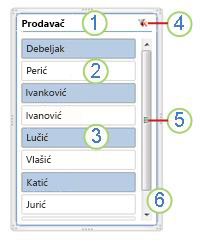
Rezač obično prikazuje sljedeće komponente:
|
1. U zaglavlju rezača navodi se kategorija stavki u rezaču.
2. Gumb za filtriranje koji nije odabran označava da ta stavka nije obuhvaćena filtrom.
3. Odabrani gumb za filtriranje označava da je ta stavka obuhvaćena filtrom.
4. Gumbom Očisti filtar uklanja se tako da se odabiru sve stavke u rezaču.
5. Klizač omogućuje pomicanje kada postoji više stavki od onih koje su trenutno vidljive u rezaču.
6. Kontrole za pomicanje i promjenu veličine na obrubu omogućuju vam da promijenite veličinu i mjesto rezača. |
Pomoću rezača možete jednostavno filtrirati podatke u tablici ili zaokretnoj tablici.
Stvaranje rezača radi filtriranja podataka u tablici ili zaokretnoj tablici
Kliknite bilo gdje u tablici ili zaokretnoj tablici u kojoj želite stvoriti rezač.
Na kartici Umetanje odaberite Rezač.
U dijaloškom okviru Umetanje rezača potvrdite okvire za polja koja želite prikazati, a zatim odaberite U redu.
Za svako odabrano polje prikazat će se rezač. Ako kliknete bilo koji gumb rezača, filtar će se automatski primijeniti na povezanu tablicu ili zaokretnu tablicu.
Napomena
- Da biste odabrali više od jedne stavke, držite pritisnutu tipku Command, a zatim odaberite stavke koje želite prikazati.
- Da biste očistili filtre rezača, odaberite Očisti filtar u rezaču.
- Kliknite rezač koji želite oblikovati.
Na taj ćete način prikazati karticu Rezač.
- Na kartici Rezač kliknite željeni stil u boji.
Omogućivanje upotrebe rezača u nekoj drugoj zaokretnoj tablici
Ako već imate rezač u zaokretnoj tablici, taj rezač možete upotrijebiti i za filtriranje neke druge zaokretne tablice. Imajte na umu da to funkcionira samo kada dvije zaokretne tablice koriste isti izvor podataka.
- Najprije stvorite zaokretnu tablicu koja je utemeljena na istom izvoru podataka kao i zaokretna tablica koja već ima rezač koji želite ponovno upotrijebiti.
- Kliknite rezač koji želite zajednički koristiti u drugoj zaokretnoj tablici. Na taj ćete način prikazati karticu Rezač.
- Na kartici Rezač odaberite Veze izvješća.
- U dijaloškom okviru potvrdite okvir zaokretne tablice u kojoj želite omogućiti korištenje rezača.
- Odaberite U redu.
Prekidanje veze s rezačem
- Kliknite bilo gdje u zaokretnoj tablici u kojoj želite prekinuti vezu s rezačem.
Na taj ćete način prikazati karticu Analiza zaokretne tablice.
-
Odaberite karticu Analiza zaokretne tablice, a zatim Filtriranje veza.
- U dijaloškom okviru poništite potvrdni okvir uz sva polja zaokretne tablice čiju vezu s rezačem želite prekinuti.
- Odaberite U redu.
Brisanje rezača
Učinite nešto od sljedećeg:
- Odaberite rezač, a zatim pritisnite Delete.
- Desnom tipkom miša kliknite (ili command + klik) rezač, a zatim odaberite Ukloni <naziv rezača>. Komponente rezača
Rezač obično prikazuje sljedeće komponente:
|
1. U zaglavlju rezača navodi se kategorija stavki u rezaču.
2. Gumb za filtriranje koji nije odabran označava da ta stavka nije obuhvaćena filtrom.
3. Odabrani gumb za filtriranje označava da je ta stavka obuhvaćena filtrom.
4. Gumbom Očisti filtar uklanja se tako da se odabiru sve stavke u rezaču.
5. Klizač omogućuje pomicanje kada postoji više stavki od onih koje su trenutno vidljive u rezaču.
6. Kontrole za pomicanje i promjenu veličine na obrubu omogućuju vam da promijenite veličinu i mjesto rezača. |
Pomoću rezača možete jednostavno filtrirati podatke u tablici ili zaokretnoj tablici.
Napomena
Samo lokalno stvaranje rezača zaokretne tablice dostupno je u Excel za web. Da biste stvorili rezače za tablice, zaokretne tablice podatkovnog modela ili zaokretne tablice dodatka Power BI, koristite Excel za Windows ili Excel za Mac.
Stvaranje rezača radi filtriranja podataka u zaokretnoj tablici
Kliknite bilo gdje u zaokretnoj tablici.
Na kartici Analiza zaokretne tablice odaberite Rezač.
U dijaloškom okviru Umetanje rezača potvrdite okvire za polja koja želite prikazati, a zatim odaberite U redu.
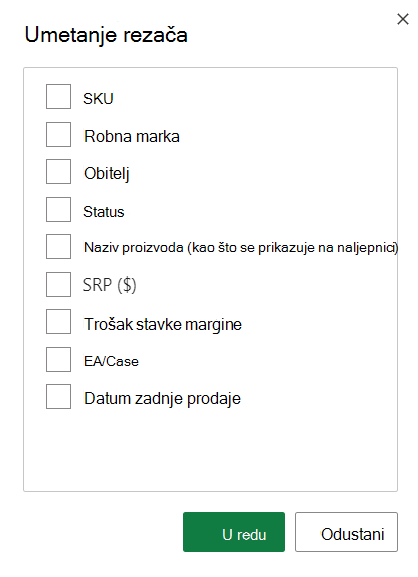
Za svako odabrano polje stvorit će se rezač. Odabirom bilo kojeg gumba rezača filtar će se automatski primijeniti na povezanu tablicu ili zaokretnu tablicu.
Napomena
- Da biste odabrali više stavki u okviru Rezač, držite tipku Control, a zatim odaberite stavke koje želite prikazati.
- Da biste očistili filtre rezača, odaberite Očisti filtar u rezaču.
Odaberite rezač koji želite oblikovati. Na taj ćete način prikazati karticu Rezač.
Na kartici Rezač odaberite željeni stil u boji.
Napomena
Odaberite i držite kut rezača da biste ga prilagodili ili promijenili veličinu.
Omogućivanje upotrebe rezača u nekoj drugoj zaokretnoj tablici
Ako već imate rezač u zaokretnoj tablici, taj rezač možete upotrijebiti i za filtriranje neke druge zaokretne tablice.
Napomena
Rezače je moguće povezati samo sa zaokretnim tablicama koje dijele isti izvor podataka.
- Najprije stvorite zaokretnu tablicu koja je utemeljena na istom izvoru podataka kao i zaokretna tablica koja već ima rezač koji želite ponovno upotrijebiti.
- Odaberite rezač koji želite zajednički koristiti u drugoj zaokretnoj tablici. Na taj ćete način prikazati karticu Rezač.
- Na kartici Rezač odaberite Postavke rezača.
- U oknu u odjeljku Veze zaokretne tablice potvrdite okvir zaokretnih tablica na kojima želite omogućiti korištenje rezača.
- Odaberite U redu.
Prekidanje veze s rezačem
- Odaberite bilo koje mjesto u zaokretnoj tablici čiju vezu s rezačem želite prekinuti. Na taj ćete način prikazati karticu Zaokretna tablica .
-
Odaberite karticu Analiza zaokretne tablice, a zatim Postavke.
- U oknu u odjeljku Veze rezača poništite potvrdni okvir uz sva polja zaokretne tablice čiju vezu s rezačem želite prekinuti.
Brisanje rezača
Učinite nešto od sljedećeg:
- Odaberite rezač, a zatim pritisnite Delete.
- Desnom tipkom miša kliknite rezač, a zatim odaberite Ukloni.
Komponente rezača
Rezač obično prikazuje sljedeće komponente:
|
1. U zaglavlju rezača navodi se kategorija stavki u rezaču.
2. Gumb za filtriranje koji nije odabran označava da ta stavka nije obuhvaćena filtrom.
3. Odabrani gumb za filtriranje označava da je ta stavka obuhvaćena filtrom.
4. Gumbom Očisti filtar uklanja se tako da se odabiru sve stavke u rezaču.
5. Klizač omogućuje pomicanje kada postoji više stavki od onih koje su trenutno vidljive u rezaču.
6. Kontrole za pomicanje i promjenu veličine na obrubu omogućuju vam da promijenite veličinu i mjesto rezača. |
Je li vam potrebna dodatna pomoć?
Uvijek možete postaviti pitanje stručnjaku u tehničkoj zajednici za Excel ili zatražiti podršku u zajednicama.
Vidi također
Filtriranje podataka u Zaokretnoj tablici
