
Da biste drugim korisnicima onemogućili da slučajno ili namjerno promijene, premjeste ili izbrišu podatke na radnom listu, možete zaključati ćelije na radnom listu programa Excel i zaštititi list pomoću lozinke. Recimo da imate radni list s timskim izvješćem o statusu, u kojem želite da članovi tima dodaju podatke samo u određene ćelije, ali da ne mogu mijenjati ništa drugo. Uz zaštitu radnog lista možete omogućiti uređivanje samo nekih dijelova lista pa korisnici neće moći mijenjati podatke u drugim dijelovima lista.
Važno
Zaštita na razini radnog lista nije sigurnosna značajka. Njome se jednostavno korisnicima onemogućuje da mijenjaju zaključane ćelije na radnom listu. Zaštita radnog lista nije isto što i zaštita datoteke programa Excel ili radne knjige pomoću lozinke. Dodatne informacije potražite u nastavku:
- Da biste zaključali datoteku tako da je drugi korisnici ne mogu otvoriti, pogledajte odjeljak Zaštita datoteke programa Excel.
- Da biste drugim korisnicima onemogućili dodavanje, mijenjanje, premještanje, kopiranje ili sakrivanje/otkrivanje listova u radnoj knjizi, pogledajte odjeljak Zaštita radne knjige.
- Da biste saznali koja je razlika između zaštite datoteke programa Excel, radne knjige i radnog lista, pogledajte odjeljak Zaštita i sigurnost u programu Excel.
- Zaštita radnog lista nije dostupna za okruženja U.S. Government Community Cloud High (GCCH) i Ministarstva obrane (DOD).
U sljedećim se odjeljcima opisuje kako zaštititi i ukloniti zaštitu radnog lista u programu Excel za Windows.
Odabir elemenata ćelije za zaključavanje
Evo što možete zaključati na nezaštićenom listu:
- Formule: Ako ne želite da drugi korisnici vide formule, možete ih sakriti tako da se ne vide u ćelijama ni u traci formule. Dodatne informacije potražite u odjeljku Prikaz ili skrivanje formula.
- Raspone: Drugim korisnicima možete omogućiti rad samo na određenim rasponima u sklopu zaštićenog lista. Dodatne informacije potražite u odjeljku Zaključavanje ili otključavanje određenih dijelova zaštićenog radnog lista
Napomena
ActiveX kontrole, kontrole obrasca, oblici, grafikone, SmartArt grafike, mini grafikoni, rezači i vremenske crte neki su od elemenata koji su već zaključani kada ih dodate u proračunsku tablicu. No to zaključavanje funkcionira samo kada omogućite zaštitu lista. Dodatne informacije o omogućivanju zaštite lista potražite u sljedećem odjeljku.
Omogućivanje zaštite radnog lista
Zaštita radnog lista postupak je od dva koraka: prvi je korak otključavanje ćelija koje drugi korisnici mogu uređivati, a potom se postavlja zaštita na radni list s lozinkom ili bez nje.
1. korak: Otključajte sve ćelije koje se moraju moći uređivati
U datoteci programa Excel odaberite radni list koji želite zaštititi.
Odaberite ćelije koje drugi korisnici mogu uređivati.
Savjet
Veći broj ćelija koje se ne nalaze jedna uz drugu možete odabrati tako da pritisnete tipku Ctrl dok koristite lijevi klik mišem.
Kliknite desnom tipkom miša bilo gdje na listu i odaberite Oblikovanje ćelija (ili pritisnite Ctrl + 1, odnosno Command + 1 na Macu) pa idite na karticu Zaštita i poništite mogućnost Zaključano.

2. korak: Zaštita radnog lista
Potom odaberite radnje koje drugi korisnici smiju poduzimati na listu, primjerice, umetanje ili brisanje stupaca i redaka, uređivanje objekata, sortiranje ili automatsko filtriranje. Možete i navesti lozinku za zaključavanje radnog lista. Lozinkom se drugim korisnicima onemogućuje uklanjanje zaštite radnog lista jer je za uklanjanje te zaštite potrebno unijeti lozinku.
U nastavku su koraci za zaštitu lista.
Na kartici Pregled odaberite Zaštiti list.

Na popisu Dozvoli svim korisnicima ovog radnog lista: odaberite elemente koje će korisnici smjeti mijenjati.
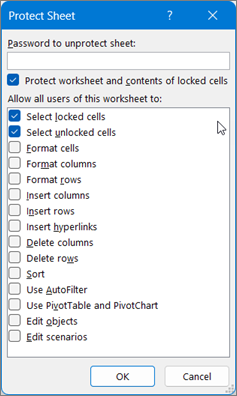
Mogućnost Korisnicima omogućite Biranje zaključanih ćelija Pomicanje pokazivača na ćelije za koje je odabran okvir Zaključano na kartici Zaštita u dijaloškom okviru Oblikovanje ćelija. Po zadanom korisnici će moći odabrati zaključane ćelije. Biranje nezaključanih ćelija Pomicanje pokazivača na ćelije za koje je odabran potvrdni okvir Zaključano na kartici Zaštita u dijaloškom okviru Oblikovanje ćelija. Prema zadanim će postavkama korisnici moći odabrati nezaključane ćelije, a zatim pritisnuti tipku TAB da bi se kretali zaključanim ćelijama na zaštićenom radnom listu. Oblikovanje ćelija Mijenjanje mogućnosti u dijaloškim okvirima Oblikovanje ćelija ili Uvjetno oblikovanje. Ako ste uvjetno oblikovanje primijenili prije nego ste zaštitili radni list, ono će se nastaviti mijenjati kad korisnik unese vrijednost koja zadovoljava neki drugi uvjet.
Napomena: Naredba Zalijepi sada ispravno funkcionira kao mogućnost Oblikuj ćelije . U starijim verzijama programa Excel lijepljenje se uvijek lijepi s oblikovanjem bez obzira na mogućnosti zaštite.Oblikovanje stupaca Korištenje svih naredbi za oblikovanje stupaca, što obuhvaća širinu stupca ili skrivanje stupaca (kartica Polazno, grupa Ćelije, gumb Oblikovanje). Oblikovanje redaka Korištenje naredbi za oblikovanje redaka, što obuhvaća promjenu visine redaka ili skrivanje redaka (kartica Polazno, grupa Ćelije, gumb Oblikovanje). Umetanje stupaca Umetanje stupaca. Umetanje redaka Umetanje redaka. Umetanje hiperveza Umetanje novih hiperveza, čak i u otključane ćelije. Brisanje stupaca Brisanje stupaca.
Napomena: Ako je brisanje stupaca zaštićeno, a umetanje stupaca nije, korisnik može umetnuti stupce, ali ih potom ne može izbrisati.Brisanje redaka Brisanje redaka.
Napomena: Ako je brisanje redaka zaštićeno, a umetanje redaka nije, korisnik može umetnuti retke, ali ih potom ne može izbrisati.Sortiranje Korištenje naredbi za sortiranje podataka (kartica Podaci, grupa Sortiranje i filtriranje).
Napomena: Korisnici ne mogu sortirati raspone koji sadrže zaključane ćelije na zaštićenom radnom listu, bez obzira na tu postavku.Korištenje automatskog filtra Korištenje padajućih strelica za promjenu filtra na rasponima kad su primijenjeni automatski filtri.
Napomena: Korisnici ne mogu primijeniti ni ukloniti automatske filtre na zaštićenom radnom listu, bez obzira na tu postavku.Korištenje izvješća zaokretne tablice Oblikovanje, promjena rasporeda, osvježavanje i drugi oblici izmjena izvješća zaokretnih tablica ili stvaranje novih izvješća. Uređivanje objekata Činjenje bilo čega od sljedećeg: - Promjena grafičkih objekata, što obuhvaća mape, ugrađene grafikone, oblike, tekstne okvire i kontrole koje niste otključali prije no što ste zaštitili radni list. Na primjer, ako radni list sadrži gumb koji pokreće makronaredbu, gumb možete odabrati da biste pokrenuli makronaredbu, ali ga ne možete izbrisati.
- Unos bilo kakvih promjena, npr. oblikovanja, u ugrađeni grafikon. Grafikon će se nastaviti ažurirati kad promijenite izvorišne podatke.
- Dodajte ili uredite bilješke.
Uređivanje scenarija Prikaz scenarija koje ste sakrili, promjene na scenarijima za koje ste spriječili promjene te brisanje tih scenarija. Korisnici mogu mijenjati vrijednosti u ćelijama s promjenama ako te ćelije nisu zaštićene te dodavati nove scenarije. Ako želite, unesite lozinku u okvir Lozinka za uklanjanje zaštite lista pa odaberite U redu. Ponovno unesite lozinku u dijaloški okvir Potvrda lozinke , a zatim odaberite U redu.
Važno
- Koristite jaku lozinku u kojoj ćete kombinirati velika i mala slova, brojeve i simbole. U slabim se lozinkama ti elementi ne kombiniraju. Lozinka bi se trebala sastojati od 8 znakova ili više. Najbolje bi bilo koristiti pristupni izraz koji sadrži 14 ili više znakova.
- Od ključne je važnosti da zapamtite lozinku. Ako je zaboravite, Microsoft vam je ne može vratiti.
Kako utvrditi je list zaštićen?
Kada je radni list zaštićen, mogućnost Zaštita lista na vrpci mijenja se u Uklanjanje zaštite radnog lista. Da bi vam se prikazala ta mogućnost, na vrpci odaberite karticu Pregled i u odjeljku Promjene pogledajte odjeljak Uklanjanje zaštite lista.
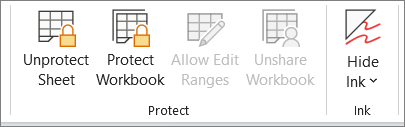
Uklanjanje zaštite radnog lista programa Excel
Za uklanjanje zaštite lista slijedite korake u nastavku:
- Idite na radni list s kojeg želite ukloniti zaštitu.
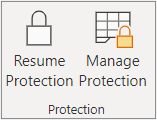
- Idite naInformacije odatoteci>>Zaštita>Ukloni zaštitu lista ili na kartici >Pregled Promjene>Ukloni zaštitu lista.
- Ako je list zaštićen lozinkom, unesite lozinku u dijaloški okvir Uklanjanje zaštite lista pa odaberite U redu.
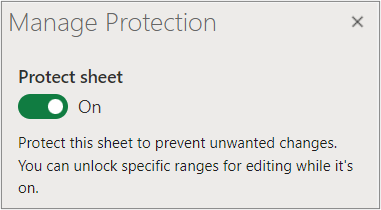


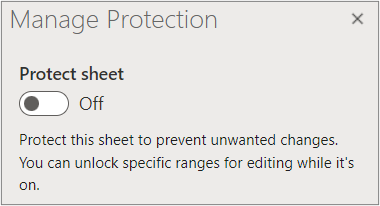


Dodatne informacije
Zaštita i sigurnost u programu Excel
Zaštita datoteka programa Excel
Zaključavanje ili otključavanje određenih dijelova zaštićenog radnog lista