
Da biste drugim korisnicima onemogućili prikaz skrivenih radnih listova, dodavanje, premještanje, brisanje, skrivanje i preimenovanje radnih listova, strukturu radne knjige programa Excel zaštitite lozinkom.
Napomena
Zaštita radne knjige nije isto što i zaštita datoteke programa Excel ili radnog lista pomoću lozinke. Dodatne informacije potražite u nastavku:
- Da biste zaključali datoteku tako da je drugi korisnici ne mogu otvoriti, pogledajte odjeljak Zaštita datoteke programa Excel.
- Da biste zaštitili određena područja podataka na radnom listu od drugih korisnika, morate zaštititi radni list. Dodatne informacije potražite u članku Zaštita radnog lista.
- Da biste saznali koja je razlika između zaštite datoteke programa Excel, radne knjige i radnog lista, pročitajte članak Zaštita i sigurnost u programu Excel.
Zaštita strukture radne knjige
Da biste zaštitili strukturu svoje radne knjige, slijedite korake u nastavku:
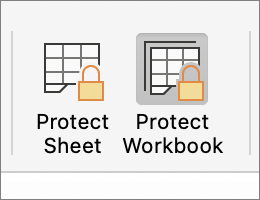
Kliknite Pregledaj>zaštitu radne knjige.
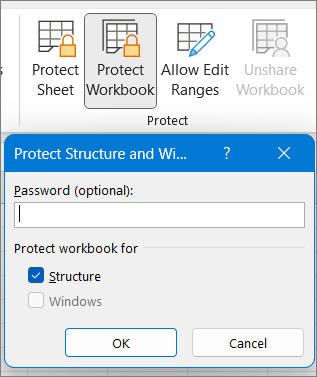
Unesite lozinku u okvir Lozinka.
Važno
Lozinka nije obavezna. Ako ne upišete lozinku, bilo koji korisnik može ukloniti zaštitu i promijeniti radnu knjigu. Ako unesete lozinku, odaberite lozinku koju ćete lako zapamtiti. Zapišite lozinke i pohranite ih na sigurno mjesto. Ako ih izgubite, Excel ih ne može vratiti.
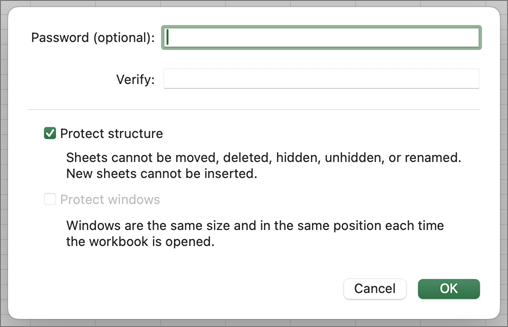
Odaberite U redu, ponovno unesite lozinku da biste je potvrdili, a zatim ponovno odaberite U redu .
Kako utvrditi je radna knjiga zaštićena?
Na kartici Pregled pogledajte ikonu zaštite radne knjige . Ako je istaknuta, radna je knjiga zaštićena.
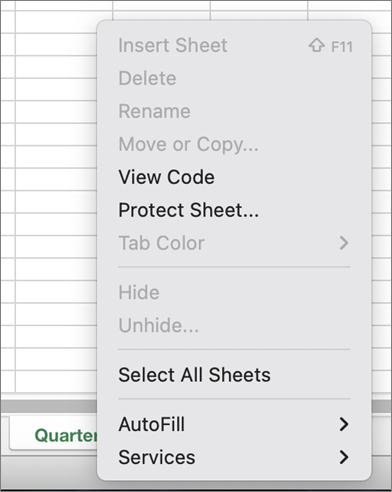
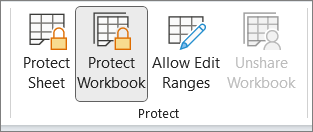 Ako kliknete dno lista u radnoj knjizi, primijetit ćete da mogućnosti za promjenu strukture radne knjige, kao što su Umetni, Izbriši, Preimenuj, Premjesti, Kopiraj, Sakrij i Otkrij listove, nisu dostupne.
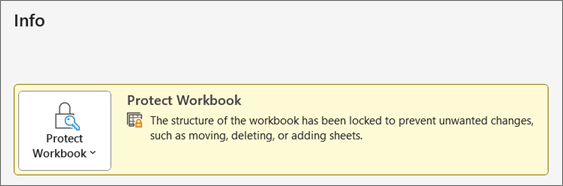
 Mogućnost Zaštita radne knjige na izborniku Informacije upućuje na to da je struktura radne knjige zaštićena. Da biste vidjeli tu mogućnost, klikniteInformacije odatoteci>>Zaštiti radnu knjigu.
Uklanjanje zaštite radne knjige programa Excel
Kliknite Pregledaj>zaštitu radne knjige. Unesite lozinku, a zatim kliknite U redu.
Je li vam potrebna dodatna pomoć?
Uvijek možete postaviti pitanje stručnjaku u tehničkoj zajednici za Excel ili zatražiti podršku u zajednicama.
Dodatne informacije
Zaštita i sigurnost u programu Excel
Zaštita datoteka programa Excel
Suradnja na radnim knjigama programa Excel u isto vrijeme pomoću suautorstva