
Excel po zadanom ne ispisuje zaglavlja stupaca (A, B, C itd.) ni naslove redaka (1, 2, 3 itd.) koji se prikazuju uz obrube lista.
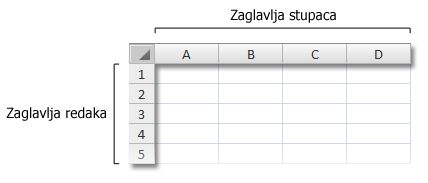
Slijedite ove korake da biste ispisali naslove stupaca i redaka za radni list:

|
Kliknite radni list. Ako to želite učiniti za više radnih listova, možete ih grupirati .
|
|---|---|

|
Na vrpci kliknite karticu Izgled stranice .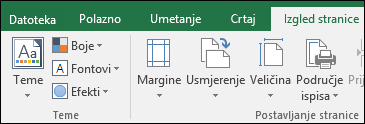
|

|
U grupi Mogućnosti lista u odjeljku Naslovi potvrdite okvir Ispis.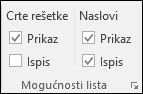
Napomena: Možete i kliknuti malu ikonu proširenja  , a zatim u odjeljku Ispis potvrditi okvir Zaglavlja redaka i stupaca . Da biste ispisali radni list, pritiskom na CTRL+P otvorite dijaloški okvir Ispis , a zatim kliknite U redu. , a zatim u odjeljku Ispis potvrditi okvir Zaglavlja redaka i stupaca . Da biste ispisali radni list, pritiskom na CTRL+P otvorite dijaloški okvir Ispis , a zatim kliknite U redu. |
Savjeti
Da biste radni list pretpregledali prije ispisa, pritisnite CTRL+F2.
Excel po zadanom koristi stil referenci A1, što znači da su stupci označeni slovima, a reci brojkama. Ako u naslovima stupaca umjesto slova vidite brojke, radna knjiga koristi alternativni stil referenci R1C1. Da biste se vratili na stil referenci A1, otvoriteMogućnosti>datoteke>Formule, a zatim u odjeljku Rad s formulama poništite potvrdni okvir stila referenci R1C1.
U naslovima redaka i stupaca ne možete prilagoditi brojke i slova. Ako želite označiti stupce ili retke na radnom listu, jednostavno kliknite ćeliju, upišite tekst koji želite koristiti, a zatim pritisnite tabulator da biste prešli na sljedeću ćeliju. Brojeve mjesečne prodaje možete, primjerice, označiti tako da u ćelije od A1 do L1 unesete nazive mjeseci.
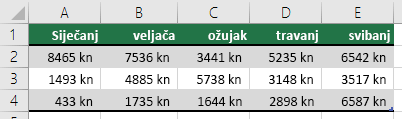
Pomoću značajke ispune u programu Excel možete brzo generirati natpise, npr. niz mjeseci. Dodatne informacije potražite u članku Automatsko ispunjavanje ćelija radnog lista podacima. Podatke možete postaviti i kao tablicu programa Excel, čime se automatski može postaviti prvi redak kao redak zaglavlja.
Upute za ispis određenih podataka pri vrhu ili bočnoj strani svake ispisane stranice, kao što su nazivi mjeseci koji se pojavljuju u prvom retku radnog lista, potražite u članku Ponavljanje redaka ili stupaca na svakoj ispisanoj stranici.
Upute za dodavanje zaglavlja ili podnožja na ispisani radni list potražite u članku Zaglavlja i podnožja na radnim listovima.
Dodatne informacije
- Ispis redaka sa zaglavljima stupaca na vrhu svake stranice
- Ponavljanje određenih redaka ili stupaca na svakoj ispisanoj stranici
- Ispis radnog lista ili radne knjige
- Ispis u programu Excel
Je li vam potrebna dodatna pomoć?
Uvijek možete postaviti pitanje stručnjaku u tehničkoj zajednici za Excel ili zatražiti podršku u zajednicama.