
Crte rešetke tanke su crte koje se pojavljuju između ćelija na radnom listu.
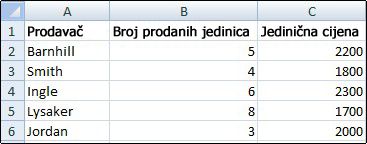
O crtama rešetke
Kad radite s crtama rešetke, imajte na umu sljedeće:
Crte rešetke po zadanom se prikazuju u boji koju određuje Excel. Ako želite, za određeni radni list možete promijeniti boju crta rešetke tako da odaberete Mogućnosti datoteke>>Dodatne>mogućnosti prikaza za ovaj radni list>Boja crta rešetke.
U programu Excel korisnici često miješaju crte rešetke i obrube. Crte rešetke nije moguće prilagoditi na isti način kao obrube. Ako želite promijeniti širinu ili neke druge atribute crta obruba, pročitajte članak Primjena i uklanjanje obruba ćelija na radnom listu.
Ako na ćelije radnog lista primijenite ispunu bojom, nećete moći vidjeti ni ispisati crte rešetke tih ćelija. Da biste u tim ćelijama vidjeli i ispisali crte rešetke, odaberite ćelije iz kojih želite ukloniti ispunu bojom, zatim odaberite Polazno>grupa Font, kliknite strelicu uz
 Boja ispune, a potom da biste uklonili boju ispune, odaberite Bez ispune.
Napomena
Ispunu morate potpuno ukloniti. Ako samo promijenite boju ispune u bijelu, crte rešetke ostat će skrivene. Da biste zadržali boju ispune, a i dalje vidjeli crte koje razdvajaju ćelije, umjesto crta rešetke koristite obrube. Dodatne informacije potražite u članku Primjena i uklanjanje obruba ćelija na radnom listu.
Crte rešetke uvijek se primjenjuju na cijeli radni list ili radnu knjigu te ih nije moguće primijeniti na određene ćelije ili raspone. Ako želite selektivno primjenjivati crte oko pojedinačnih ćelija ili raspona ćelija, koristite obrube umjesto crta rešetke ili uz njih. Dodatne informacije potražite u članku Primjena i uklanjanje obruba ćelija na radnom listu.
Skrivanje crta rešetke na radnom listu
Crte rešetke možete sakriti ako je to potrebno zbog dizajna radne knjige:
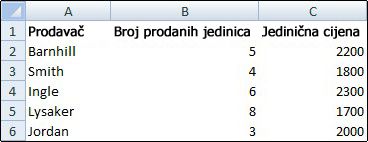
Odaberite jedan ili više radnih listova.
Savjet
Kada je odabrano više radnih listova, na naslovnoj traci na vrhu radnog lista prikazuje se grupa . Da biste odustali od odabira više radnih listova u radnoj knjizi, kliknite neki radni list koji nije odabran. Ako ni jedan neodabrani radni list nije vidljiv, desnom tipkom miša kliknite karticu odabranog lista, a zatim kliknite Razgrupiraj listove.
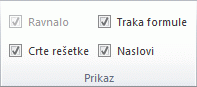
Na kartici Prikaz u grupi Prikaži poništite okvir Crte rešetke.
Prikaz crta rešetke na radnom listu
Ako su crte rešetke na radnom listu skrivene, možete pratiti sljedeće korake da biste ih ponovno prikazali.
Odaberite jedan ili više radnih listova.
Savjet
Kada je odabrano više radnih listova, na naslovnoj traci na vrhu radnog lista prikazuje se grupa . Da biste odustali od odabira više radnih listova u radnoj knjizi, kliknite neki radni list koji nije odabran. Ako ni jedan neodabrani radni list nije vidljiv, desnom tipkom miša kliknite karticu odabranog lista, a zatim kliknite Razgrupiraj listove.
Na kartici Prikaz u grupi Prikaži potvrdite okvir Crte rešetke.
Napomena
Crte rešetke po zadanom se ne ispisuju. Da bi se vidjele na ispisanoj stranici, odaberiteMogućnosti>izgleda> straniceCrte rešetke, a zatim potvrdite okvir Ispis.
Dodatne informacije
Prikaz i skrivanje crta rešetke u programima Word, PowerPoint i Excel