
Savjet
Saznajte više o programu Microsoft Forms ili odmah počnite s radom i stvorite upitnik, test ili anketu. Želite naprednije brendiranje, vrste pitanja i analizu podataka? Isprobajte Dynamics 365 Customer Voice.
Da biste upravljali obrascima i testovima te ih organizirali, možete stvarati prilagođene zbirke te grupirati obrasce i testove kako vam oni odgovaraju. Zbirke možete i kopirati, preimenovati i brisati.
Stvaranje nove zbirke i premještanje obrazaca i testova u nju
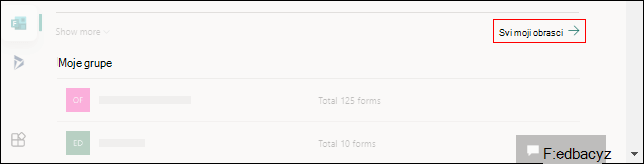
U programu Microsoft Forms pomaknite se na dno stranice i odaberite Svi moji obrasci.
On the All forms tab, select New Collection.
Navedite naziv za zbirku, a zatim odaberite Stvori. Nova će se zbirka prikazati kao pločica na prvom mjestu u gornjem retku obrazaca.
Napomena
Ako ne vidite pločice obrasca, možda niste u prikazu pločica, već u prikazupopisa . Da biste prešli s jedne na drugu, odaberete padajući izbornik Mogućnosti prikaza s desne strane okvira za pretraživanje.
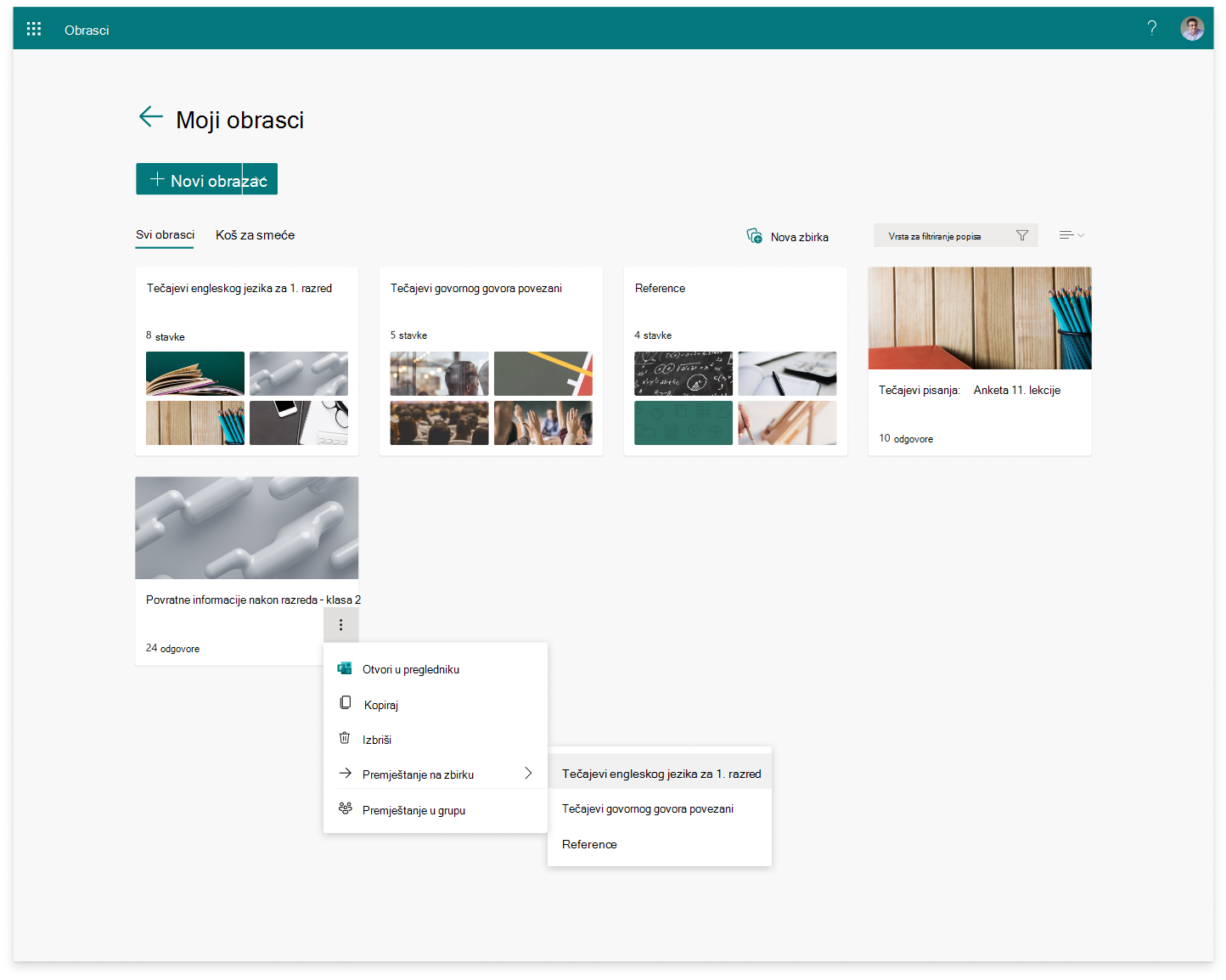
Da biste obrazac ili test premjestili u novu zbirku, postavite pokazivač miša na pločicu obrasca ili testa pa odaberite Dodatne mogućnosti>Prelazak u zbirku. Odaberite novu zbirku.
Napomena
Svaki obrazac ili test možete premjestiti u novu zbirku i pomoću povlačenja i ispuštanja.
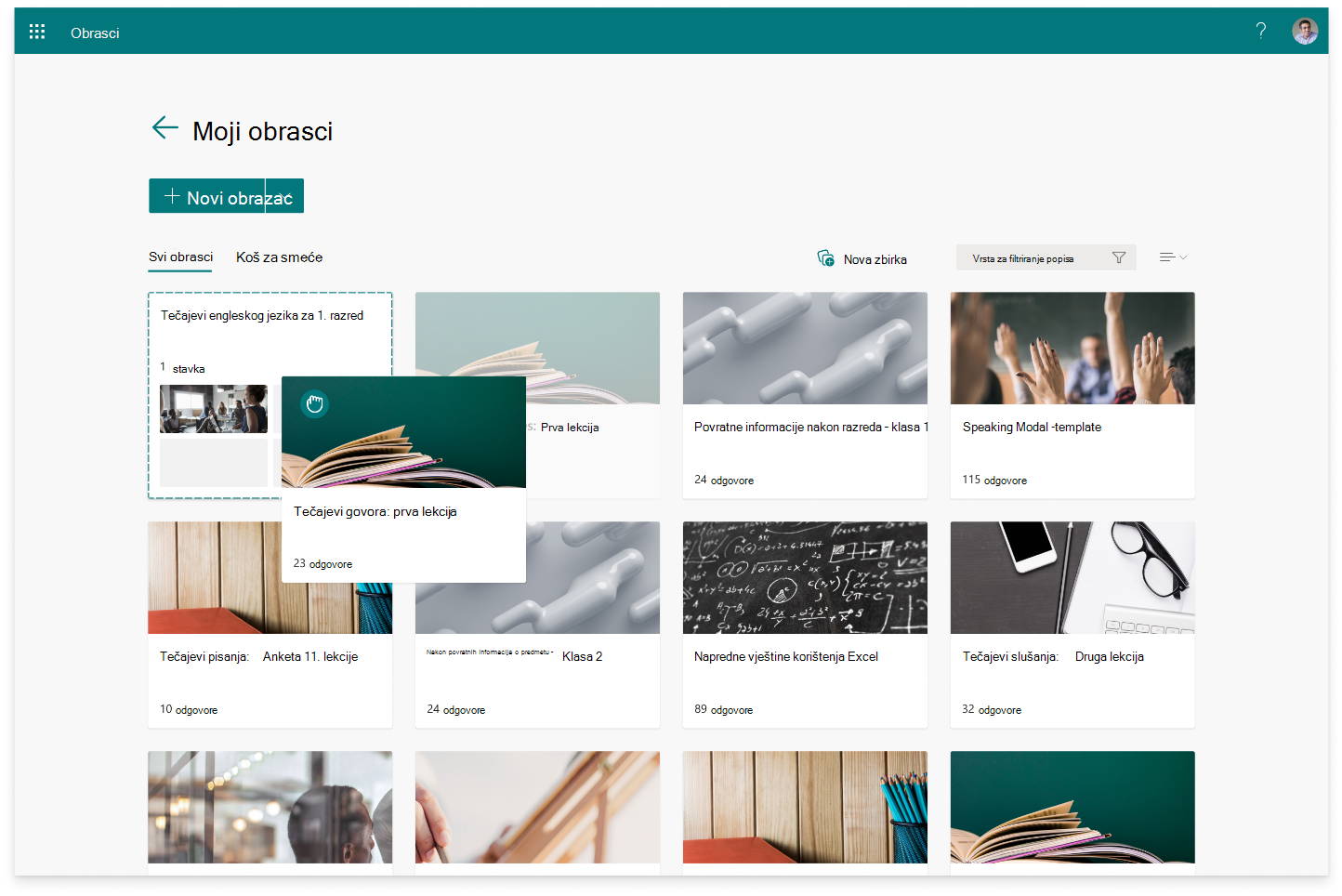
5. Obrazac ili test koji ste upravo premjestili prikazat će se kao minijatura na pločici zbirke.
Kopiranje zbirke
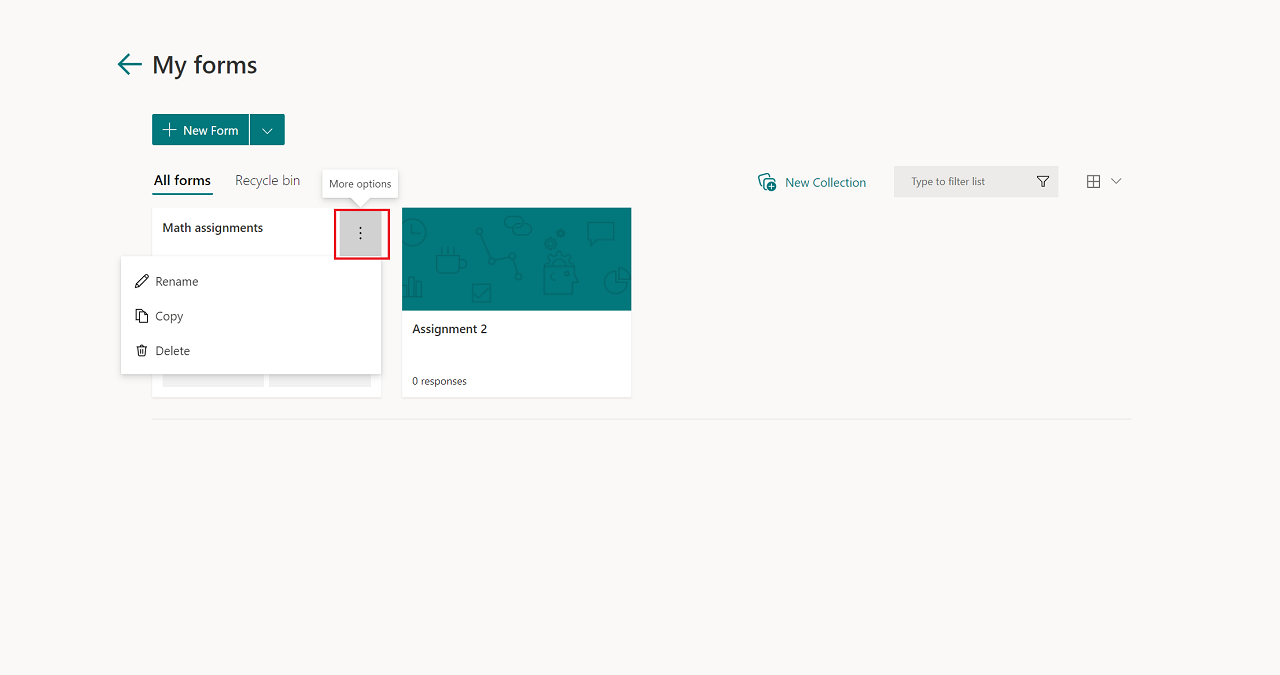
Zadržite pokazivač iznad zbirke koju želite kopirati i odaberite Dodatne mogućnosti.
Odaberite Kopiraj.
Duplicirana zbirka s istim naslovom, ali s brojem dodanim, prikazat će se kao pločica na prvom mjestu u gornjem retku obrazaca.
Napomena
Kada kopirate zbirku, dupliciraju se i svi obrasci i testovi u zbirci.
Preimenovanje zbirke
- Zadržite pokazivač iznad zbirke koju želite preimenovati i odaberite Dodatne mogućnosti.
- Odaberite Preimenuj i navedite novi naziv za zbirku.
- Odaberite Preimenuj.
Brisanje zbirke
Zadržite pokazivač iznad zbirke koju želite izbrisati pa odaberite Dodatne mogućnosti.
Odaberite Izbriši.
Napomena
Izbrisana zbirka te svi obrasci i testovi u njoj premjestit će se na karticu Koš za smeće. Da biste zbirku vratili iz kartice Koš za smeće, postavite pokazivač miša na zbirku i odaberite Dodatne mogućnosti>Vrati. Vraćenu zbirku te sve obrasce i testove u njoj možete pronaći na kartici Svi obrasci .
Povratne informacije za Microsoft Forms
Voljeli bismo čuti vaše mišljenje! Da biste poslali povratne informacije o servisu Microsoft Forms, idite u gornji desni kut obrasca i odaberite Više postavki obrasca >informacije.
Dodatne informacije
Stvaranje obrasca u programu Microsoft Forms
Stvaranje testa u programu Microsoft Forms