
Datoteku možete spremiti na tvrdi disk, mrežno mjesto, DVD, radnu površinu ili izbrisivi memorijski pogon. Iako morate navesti odredište koje nije zadana mapa, postupak spremanja isti je neovisno o odabranom odredištu. Programi sustava Microsoft 365 datoteke po zadanom spremaju u zadanu radnu mapu.
Datoteku možete spremiti i u nekom drugom obliku datoteke, kao što su RTF, CSV ili PDF.
Spremanje datoteke na OneDrive ili u SharePoint omogućuje vam da joj pristupate s bilo kojeg uređaja i omogućuje značajke kao što su automatsko spremanje i povijest verzija, koje mogu spriječiti gubitak podataka u slučaju neočekivanog zatvaranja datoteke.
Da biste spremili datoteku:
Pritisnite CTRL+S ili odaberiteSpremi datoteku>.
Savjet
Možete odabrati i ikonu Spremi
 na alatnoj traci za brzi pristup.
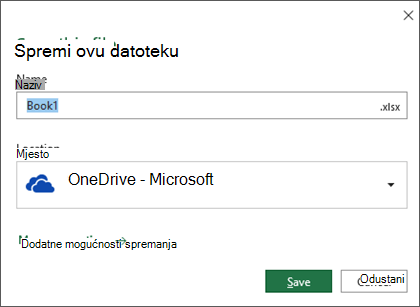
Ako datoteku spremate prvi put, morat ćete unijeti njezin naziv.
Savjet
Spremite datoteku na mjesto u oblaku, kao što su OneDrive ili SharePoint, da biste joj mogli pristupati s bilo kojeg mjesta, surađivati s drugim korisnicima u stvarnom vremenu i pristupati povijesti verzija.
Ako ste prijavljeni, datoteke se po zadanom spremaju na OneDrive. Ako trenutnu datoteku želite spremiti negdje drugdje, kliknite padajući izbornik Mjesto da biste vidjeli dodatna nedavno korištena mjesta. Ako željeno mjesto nije tamo, možete otvoriti cijeli prozor Spremi kao tako da odaberete Više mogućnosti spremanja.
Savjet
Ako datoteku spremite na OneDrive ili u SharePoint, automatsko će spremanje biti omogućeno po zadanom pa se nećete morati sjećati da je spremate tijekom rada.
Ako želite promijeniti zadano mjesto za te spremanja u neku od nedavno korištenih mapa, odaberite padajući izbornik Mjesto , desnom tipkom miša kliknite mjesto mape koje želite postaviti kao zadano, a zatim odaberite Postavi kao zadano mjesto.
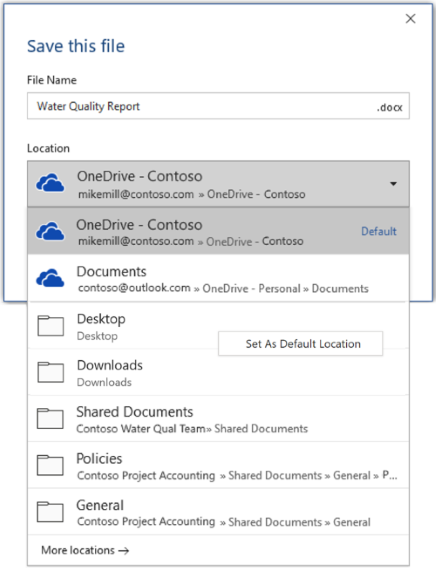
Ako želite spremiti datoteku na neko drugo mjesto, a ne na nedavno korištene mape, odaberite Više mjesta. Ako još niste primili ovo ažuriranje, u aplikacijama sustava Office i dalje će se spremati izbornik Datoteka.
Savjet
- Možete i pritisnuti F12 ili odabratiSpremi u oblikudatoteke> da biste otvorili izbornik Datoteka.
- Ako ste navikli na korištenje tipkovnih prečaca prilikom zatvaranja dokumenta, primjerice ALT+F4, pomoću tipke tipkovnice za ubrzavanje rada za taj gumb (ALT+N) možete brzo odabrati mogućnost Nemoj spremiti datoteku.
Spremanje kopije kao nove datoteke (Spremi kao)
Savjet
Ako namjeravate stvoriti novu datoteku na temelju postojeće datoteke, ali promjene želite spremiti samo u novoj datoteci, prije bilo kakve promjene spremite kopiju . Na taj će način originalna datoteka ostati nepromijenjena, a sva će uređivanja biti u novoj kopiji. Možete i desnom tipkom miša kliknuti izvornu datoteku te odabrati Otvori kopiju.
Pritisnite F12 ili kliknite Datoteka>Spremi kopiju
Office će po zadanom spremiti kopiju na isto mjesto kao i original. Ako ste zadovoljni s postojećim mjestom, idite na treći korak. Ako novu kopiju želite spremiti na neko drugo mjesto, sada ga odaberite.
Lokacija Opis Web-mjesta – [naziv tvrtke] Biblioteke dokumenata sustava SharePoint ili grupa sustava Office 365 OneDrive – [naziv tvrtke] OneDrive za tvrtke OneDrive – osobno OneDrive za korisnike putem Microsoftova računa Ovaj PC Lokalni uređaj, uključujući bilo koji povezani tvrdi disk ili izbrisivi memorijski pogon Pregledaj Otvorit će se eksplorer za datoteke, pa ćete moći otvoriti bilo koje mjesto na računalu. Dodijelite novoj kopiji naziv pa kliknite Spremi.
Originalna će se datoteka zatvoriti i sada ćete raditi u novoj kopiji koju ste upravo stvorili.
Savjet
Ako nove datoteke često stvarate na temelju postojećih, mogli biste koristiti predloške da biste postupak učinili jednostavnijim i bržim. Dodatne informacije potražite u članku Stvaranje predloška.
Spremanje u drugom obliku
Datoteku ćete možda poželjeti spremiti u nekom drugom obliku da biste, vi ili pak netko drugi, mogli otvoriti tu datoteku u nekom drugom programu ili u starijoj verziji. Možda ćete, primjerice, dokument Word htjeti spremiti u obliku datoteke obogaćenog teksta (RTF) ili radnu knjigu programa Excel kao datoteku Comma-Separated vrijednosti (CSV).
Važno
Ako spremite datoteku sustava Office u obliku koji nije oblik Open XML (kao što su .DOCX, .XLSX ili .PPTX), neka povezana sučelja i moderne značajke, kao što su automatsko spremanje ili alat za provjeru pristupačnosti , neće funkcionirati na toj datoteci.
Kliknite karticu Datoteka.
Kliknite Spremi kao.
Odaberite mjesto datoteke, primjerice OneDrive ili Ovaj PC da biste pohranili datoteku.
U okvir Naziv datoteke upišite novi naziv datoteke.
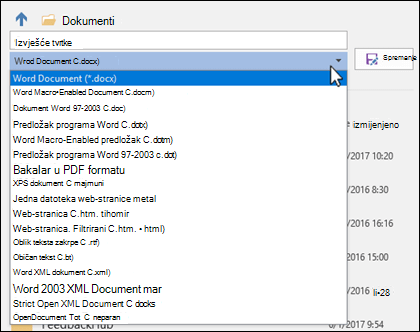
Na popisu Spremi u obliku: kliknite oblik datoteke u kojem želite spremiti datoteku. Kliknite, primjerice, Oblik obogaćenog teksta (.rtf), Word 97-2003 (.doc), Web-stranica (.htm ili.html) ili Razdvojeno zarezom (.csv).
Dodatne informacije o spremanju datoteka u oblicima PDF (.pdf) ili XPS (.xps) potražite u članku Spremanje ili pretvaranje u PDF ili XPS.
Kliknite Spremi.
Sigurnosno kopiranje i oporavak datoteka
Način sigurnosnog kopiranja i oporavka datoteka ovisi o tome gdje i kada ste ih spremili. Da biste saznali više o značajci, uključujući koje je verzije sustava Office podržavaju, u tablici u nastavku odaberite naziv značajke.
Spremljeno na OneDrive
| Značajke |
|---|
|
Automatsko spremanje Automatsko spremanje automatski sprema datoteku kada se ona sprema na OneDrive ili u SharePoint u sustavu Microsoft 365. |
|
Povijest verzija Povijest verzija omogućuje vam prikaz i vraćanje prethodnih verzija datoteka pohranjenih na servisu OneDrive ili u sustavu SharePoint u sustavu Microsoft 365. |
|
Sigurnosno kopiranje pomoću servisa OneDrive Na PC-ju sa sustavom Windows možete sigurnosno kopirati mape Radna površina, Dokumenti i Slike pomoću sigurnosnog kopiranja mapa na PC-ju na servisu OneDrive. Pogledajte i odjeljak Files save to OneDrive by default in Windows 10. |
|
Vraćanje servisa OneDrive (samo pretplata) Možete vratiti cijeli OneDrive na prethodnu verziju ako su datoteke servisa OneDrive izbrisane, prebrisane, oštećene ili zaražene zlonamjernim softverom. |
|
Vraćanje izbrisanih datoteka ili mapa na servisu OneDrive Možete vratiti datoteke i mape koje ste izbrisali sa servisa OneDrive. |
Spremljeno na uređaj
Ako je samooporavak uključen i datoteka se neočekivano zatvori, prilikom sljedećeg otvaranja aplikacije sustava Office otvorit će se značajka oporavka dokumenta. Možete oporaviti i stariju verziju datoteke sustava Office.
Važno
Čak i ako je samooporavak uključen, datoteku biste tijekom rada trebali često spremati da biste izbjegli gubitak podataka uslijed neočekivanog nestanka struje ili pojave nekog drugog problema.