
Svaki raspored SmartArt grafike predstavlja drugi način izlaganja vaših sadržaja i isticanja poruke. Neki rasporedi jednostavno vizualno uljepšavaju popis s grafičkim oznakama, a drugi (primjerice organizacijski grafikoni i Vennovi dijagrami) namijenjeni su prenošenju posebnih vrsta informacija.
Savjet
Kliknite sljedeće naslove da biste saznali više o svakoj temi.
Stvari o kojima treba voditi računa prilikom odabira rasporeda SmartArt grafike
Prije odabira rasporeda za SmartArt grafiku zapitajte se koju poruku želite prenijeti i imate li na umu određeni izgled informacija. Kako možete brzo i lako mijenjati rasporede, isprobajte različite rasporede (raznih vrsta) dok ne nađete neki koji najbolje odražava vašu poruku. Vrsta je slična kategoriji i može vam brzo pomoći u odabiru odgovarajućeg rasporeda za informacije. Eksperimentirajte s različitim vrstama. Tablica u nastavku nije iscrpna, ali može poslužiti kao početna točka.
| Željena radnja | Vrsta |
|---|---|
| Prikaz nedosljednih informacija | Popis |
| Pokažite korake postupka ili vremenske trake – stvorite dijagram toka. | Postupak |
| Prikaz neprekidnog procesa. | Ciklički |
| Stvaranje organizacijskog grafikona. | Hijerarhija |
| Prikaz stabla odlučivanja. | Hijerarhija |
| Ilustriranje veza. | Odnos |
| Prikaz odnosa dijelova i cjeline. | Matrica |
| Prikaz proporcionalnog odnosa s najvećom komponentom na vrhu ili dnu | Piramida |
| Prenošenje značenja ili naglašavanje sadržaja putem slika | Slika |
Razmislite i koliko teksta imate jer upravo to utječe na izgled i broj oblika koji trebate u rasporedu. Imate li nekoliko glavnih tema s podtemama? Jesu li detalji istaknutiji od sažetaka ili obratno? Općenito, SmartArt grafika je najučinkovitija kada su broj oblika i količina teksta ograničeni na ključne točke. Veće količine teksta mogu zasmetati vizualnoj privlačnosti SmartArt grafike i time otežati vizualni prijenos poruke. Međutim, neki izgledi, kao što je izgled Trapezoidni popisu vrsti Popis, dobro funkcioniraju s većim količinama teksta.
Za svaku vrstu SmartArt grafike dostupno je mnogo jedinstvenih izgleda. Neki izgledi imaju rezervirana mjesta za slike. Neki su napravljeni od odvojenih oblika za svaku informaciju, uključujući podređene točke. Drugi rasporedi pak kombiniraju podteme sa sažecima. Uočavanje smještanja sažetih informacija u odnosu na detalje pomaže vam odrediti koje će informacije privući najviše pažnje vaše publike. Pripazite da najvažniji podaci budu na mjestu koje privlači najviše pažnje.
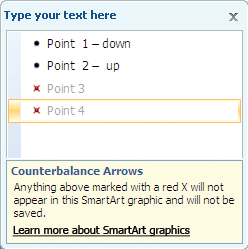
Neki rasporedi SmartArt grafike sadrže ograničen broj oblika. Na primjer, raspored Strelica ravnoteže u vrsti Odnos osmišljena je za prikaz dviju suprotnih ideja ili koncepata. Samo dva oblika mogu sadržavati tekst, a raspored se ne može promijeniti za prikaz više ideja ili koncepata. Ako odaberete raspored s ograničenim brojem oblika, možete odrediti koji se sadržaj neće pojaviti u SmartArt grafici jer će se crveni znak X (češće nego točka grafičke oznake) pojaviti pored ovih stavki u tekstnom oknu.
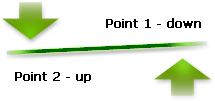
Ako trebate prenijeti više od dvije ideje, prijeđite na drugi izgled SmartArt grafike koji ima više od dva oblika za tekst, kao što je izgled Osnovna piramida u vrsti Piramida . Imajte na umu da je promjenom izgleda ili vrste moguće promijeniti smisao informacija. Na primjer, neki izgled sa strelicama koje pokazuju udesno, kao što je Osnovni postupak u vrsti Postupak ima različito značenje od neke SmartArt grafike sa strelicama koje idu u krug, kao što je Neprekinuti ciklus u vrstu Ciklički.
Kada promijenite izgled SmartArt grafike, većina teksta i ostalog sadržaja, boja, stilova, efekata i oblikovanja teksta automatski se prenosi u novi izgled.
Ili sadržaj možete ponovo evaluirati svoj sadržaj kako biste vidjeli je li neka informacija manje vitalna za poruku. SmartArt grafike s manje koncepata i manje riječi često su najučinkovitije.
Ako ne možete pronaći željeni izgled, dodavanjem i uklanjanjem oblika u SmartArt grafici prilagodite strukturu izgleda. Izgled Osnovni postupak u vrsti Postupak, primjerice, pojavljuje se s tri oblika, a za proces bi mogla biti potrebna samo dva ili čak pet oblika. Kako dodajete i uklanjate oblike ili oblikujete i uređujete tekst, raspored oblika i količina teksta unutar njih automatski se ažuriraju, čime se održava izvorni dizajn i obrub izgleda SmartArt grafike.
Kada odaberete novi izgled, pojavljuje se tekst rezerviranog mjesta (kao što je [Tekst]). Tekst rezerviranog mjesta ne ispisuje se i ne prikazuje tijekom prezentacije programa PowerPoint. Tekst rezerviranog mjesta možete zamijeniti vlastitim sadržajem. Ako mijenjate izglede dok je prikazan tekst rezerviranog mjesta, možete vidjeti tekst rezerviranog mjesta u novom izgledu. Imajte na umu da se, ako ih ne izbrišete, oblici uvijek prikazuju i ispisuju.
Uzmite u obzir i veličinu prostora gdje ćete smjestiti SmartArt grafiku. Na primjer, ako imate visok, tanak prostor, odaberite okomiti izgled kao što je Nestalan postupak u vrsti Postupak, umjesto vodoravnog izgleda kao što je Strelice postupka u vrsti Postupak.
Neki izgledi imaju nepromjenjive proporcije pa možda neće zauzeti cijeli prostor. Proporcije se odnose na omjer visine i širine. Na primjer, ako stavite izgled Matrica rešetke u vrsti Matrica u prostor koji je širi nego viši, SmartArt grafika neće iskoristiti cijelu širinu praznog prostora. Da biste promijenili proporcije, možete promijeniti izgled svog slajda ili dokumenta, promijeniti veličinu prostora u koji smještate SmartArt grafiku (i time promijeniti izgled SmartArt grafike) ili prijeći na drugi izgled SmartArt grafike s drukčijim proporcijama.
Vrste rasporeda
Galerija Odabir SmartArt grafike prikazuje sve dostupne rasporede razvrstane u jedanaest različitih vrsta – Sve, Popis, Proces, Ciklus, Hijerarhija, Odnos, Matrica, Piramida, Slika, Office.com i Ostalo. (Vrsta Office.com prikazuje dodatne izglede dostupne na Office.com. Druga se vrsta prikazuje samo ako dodate prilagođene SmartArt grafike, a ne neku drugu vrstu.) Opisi koji sugeriraju koja je vrsta informacija prikladna za određeni izgled prikazuju se ispod veće slike s jedne strane galerije Odabir SmartArt grafike .
Odabir rasporeda
Koji raspored želite koristiti?
Sve
Svi dostupni izgledi za SmartArt grafiku prikazuju se u vrsti Sve.
Kad odabirete izgled, imajte na umu sljedeće:
- Izgledi koji sadrže strelice impliciraju tijek ili napredak u određenom smjeru.
- Izgledi koji sadrže povezne crte umjesto strelica impliciraju veze, ali ne nužno tijek ili napredak.
- Izgledi koji ne sadrže povezne veze ili strelice prikazuju zbirku objekata i ideja bez čvrste međusobne veze.
Popis
Ako želite da se tekst s grafičkim oznakama ističe, lako možete prebaciti tekst u oblike koje možete bojiti, određivati im dimenzije i naglašavati ih vizualnim efektima ili animacijom. Koristeći izgled u vrsti Popis, vaše glavne točke zadobivaju vidljivost i učinak u šarenim oblicima što naglašava njihovu važnost. Izgledi vrste Popis grupiraju informacije koje ne slijede korak po korak ili uzastopni postupak. Za razliku od izgleda vrste Postupak, izgledi vrste Popis obično nemaju strelice ili usmjereni tijek.
Kako ilustrira donji primjer, popis s grafičkim oznakama može biti puno dojmljiviji kada ga pretvorite u SmartArt grafiku.
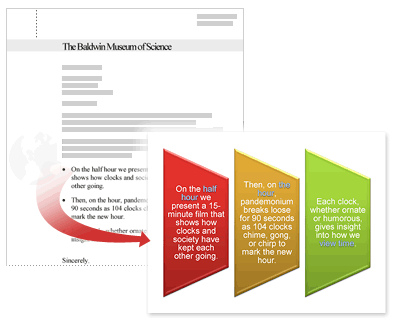
Neki rasporedi vrste Popis sadrže slikovne oblike pa svoj tekst možete naglasiti malom slikom ili crtežom. Iako su oblici rezerviranih mjesta za slike osmišljeni za prikaz slika, u sve oblike možete dodati sliku kao ispunu .

Savjet
Umjesto da u SmartArt grafiku postavljate velike količine teksta, stavite samo glavne točke, a onda na drugi slajd ili dokument ponudite razjašnjenja svojih glavnih točaka.
Postupak
Za razliku od izgleda popisa , izgledi u vrsti Postupak obično imaju usmjereni tijek i koriste se za ilustriranje koraka ili faza u postupku ili tijeku rada, kao što su uzastopni koraci za završavanje zadatka, opće faze u razvoju proizvoda ili vremenska os ili raspored. Izglede postupka koristite kada želite pokazati kako koraci ili faze slijede jedna drugu da bi proizveli rezultat. Dostupni su rasporedi procesa koji pokazuju postupak u okomitim koracima, vodoravnim koracima ili kombinaciji zaobilaženja.
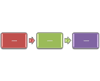
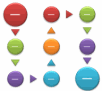
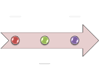
Izglede vrste Postupak možete koristiti za prikaz glavnih datuma u rasporedu proizvodnje ili vremenske osi s oznakama najvažnijih točaka.
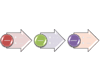
 Još jedan izgled koji dobro radi za pokazivanje datuma ili numeriranih koraka je izgled Strelice postupka . Brojeve i datume možete smjestiti u osnovne oblike (krugove), a tekst za korake u popratne oblike strelice.
Napomena
Da biste stvorili dijagram toka, upotrijebite rasporede kao što je Postupak okomitog zaobilaženja, a zatim zamijenite razne oblike oblicima za dijagram toka.

Ciklički
Iako za prijenos informacija korak po korak možete koristiti izglede vrste Postupak, izgledi vrste Ciklički često ilustriraju kružne ili ponavljajuće postupke. Izglede vrste Ciklički možete upotrebljavati za pokazivanje ciklusa proizvoda ili životinjskog života, cikluse učenja, ponavljajuće ili tekuće postupke (kao to je neprekidni ciklus pisanja i objavljivanja web-stranice), ili godišnji ciklus postavljanja ciljeva zaposlenika i ciklus pregleda izvedbe.
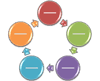 Saznajte više:Opisi SmartArt grafika vrste Ciklus
Hijerarhija
Možda je najuobičajenija upotreba rasporeda u vrsti Hijerarhija organizacijski grafikon tvrtke. No rasporedi vrste Hijerarhija mogu se koristiti i za pokazivanje stabala odluka, obiteljskih stabala ili serija proizvoda.

Napomena
Ako želite stvoriti organizacijski grafikon, upotrijebite raspored Organizacijski grafikon, Organizacijski grafikon s imenom i funkcijom ili Organizacijski grafikon sa slikom. Kad koristite te rasporede, postaju dostupne dodatne funkcionalnosti kao što su pomoćni oblik i viseći raspored. Dodatne informacije o stvaranju organizacijskih grafikona potražite u članku Stvaranje organizacijskog grafikona.
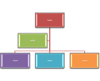
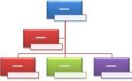
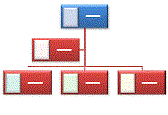
Saznajte više:Opisi SmartArt grafika vrste Hijerarhija
Odnos
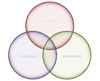
Izgledi u vrsti Odnos pokazuju neprogresivne, nehijerarhijske odnose među dijelovima (kao što su isprepleteni ili preklapajući koncepti) i u pravilu opisuju konceptualne odnose ili veze između dvije ili više grupa stvari. Dobri su primjer izgleda vrste Odnos Vennovi dijagrami koji pokazuju kako se preklapaju područja ili koncepti i kako se spajaju u središtu presjeka; izgledi cilja koji pokazuju zaustavljanja; i radijalni izgledi koji pokazuju odnos prema središnjoj jezgri ili konceptu. Možete saznati više o stvaranju Vennovih dijagrama čitanjem Stvaranje Vennova dijagrama.


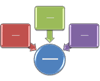
I radijalne izglede možete koristiti da biste prikazali kako se dijelovi slažu i oformljuju jednu glavnu ili središnju ideju.
 više:Opisi SmartArt grafika vrste Odnos
Matrica
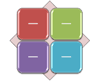
Izgledi u vrsti Matrica obično klasificiraju informacije i dvodimenzionalni su. Koriste se za pokazivanje odnosa dijelova prema cjelini ili središnjem konceptu. Izgledi matrice dobar su odabir ako imate četiri ili manje ključnih točki i velike količine teksta.
 Saznajte više:Opis SmartArt grafika vrste Matrica
Piramida
Rasporedi u vrsti piramide pokazuju proporcionalne ili hijerarhijske odnose koji se obično grade prema gore. Najbolje funkcioniraju s informacijama koje želite prikazati od vrha porema dnu ili od dna prema vrhu. Ako želite prikazati vodoravnu hijerarhiju, radije odaberite Hijerarhijski raspored.
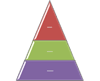 Za prijenos konceptualnih informacija također možete koristiti izglede piramida , kao što je izgled Popis piramida koji vam dopušta da upišete tekst u oblike izvan piramide.
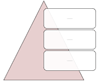 Saznajte više:Opisi SmartArt grafika vrste Piramida
Slika
Izglede u vrsti Slika koristite kada želite poruku prenijeti slikom s objašnjenjem ili bez njega ili kada želite koristiti slike da biste dopunili popis ili postupak.

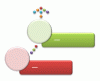
Saznajte više:Opisi slikovne vrste SmartArt grafika
Office.com
Ostali rasporedi na web-mjestu Office.com prikazani su u vrsti Office.com. Ta će se vrsta redovito ažurirati novim rasporedima.
Saznajte više:Opisi SmartArt grafika vrste Office.com
Ostalo
Ova se vrsta može koristiti za prilagođene SmartArt grafike koje ne pristaju ni u jednu od gore opisanih vrsta.
Rad sa SmartArt grafikom
Kad odaberete SmartArt grafiku koja vam odgovara, možete je dalje uređivati i prilagođavati tako da odgovara vašim potrebama. Pročitajte sljedeće članke da biste saznali više o radu sa SmartArt grafikama koje stvorite: