
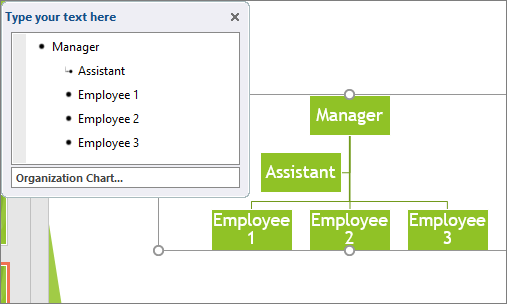
Ako želite prikazati odnose izvješćivanja unutar svoje tvrtke ili ustanove, možete stvoriti SmartArt grafiku koja koristi izgled organizacijskog grafikona, npr. organizacijski grafikon.
Savjet
Alternativni način crtanja tvrtka ili ustanova je pomoću programa Visio, Microsoftove aplikacije za izradu dijagrama. Ako imate Visio, pročitajte kako ga koristiti za izradu tvrtka ili ustanova u članku Stvaranje organizacijskog grafikona u programu Visio.
Pregled stvaranja organizacijskog grafikon
SmartArt grafiku koristite za stvaranje organizacijskog grafikona u programu Excel, Outlook, PowerPoint ili Word za prikaz odnosa nadređenosti u tvrtki ili ustanovi, npr. voditelje odjela i ostale zaposlenike.
Ako ne znate koristiti SmartArt grafike, bilo bi dobro da pročitate sljedeće članke prije nego što počnete raditi na organizacijskom grafikonu:
Stvaranje organizacijskog grafikona
Na kartici Umetanje u grupi Ilustracije kliknite SmartArt.
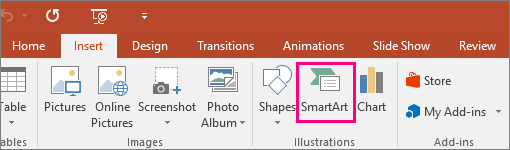
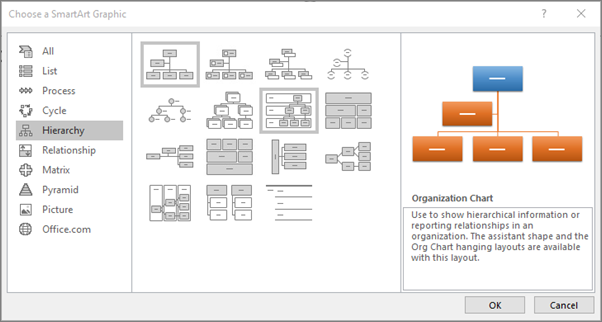
Primjer grupe Ilustracije na kartici Umetanje programa PowerPoint 2016U galeriji Odabir SmartArt grafike kliknite Hijerarhija, zatim raspored organizacijskog grafikona (npr. Organizacijski grafikon), a potom U redu.
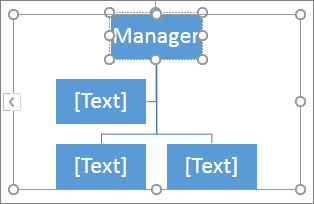
Unesite tekst na jedan od sljedećih načina:
kliknite okvir SmartArt grafike i unesite tekst
Napomena
Da biste postigli najbolje rezultate, tu mogućnost koristite tek nakon što dodate sve željene okvire.
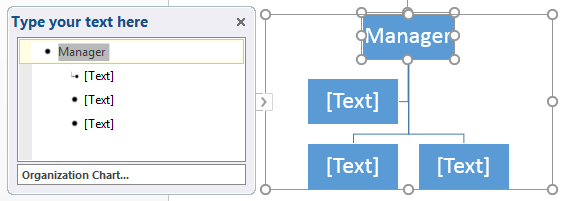
U tekstnom oknu kliknite [Tekst] pa unesite tekst.
Napomena
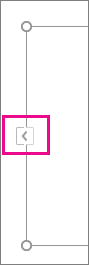
Ako se tekstno okno ne vidi, kliknite kontrolu na rubu SmartArt grafike.
Kopirajte tekst s nekog drugog mjesta ili iz nekog drugog programa, zatim u tekstnom oknu kliknite [tekst] te zalijepite tekst.
Što još želite učiniti?
Stvaranje organizacijskog grafikona sa slikama
- U dokumentu, prezentaciji ili proračunskoj tablici na kartici Umetanje u grupi Ilustracije kliknite SmartArt.
Primjer grupe Ilustracije na kartici Umetanje programa PowerPoint 2016 - U galeriji Odabir SmartArt grafike kliknite Hijerarhija, zatim Organizacijski grafikon sa slikama ili Hijerarhija s kružnim slikama pa zatim kliknite U redu.
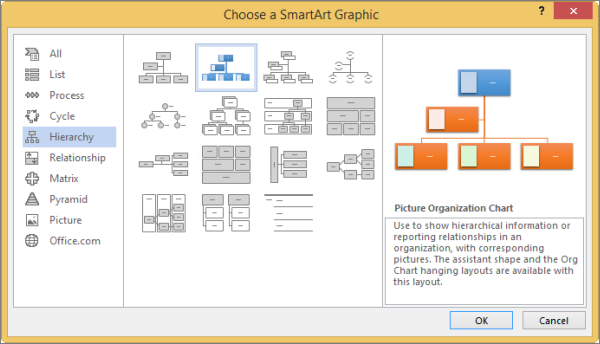
- Da biste dodali sliku, u okviru u koji želite dodati sliku kliknite ikonu slike, pronađite mapu koja sadrži sliku koju želite koristiti, kliknite datoteku slike, a zatim kliknite Umetni.
- Da biste unijeli tekst, slijedite upute iz koraka 3 u odjeljku Stvaranje organizacijskog grafikona.
Dodavanje okvira u organizacijski grafikon i brisanje okvira iz njega
Dodavanje okvira
Kliknite postojeći okvir koji se nalazi najbliže mjestu gdje želite dodati novi okvir.
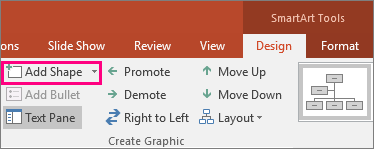
U odjeljku Alati za SmartArt na kartici Dizajn (ili u novijim verzijama SmartArt dizajn ) kliknite strelicu pokraj mogućnosti Dodaj oblik, a zatim učinite nešto od sljedećeg:
Napomena
Ako ne vidite kartice Alati za SmartArt ili Dizajn ili Dizajn SmartArt dizajn , provjerite jeste li odabrali SmartArt grafiku. Možda ćete morati dvokliknuti SmartArt grafiku da biste je odabrali i otvorili karticu Dizajn.
- Da biste umetnuli okvir na istoj razini, ali iza odabranog okvira, kliknite Dodaj oblik iza.
- Da biste umetnuli okvir na istoj razini, ali ispred odabranog okvira, kliknite Dodaj oblik ispred.
- Da biste umetnuli okvir jednu razinu iznad odabranog okvira, kliknite Dodaj oblik iznad.
Novi će okvir zauzeti mjesto odabranog okvira, a odabrani će okvir i svi okviri izravno ispod njega biti spušteni jednu razinu. - Da biste umetnuli okvir jednu razinu ispod odabranog okvira, kliknite Dodaj oblik ispod.
- Da biste dodali okvir pomoćnika, kliknite Dodaj pomoćnik.
Okvir pomoćnika dodat će se iznad ostalih okvira iste razine na SmartArt grafici, ali će se u tekstnom oknu prikazivati iza ostalih okvira iste razine.
Mogućnost Dodaj pomoćnik dostupna je samo za izglede organizacijskog grafikona. Nije dostupna za hijerarhijske izglede kao što je Hijerarhija.
Brisanje okvira
Da biste izbrisali okvir, kliknite obrub okvira koji želite izbrisati, a zatim pritisnite tipku Delete na tipkovnici.
Napomena
Ako morate dodati okvir u grafikon odnosa, eksperimentirajte tako da oblik dodate ispred ili iza odabranog oblika da biste postigli željeni položaj novog oblika.
Dodavanje oblika iz tekstnog okna:
- Na razini oblika postavite pokazivač na kraj teksta gdje želite dodati novi oblik.
- Pritisnite Enter, a zatim unesite željeni tekst u novi oblik.
- Da biste dodali okvir pomoćnika, pritisnite Enter dok je u tekstnom oknu odabran okvir pomoćnika.
Iako u izgledima organizacijskog grafikona, kao što je Organizacijski grafikon, ne možete automatski crtom povezati dva oblika najviše razine, možete oponašati taj izgled tako da dodate okvir u najvišu razinu SmartArt grafike, a zatim nacrtate crtu koja povezuje okvire. (Na kartici Umetanje u grupi Ilustracije odaberite Oblik, odaberite crtu, a zatim povucite crtu između ta dva okvira.) Dodatne informacije o crtanju crta potražite u članku Crtanje ili brisanje crte ili poveznika.
Da biste premjestili okvir, kliknite okvir koji želite premjestiti i povucite ga na novo mjesto. Da biste okvir pomicali ili "gurkali" u vrlo mali pomacima, držite tipku Ctrl dok na tipkovnici pritišćete tipke sa strelicom.
Promjena pune crte u točkastu
Da biste između dva okvira odnos nadređenosti prikazali točkastom crtom, promijenite stil crte između tih okvira.
- Kliknite SmartArt grafiku na kojoj želite promijeniti crtu.
- Kliknite crtu desnom tipkom miša, a zatim na izborničkom prečacu kliknite Oblikovanje oblika.
- Kliknite Crta ili Stil crte, a zatim odaberite željenu vrstu crtice.
Promjena visećeg rasporeda organizacijskog grafikona
Viseći raspored odražava se na raspored svih okvira ispod odabranog okvira. Iako za stvaranje organizacijskog grafikona možete koristiti druge hijerarhijske rasporede, viseći rasporedi dostupni su samo s rasporedima organizacijskog grafikona.
Kliknite okvir u organizacijskom grafikonu na koji želite primijeniti viseći izgled.
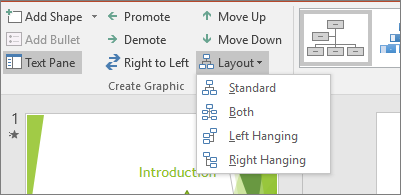
U odjeljku Alati za SmartArt na kartici Dizajn (ili u novijim verzijama SmartArt dizajn ) u grupi Stvaranje grafike kliknite Raspored, a zatim učinite nešto od sljedećeg:
Napomena
Ako ne vidite kartice Alati za SmartArt ili Dizajn ili SmartArt Dizajn , provjerite jeste li odabrali SmartArt grafiku. Možda ćete morati dvokliknuti SmartArt grafiku da biste je odabrali i otvorili karticu Dizajn.
- Da biste centrirali sve okvire ispod odabranog okvira, kliknite Standardno.
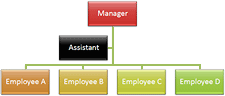
- Da biste centrirali odabrani okvir iznad oblika koji se nalaze ispod njega, a okvire ispod njega vodoravno rasporedili tako da su u svakom retku dva okvira, kliknite Oboje.
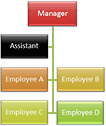
- Da biste odabrani okvir postavili desno od okvira ispod njega, a okvire ispod njega okomito lijevo poravnali, kliknite Viseće slijeva.
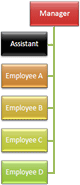
- Da biste odabrani okvir postavili lijevo od okvira ispod njega, a okvire ispod njega okomito desno poravnali, kliknite Viseće zdesna.

- Da biste centrirali sve okvire ispod odabranog okvira, kliknite Standardno.
Promjena boja organizacijskog grafikona
Na okvire u SmartArt grafici možete primijeniti kombinacije boja izvedene iz boja teme.
- Kliknite SmartArt grafiku čiju boju želite promijeniti.
- U odjeljku Alati za SmartArt na kartici Dizajn (ili u novijim verzijama SmartArt dizajn ) u grupi SmartArt stilovi kliknite Promijeni boje.
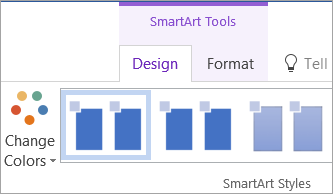
Ako ne vidite kartice Alati za SmartArt ili Dizajn ili Dizajn SmartArt dizajna , provjerite jeste li odabrali SmartArt grafiku. - Kliknite željenu kombinaciju boja.
Savjet
Kada položite pokazivač na minijaturu, vidjet ćete kako se SmartArt grafika pod utjecajem boja mijenja.
Promjena boje okvira u organizacijskom grafikonu
- Desnom tipkom miša kliknite obrub okvira, a zatim na izborničkom prečacu kliknite Oblikovanje oblika.
- U odjeljku Ispuna kliknite Čvrsta ispuna.
- Kliknite Boja, a zatim željenu boju.
- Da biste odredili prozirnost boje pozadine, pomaknite klizač Prozirnost ili unesite broj u okvir pokraj klizača. Postotak prozirnosti možete mijenjati od 0% (potpuno neprozirno, zadana postavka) do 100% (potpuno prozirno).
Dodavanje stilskih efekata SmartArt na organizacijski grafikon
SmartArt stil kombinacija je raznih efekata, poput stila crta, kosina i 3D efekata, koje možete primijeniti na okvire u SmartArt grafici da biste stvorili jedinstven i profesionalan izgled.
- Kliknite SmartArt grafiku čiji SmartArt stil želite promijeniti.
- U odjeljku Alati za SmartArt na kartici Dizajn (ili u novijim verzijama SmartArt dizajn ) u grupi SmartArt stilovi kliknite željeni SmartArt stil.
Da biste vidjeli dodatne SmartArt stilove, kliknite gumb Više
Ako ne vidite kartice Alati za SmartArt ili Dizajn, provjerite jeste li odabrali SmartArt grafiku.
Savjet
U nekim starijim verzijama u odjeljku Alati za SmartArt u grupi Stilovi oblika na kartici Oblikovanje u grupi Stilovi oblika kliknite Efekti oblika pa odaberite željeni efekt.
Dodatne informacije
Prikaz i skrivanje podataka u organizacijskom grafikonu programa Visio