
Da biste saznali koju verziju sustava Office koristite, učinite sljedeće:
- Otvorite postojeći dokument sustava Office ili aplikaciju sustava Office kao što su Word ili Excel i stvorite novi dokument (u primjerima koristimo Word).
- Nakon toga usporedite ono što se vidi u vašoj instaliranoj verziji sustava Office sa snimkama zaslona u odjeljcima u nastavku. Osnovni su koraci za pronalaženje informacija o verziji sustava Office isti neovisno o tome koju ste aplikaciju sustava Office otvorili.
Savjet
Ako izričito tražite podatke programa Outlook jer pokušavate uvesti ili izvesti detalje, pročitajte članak Koju verziju programa Outlook koristim?
Microsoft 365 za Windows
Microsoft 365 koristi karticu Datoteka i prikaz Office Backstage, koji će vam se prikazati kada kliknete na mogućnost Datoteka. Ovo će vam se prikazivati u programu Word kada odabereteRačundatoteke>.
- U programu Word na kartici Datoteka odaberite Račun.
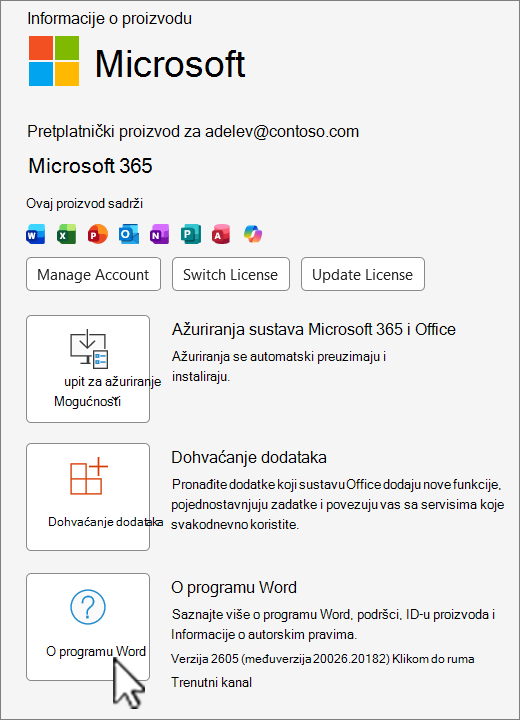 Odaberite O programu Word da biste vidjeli verziju i međuverziju okruženja Microsoft 365 i dio koji koristite – 32-bitni ili 64-bitni.

Microsoft 365 za Mac
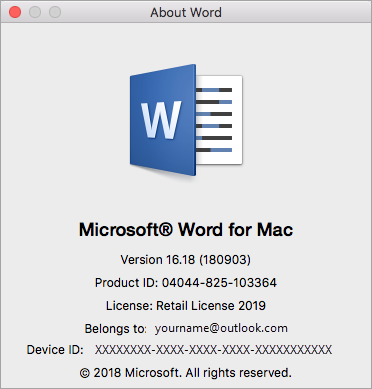
Odaberite izbornik programa Microsoft Word, a zatim O programu Word.
U dijaloškom okviru koji će se otvoriti možete vidjeti broj verzije, kao i vrstu licence. U primjeru u nastavku broj je verzije 16.18, a licenca je jednokratna kupnja sustava Office za Mac.
Dodatne informacije
Preuzmite i instalirajte ili ponovno instalirajte Microsoft 365 ili Office 2021 na PC ili Mac