
Problemi na koje ćete naići prilikom pokušaja instalacije sustava Microsoft 365 ili Office 2021, 2019 ili 2016 i načini njihova rješavanja ovise o tome je li vaš proizvod dio tarife sustava Office za kućnu upotrebu ili sustava Office za tvrtke.
Osim toga, uz tarife sustava Office za tvrtke određene zadatke mogu izvršavati samo administratori zaduženi za upravljanje sustavom Microsoft 365 u tvrtki ili ustanovi. Zbog toga bi administratori trebali pregledati probleme i rješenja navedena na karticama Office za tvrtke i Microsoft 365 za administratore.
Niste sigurni koju tarifu koristite?
Provjerite koji su proizvodi uključeni u Office za kućnu upotrebu ili Office za tvrtke
Odaberite karticu svoje tarife:
Vođena podrška može pružiti digitalna rješenja za probleme sa sustavom Office
Česta pitanja
Kako preuzeti i instalirati Office?
Kako ponovno instalirati Office?
Ne možete otvoriti klasični Outlook na novom PC-ju sa sustavom Windows
Mogu li instalirati Office na Chromebook?
Mogu li instalirati samo određene aplikacije?
Mogu li Office instalirati na neki drugi pogon?
Kako instalirati Office putem programa HUP
Ja sam učenik. Kako nabaviti Office?
Uobičajeni problemi
Problemi tijekom instalacije
Pogreška „operacijski sustav nije podržan”
Instalacija u sustavu Windows Vista i Windows XP nije moguća
Poznati problemi sa sustavima Office i Windows 10
Ne mogu odrediti je li Office instaliran
Instalirao sam 32-bitnu verziju umjesto 64-bitne verzije
Poruke o pogreškama
Pogreška „operacijski sustav nije podržan”
Instalacija sustava Office traje jako predugo
Prikazuje se pogreška KERNEL32.dll
Nije moguće instalirati Office pomoću gumba Instaliraj
Pogreška "Stanite. Trebali biste pričekati s instaliranjem sustava Office 2016"
Poruke o pogreškama prilikom instalacije sustava Office
Problemi s nadogradnjom ili ažuriranjem
Problemi s računom ili prijavom
Aktivacija ili nelicencirani proizvod
Otklanjanje poteškoća s aktivacijom
Pomoć s ključevima proizvoda za Office
Deaktivacija instalacije
Problemi s instalacijom i aktivacijom na Macu
Mjesto za instalaciju sustava Office na Mac
Problemi s preuzimanjem i instalacijom na Macu
Ne mogu pronaći aplikacije na Macu
Deinstalacija sustava Office za Mac
Aktivirajte sustav Office na Mac računalu
Problemi s aktivacijom za Mac
Instaliranje ažuriranja na Macu
Office na mobilnom uređaju
Postavljanje e-pošte i instalacija sustava Office u sustavu Android
Postavljanje e-pošte i instalacija sustava Office na iPhone ili iPadOtklanjanje poteškoća s postavljanjem e-pošte na mobilnom uređaju
Ne mogu uređivati dokumente pomoću aplikacija sustava Office na mobilnom uređaju
Problemi nakon instalacije sustava Office
Instalirao sam Office, ali ne mogu pronaći aplikacije
Poruka "zaustavljen rad" sustava Office prilikom otvaranja aplikacije
Koju verziju sustava Office koristim?
Kako preuzeti i instalirati Office?
Ako tražite upute za preuzimanje i instalaciju najnovije verzije sustava Office kao što su Microsoft 365, Office 2021, Office 2019 ili Office 2016, pročitajte članak Instalacija sustava Office na PC ili Mac.
Kako ponovno instalirati Office?
Ako Office ponovno instalirate na drugo računalo, a ne na ono na kojem je izvorno bio instaliran, imajte na umu sljedeće:
- Za pretplate na Office 365: Office možete instalirati na svim uređajima i možete biti prijavljeni na pet uređaja istodobno.
- Ako ste jednokratno kupili Office, npr. Office Home & Business, Office Home & Student ili Office Professional: Office možete instalirati samo na jedan PC ili Mac. Međutim, Office 2021, 2019 ili 2016 možete prenijeti na drugo računalo koje vam pripada ako se hardver pokvari ili kupite novo računalo. Dodatne informacije potražite u Microsoftovim licencnim odredbama za svoj proizvod ili u ovom članku na blogu Office je sada moguće prenijeti.
Kad ste spremni instalirati Office, prijavite se na adresu https://www.office.com/signin pomoću Microsoftova računa koji ste izvorno povezali s proizvodom sustava Office prilikom prve instalacije. Korake za instalacije pronaći ćete i ovdje:
Za najnoviju verziju sustava Office pročitajte Instalacija sustava Office na PC ili Mac.
Problemi koji se pojavljuju prilikom instalacije sustava Office
Ako ste naišli na problem prilikom instalacije sustava Office na PC, pokušajte ponovno pokrenuti računalo, a zatim ponovno pokušajte instalirati Office. Ako vam to nije pomoglo, upotrijebite alat za otklanjanje poteškoća s deinstalacijom da biste u potpunosti deinstalirali Office. Po dovršetku deinstalacije sustava Office, pokušajte ga ponovno instalirati.
Pomoću alata koji uklanja pogreške deinstalacije deinstalirajte Microsoft 365, Office 2021, Office 2019 ili Office 2016 s PC-ja sa sustavom Windows.
Odaberite gumb u nastavku da biste pokrenuli alat koji uklanja pogreške deinstalacije.
Kliknite Otvori ako otvorite skočni prozor koji upućuje na to da ovo web-mjesto pokušava otvoriti mogućnost Zatražite pomoć.
Pratite upite na preostalim zaslonima i, kada se to zatraži, ponovno pokrenite računalo.
Odaberite korake za verziju sustava Office koju želite instalirati ili ponovno instalirati.
Microsoft 365 | Office 2024 | Office 2021Office | 2019 | Office 2016
Važno
- Alat za uklanjanje pogrešaka deinstalacije trenutno ne može deinstalirati Office 2024.
- Pokrenite alat za uklanjanje pogrešaka na istom PC-ju sa sustavom Windows s proizvodom sustava Microsoft 365 ili Office koji želite deinstalirati.
- Potrebno je imati verziju Windows 10 ili veću kako biste pokrenuli alat za uklanjanje pogrešaka.
Savjet
Ako alat za otklanjanje poteškoća s deinstalacijom sustava Microsoft 365 ne deinstalira u potpunosti Microsoft 365 ili Office s PC-ja, možete pokušati ručno deinstalirati Office.
Ako se Office i dalje ne može instalirati, provjerite zadovoljava li računalo sistemske preduvjete za instalaciju sustava Office. Office, primjerice, ne možete instalirati na računalo sa sustavom Windows XP ili Windows Vista.
Ako i dalje ne možete instalirati Office slijedeći korake navedene u članku Preuzimanje i instalacija ili ponovna instalacija sustava Office, pokušajte upotrijebiti izvanmrežni instalacijski program.
Izvanmrežni instalacijski program za Microsoft 365 može pomoći zaobići potencijalne probleme s proxyjem, vatrozidom, antivirusnim programom ili internetskom vezom koji se mogu pojaviti tijekom instalacije okruženja Microsoft 365.
Upute za instalaciju izvanmrežne verzije sustava Microsoft 365 potražite u članku Korištenje izvanmrežnog instalacijskog programa sustava Office i odabir odgovarajuće kartice za svoju verziju sustava Office.
Računala sa sustavima Windows Vista i Windows XP ne zadovoljavaju sistemske preduvjete za instalaciju sustava Office
Office 2016 nije moguće instalirati na računala sa sustavima Windows Vista i Windows XP jer ti operacijski sustavi ne zadovoljavaju sistemske preduvjete za Office. Ako Office pokušate instalirati na računalo s operacijskim sustavom koji nije podržan, prikazat će se poruka o pogrešci. (Ako želite saznati više o najnovijoj verziji sustava Windows, pojedinosti potražite u specifikacijama sustava Windows 11.)
Ako na računalo ne možete instalirati punu verziju sustava Office za računala jer ne zadovoljava sistemske preduvjete, pokušajte koristiti Office Online u pregledniku na računalu. Pogledajte odjeljak Preglednici na stranici sa sistemskim preduvjetima.
Mogu li instalirati Office na Chromebook?
Na Chromebook ne možete instalirati verzije sustava Office za PC ili Mac, ali ovisno o računalu Chromebook možete instalirati mobilne aplikacije sustava Office. Pročitajte članak Instalacija sustava Microsoft Office na Chromebook.
Ne želite instalirati sve aplikacije sustava Office
Kada instalirate Office 2016, sve aplikacije koje ste dobili u tom paketu instaliraju se istodobno. Ne možete odabrati koje aplikacije sustava Office želite, odnosno ne želite instalirati, a ne možete ni izbrisati pojedinačne aplikacije nakon dovršetka instalacije. No možete izbrisati prečace za aplikacije koje ne namjeravate koristiti.
Savjet
Ako shvatite da vam je potrebna aplikacija koje nema u paketu sustava Office koji koristite, možete je kupiti kao samostalnu aplikaciju. Možda vam, primjerice, trebaju Access ili Outlook, ali te aplikacije nisu dio vašeg paketa. Da biste kupili samostalnu aplikaciju, idite na https://products.office.com/ i potražite aplikaciju koju želite kupiti.
Office želite instalirati na drugi pogon koji nije pogon C:
Office možete instalirati samo na sistemski pogon na kojem je instaliran i operacijski sustav. To je obično pogon C:.
Instalacija 64-bitne verzije sustava Office umjesto 32-bitne
Ako pokušate instalirati 64-bitnu verziju sustava Office, a trenutno vam je instalirana 32-bitna verzija (ili obratno) može vam se prikazati pogreška.
Prema tomu, ako ste prethodno instalirali 32-bitnu verziju sustava Office na PC-ju, ali ste odlučili da sada želite 64-bitnu verziju ili obratno, morat ćete deinstalirati bitnu verziju koju ne želite, a zatim ponovno instalirati bitnu verziju koju želite.
Pomoću alata koji uklanja pogreške deinstalacije deinstalirajte Microsoft 365, Office 2021, Office 2019 ili Office 2016 s PC-ja sa sustavom Windows.
Odaberite gumb u nastavku da biste pokrenuli alat koji uklanja pogreške deinstalacije.
Kliknite Otvori ako otvorite skočni prozor koji upućuje na to da ovo web-mjesto pokušava otvoriti mogućnost Zatražite pomoć.
Pratite upite na preostalim zaslonima i, kada se to zatraži, ponovno pokrenite računalo.
Važno
- Alat za uklanjanje pogrešaka deinstalacije trenutno ne može deinstalirati Office 2024.
- Pokrenite alat za uklanjanje pogrešaka na istom PC-ju sa sustavom Windows s proizvodom sustava Microsoft 365 ili Office koji želite deinstalirati.
- Potrebno je imati verziju Windows 10 ili veću kako biste pokrenuli alat za uklanjanje pogrešaka.
Savjet
Ako alat za otklanjanje poteškoća s deinstalacijom sustava Microsoft 365 ne deinstalira u potpunosti Microsoft 365 ili Office s PC-ja, možete pokušati ručno deinstalirati Office.
Ako tražite postupak za instalaciju 64-bitne verzije sustava Office, pročitajte odjeljak 1. korak: Prijavite se da biste preuzeli Office.
Ako se ne možete odučiti između instalacije 64-bitne i 32-bitne verzije, pročitajte članak Odabir 64-bitne ili 32-bitne verzije sustava Office 2016.
Instalacija sustava Office putem programa Microsoft HUP
Ako je vaša tvrtka ili ustanova pretplaćena na Home Use Program (HUP), potražite informacije o kupnji i instalaciji sustava Office na adresi Instalacija ili ponovna instalacija sustava Office putem programa Microsoft HUP.
Ja sam učenik. Kako instalirati Office?
Ako ste učenik ili nastavnik i ne vidite mogućnost instalacije sustava Office putem svoje ustanove, možda ispunjavate uvjete za Office 365 Education, koji obuhvaća Word, Excel, PowerPoint i OneNote. Da biste započeli, potrebna vam je samo valjana adresa e-pošte obrazovne ustanove. Dodatne informacije potražite u članku Besplatno nabavite Office 365.
Poznati problemi sa sustavima Office i Windows 10
Pročitajte članak Poznati problemi sa sustavima Office i Windows 10.
Pogreška „operacijski sustav nije podržan”
Nakon odabira gumba Instaliraj na adresi office.com/myaccount prikazuje vam se sljedeća poruka o pogrešci:
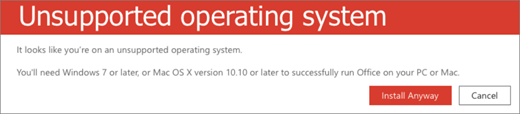 Do pogreške može doći u sljedećim situacijama:
- Koristite PC, a pokušavate instalirati verziju jednokratno kupljenog sustava Office za Mac, npr. Office Home & Student, ili na Mac pokušavate instalirati verziju sustava Office za PC.
Rješenja potražite u članku Pogreška "operacijski sustav nije podržan" prilikom instalacije sustava Office. - Office pokušavate instalirati na mobilni uređaj, npr. iPad ili iPhone ili pak na Chromebook.
Pomoću gumba Instaliraj dostupnog nakon registracije na adresi office.com preuzima se verzija sustava Office namijenjena izvođenju na PC-ju ili Macu. Da biste instalirali Office na mobilni uređaj pogledajte Postavljanje aplikacija sustava Office i e-pošte na mobilnom uređaju.
Da biste instalirali Office na Chromebook, pročitajte članak Instalacija sustava Office na Chromebook - Verziju sustava Office za računala pokušavate instalirati na nepodržani operacijski sustav, npr. Windows XP ili Vista.
Provjerite sistemske preduvjete za Office da biste saznali koji su operacijski sustavi podržani.
Instalacija sustava Office traje jako predugo
Ako instalacija sustava Office traje jako dugo, možda koristite sporu vezu. Moguća rješenja potražite u člancima Instalacija sustava Office traje predugo i Office se zaustavio na 90 %.
Prikazuje se pogreška KERNEL32.dll pri pokušaju instaliranja sustava Office i drugi problemi s preduvjetima sustava
Ako pokušavate instalirati sustav Office na računalu sa sustavom Windows XP ili Windows Vista, može vam se prikazati pogreška u kojoj piše da dinamičku biblioteku KERNEL 32.dll nije moguće pronaći. To se događa jer novije verzije Office nisu podržane na tim verzijama sustava Windows. Dodatne informacije potražite u članku Zašto u sustavu Windows XP ili Windows Vista ne mogu instalirati Office 365, ili sustav Office 2019 ili 2016?
Provjerite ispunjava li vaše računalo minimalne sistemske preduvjete za instalaciju sustava Office. Popis dodatnih preduvjeta potražite u članku Sistemski preduvjeti za Office .
Ako niste sigurni koji operacijski sustav imate, pročitajte članak Koji operacijski sustav Windows koristim? ili Pronađite verziju i broj međuverzije sustava OS X na Macu.
Ako na računalo ne možete instalirati punu verziju sustava Office za računala jer nisu ispunjeni sistemski preduvjeti, možete pokušati koristiti Office Online u pregledniku na računalu.
Nije moguće instalirati Office pomoću gumba Instaliraj
Ako je ikona Instaliraj zasivljena, možda vam je pretplata na Office 365 istekla. Pročitajte članak Obnavljanje pretplate na Office 365 za kućnu upotrebu.
Da biste vidjeli druga rješenja, pročitajte članak Office se ne može instalirati pomoću gumba Instaliraj.
Prikazuje se pogreška „Stanite. Trebali biste pričekati s instaliranjem sustava Office 2016.”
Ta se pogreška može pojaviti ako niste ažurirali na najnoviju verziju ili ako imate samostalnu aplikaciju verzije 2013 koja je već obuhvaćena novijim paketom aplikacija sustava Office 2016. Pogledajte članak Pogreška: Stanite. Trebali biste pričekati s instaliranjem sustava Office 2016. Ako nastavite, moramo ukloniti sljedeće da biste pronašli korake za otklanjanje problema.
Poruke o pogreškama prilikom instalacije sustava Office
Možda će vam se pojaviti pogreška s brojem i tekstnim opisom. Premda je te poruke teško shvatiti, one često sadrže rješenja. Ako vam se te pogreške pojave, isprobajte ove veze.
Ovdje nisu navedene sve pogreške. Ako se u poruci o pogrešci nalazi veza Saznajte više, odaberite je. Ako nema veze, javite nam koju ste pogrešku dobili i u kojem se dijelu postupka instalacije pojavila. Napišite nam komentar pri dnu stranice da biste nas podrobnije informirali o problemu.
- "... U tijeku je druga instalacija..." ili kodovi pogreške 0-1018 ili 6-30015 prilikom instalacije sustava Office
- Pogreška "Nije moguće instalirati Office (64-bitnu verziju)"
- Pogreška "Nešto nije u redu" prilikom otvaranja aplikacije sustava Office
- Zaustavljanje servisa usmjeravanja pisača prilikom instalacije sustava Office
- Pogreške "Nelicencirani proizvod"
- Nadograđujemo i neke starije aplikacije
- Kod pogreške 0-3
- Kod pogreške 12002-4, 12007-4 ili 12152-4
- Kod pogreške 30015-6
- Kod pogreške 30015-1011 (1392) i 30015-4 (1392)
- Kod pogreške 30029-1011
- Kod pogreške 30029-4
- Kod pogreške 30033
- Pogreška prilikom instalacije jezičnog paketa s kodom 30053-4 ili 30053-39
- Kod pogreške 30068
- Kod pogreške 30094
- Kod pogreške 30102-11, 30102-13, 30103-11 ili 30103-13
- Kod pogreške 30125-4 ili 30125-1011
- Kod pogreške 30143-37
- Kod pogreške 30145
- Kod pogreške 30169-22
- Kod pogreške 30174-4
- Kod pogreške 30174-4-2, 30174-4-5, 30174-4-32, 30174-123 ili 30174-183
- Kod pogreške 30174-4-23, 30174-4-483 ili 30174-4-1117
- Kod pogreške 30174-4-27
- Kod pogreške 30175-11
- Kod pogreške 30180-4
- Šifra pogreške 30183-4 prilikom instalacije sustava Office uz usmjerivač Speedport
- Kod pogreške 3-4
- Kodovi pogrešaka 0-1011, 30088-1015 ili 0-1005
- Kod pogreške 0xC004C060
- Kod pogreške 0x80070005
- Kod pogreške 0x8004FC12
Problemi s nadogradnjom ili ažuriranjem sustava Office
Ako imate pretplatu na Office 365, već imate najnoviju verziju sustava Office ili najnovije kanale ažuriranja koje je postavio vaš administrator sustava Office 365. Za proizvode koji nisu na pretplatu kao što je Office Home & Business, imate mogućnost pretplate na Office 365 ili kupovinu najnovije verzije. Dodatne informacije potražite u člancima:
Nadogradnja ili promjena tarife za Office 365
Moguće je prebacivati se između tarifa Office 365 Home, Personal i University te s tarife Office 365 Home na Business i obrnuto. Dodatne informacije o tome potražite u sljedećim člancima:
Kako instalirati ažuriranja sustava Office?
Uredno ažuriran Office ujedno znači i da imate najnovija sigurnosna ažuriranja i popravke. Informacije o instaliranju ažuriranja potražite u članku Instaliranje ažuriranja sustava Office.
Mjesto za prijavu u Office 365 ili Moj račun za Office
Microsoft nudi više vrsta servisa sustava Office 365, a svaki od njih ima svoju stranicu za prijavu. Mjesto na kojem se prijavljujete iz web-preglednika ovisi o servisu koji koristite. Pročitajte članak Prijava u Office ili Office 365.
Zaboravili ste račun koji ste povezali sa sustavom Office
U većini slučajeva, ako imate proizvoda iz sustava Office na popisu u sustavu Office za kućnu upotrebu, trebat će vam Microsoftov račun da biste se prijavili, instalirali Office ili upravljali pretplatom na Office 365. Ako se ne sjećate s kojim ste Microsoftovim računom povezali Office, pročitajte članak Ne mogu se sjetiti koji Microsoftov račun koristim sa sustavom Office.
Omogućite zajedničko korištenje pretplate na Office 365 Home
Otkazivanje pretplate
Ako želite otkazati pretplatu, pogledajte članak Otkazivanje ili isključivanje ponavljajuće naplate Microsoftove pretplate.
Informacije o probnim pretplatama potražite u članku Otkazivanje besplatne probne verzije sustava Office 365 Home
Otklanjanje poteškoća s aktivacijom
Ako imate tarifu za Microsoft 365 i da bi pretplata na Microsoft 365 ostala aktivna, morate se prijaviti najmanje jedanput svakih 30 dana. Ako pretplata nije istekla, Office će ponovno aktivirati pretplatu prilikom sljedeće prijave.
Pogledajte i članak:
- Aktivacija sustava Office
- Pogreške zbog nelicenciranog proizvoda i pogreške s aktivacijom u sustavu Office
- Pri otvaranju aplikacije sustava Office 365 pojavljuje se obavijest o pretplati
- "Obavijest o računu" pojavljuje se u sustavu Office kada promijenite tarife za Office 365
- Pogreška prilikom instalacije sustava Office za dvije različite države
Pomoć s ključevima proizvoda za Office
Pomoć za ključ proizvoda sustava Office
Deaktivacija instalacije
Office možete aktivirati na najviše pet računala. Ako ste iskoristili svih pet instalacija, a Office želite instalirati na još jedno računalo, morate deaktivirati jednu instalaciju. Deaktivacijom ne uklanjate Office s računala, ali ga ne možete koristiti na tom računalu dok ga ne aktivirate. Pogledajte Deaktiviranje instalacije sustava Office 365.
Mjesto za instalaciju sustava Office na Mac
Ako tražite mjesto za instaliranje sustava Office na računalu Mac, pročitajte članak Instalacija sustava Office na PC ili Mac.
Problemi s preuzimanjem i instalacijom na Macu
Ako imate problema s preuzimanjem i instalacijom na Macu, pročitajte Što pokušati ako ne možete instalirati Office za Mac.
Ne mogu pronaći aplikacije na Macu
Kada instalirate Office za Mac, ikone aplikacija ne dodaju se automatski u Dock. Da biste dodali u Dock, ikonu aplikacije povucite iz servisa Launchpad ili mape Aplikacije. Pogledajte Dodavanje ikone aplikacije Office za Mac na Dock.
Deinstalacija sustava Office za Mac
Pročitajte:
Aktivirajte sustav Office na Mac računalu
Da biste aktivirali Office na Macu, pročitajte članak Aktivacija sustava Office za Mac
Problemi s aktivacijom za Mac
Da biste otklonili problema s aktivacijom za Mac računala, pogledajte odjeljak "Aktivacija" u članku Što pokušati ako ne možete instalirati ili aktivirati Office za Mac.
Instaliranje ažuriranja na Macu
Microsoft AutoUpdate omogućuje ažurnost vašeg primjerka sustava Office uz najnovije sigurnosne popravke i poboljšanja. Da biste instalirali ili potražili ažuriranja na Macu, pročitajte odjeljak Automatsko traženje ažuriranja sustava Office za Mac
Da biste provjerili najnovije ažuriranje, pročitajte članak Povijest ažuriranja za Office za Mac.
Instalacija aplikacija sustava Office i postavljanje e-pošte na mobilnom uređaju (iOS ili Android)
Aplikacije sustava Office za Android i iOS (iPhone ili iPad) dostupne su za preuzimanje iz trgovine aplikacija za vaš uređaj. Da biste pristupili pojedinostima o preuzimanju aplikacija sustava Office i njihovu postavljanju, u nastavku odaberite svoj uređaj:
- Postavljanje aplikacija sustava Office i e-pošte u sustavu Android
- Postavljanje aplikacija sustava Office i e-pošte na uređajima sa sustavom iOS
Ne možete postaviti e-poštu na mobilnom uređaju
Pomoć za otklanjanje poteškoća prilikom postavljanja e-pošte na telefonu ili tabletu potražite u članku Otklanjanje poteškoća s postavljanjem e-pošte na mobilnom uređaju.
Ne možete uređivati dokumente pomoću aplikacija sustava Office na mobilnom uređaju
Osnovno je uređivanje u većini slučajeva moguće na većini navedenih uređaja, ali ako imate pretplatu na Office 365 koja ispunjava uvjete, možete pristupati dodatnim značajkama aplikacija. Ako shvatite da ne možete uređivati određene dokumente, pročitajte članak Mogućnosti dostupne u aplikacijama sustava Office na mobilnim uređajima sa sustavom Android, iOS ili Windows uz odgovarajuću pretplatu na Office 365.
Ne možete naći aplikacije sustava Office nakon njegove instalacije
Ako nakon instalacije sustava Office ne možete pronaći aplikacije sustava Office ili niste sigurni je li instalacija uspjela, pročitajte članak Ne možete pronaći aplikacije sustava Office u sustavu Windows 10?
Kad pokrenete aplikaciju, prikazuje se poruka "zaustavljen rad" sustava Office
Možda će vam se prikazati pogreška "<aplikacija> je prestala funkcionirati" kada pokušate pokrenuti jednu od sljedećih aplikacija sustava Office: Excel, Word, Outlook, PowerPoint, Publisher ili Visio. Starije verzije dodataka mogu izazvati tu vrstu problema.
Da biste riješili taj problem, najprije obavezno instalirajte najnovije ažuriranje za Office.
Ako aplikacija i dalje ne funkcionira, isprobajte mogućnosti u odjeljku Zašto mi se prilikom pokretanja aplikacije sustava Office prikazuje poruka "prestalo funkcionirati"?
Koju verziju sustava Office koristim?
Pročitajte članak Koju verziju sustava Office koristim?
Obraćanje službi za podršku
Ako i dalje nailazite na probleme prilikom instaliranja sustava Office, obratite se podršci za Office.
Napišite nam komentar
Cijenimo vaše povratne informacije. Ostavite nam komentar u nastavku i javite je li vam neko od navedenih rješenja bilo korisno. Ako nije, recite nam više o problemu, uključujući sve poruke o pogreškama koje ste primili i gdje ste bili u trenutku instalacije kada ste je dobili. Te ćemo podatke koristiti da bismo dodatno istražili problem.


Provjerite koji su proizvodi uključeni u Office za kućnu upotrebu ili Office za tvrtke
Savjet
Ako ste kupili Office putem pogodnosti tvrtke, pogledajte Microsoft 365 putem programa Microsoft Workplace Discount Program. Microsoft 365
Microsoft 365 za kućnu upotrebu
Ako je vaš proizvod sustava Microsoft 365 jedan od sljedećih, imate proizvod sustava Microsoft 365 za kućnu upotrebu. To može biti pretplata, jednokratna kupnja sustava Microsoft 365 Office ili pojedinačna aplikacija sustava Microsoft 365. Ti se proizvodi obično povezuju s osobnim Microsoftovim računom.
Pretplate na Microsoft 365: Sljedeći proizvodi obuhvaćaju potpuno instalirane aplikacije okruženja Microsoft 365.
Microsoft 365 Family
Microsoft 365 Personal
Verzije sustava Office 2024 ili Office 2021 dostupne putem jednokratne kupnje: Sljedeći proizvodi obuhvaćaju u potpunosti instalirane aplikacije sustava Office.
Office Home & Student
Office Home & Business
Office Professional
Savjet
Ako je kupljeno u Japanu
Office Professional
Office Home & Business
Office Personal
Office Professional Academic
Samostalne aplikacije sustava Office 2024 ili Office 2021 dostupne kao jednokratne kupnje
Word
Excel
PowerPoint
OneNote*
Outlook
Access
Publisher
Project
Visio
Savjet
*Verzija programa OneNote za stolna računala dostupna je samo u verzijama Microsoft 365, Office 2021 i Office 2016. U sustavu Office 2019 OneNote za Windows 10 zadano je sučelje programa OneNote. Pogledajte u odjeljku Najčešća pitanja.
Microsoft 365 za tvrtke
Ako je vaš proizvod sustava Microsoft 365 jedan od sljedećih, imate proizvod sustava Microsoft 365 za tvrtke . Ti su proizvodi obično povezani s računom tvrtke ili obrazovne ustanove, a licenca za Microsoft 365 (ako je vaša pretplata ima) potječe iz tvrtke ili ustanove u kojoj radite ili iz vaše obrazovne ustanove.
Pretplate na Microsoft 365: Sljedeći proizvodi obuhvaćaju potpuno instalirane aplikacije okruženja Microsoft 365.
Microsoft 365 Apps za male tvrtke
Microsoft 365 Business Standard
Office 365 A5
Microsoft 365 Apps za velike tvrtke
Office 365 Enterprise E3
Office 365 Enterprise E4
Office 365 Enterprise E5
Microsoft 365 Business Standard (Nonprofit)
Office 365 Nonprofit E3
Office 365 Nonprofit E5
Office 365 U.S. Zajednica državnih ustanova G3
Office 365 U.S. Zajednica državnih ustanova G5
Project Online Professional
Project Online Premium
Visio Online Plan 2
Pretplate na Microsoft 365 bez potpuno instaliranih aplikacija sustava Office:
Savjet
Uz ove pretplate na Microsoft 365 nema aplikacija za stolna računala za preuzimanje i instalaciju, ali u većini slučajeva i dalje možete pristupati internetskim verzijama aplikacija sustava Office i koristiti ih u web-pregledniku. Pogledajte besplatni Office na webu.
Microsoft 365 Business Basic
Office 365 Enterprise E1
Office 365 A1
Microsoft 365 Business Basic (Nonprofit)
Office 365 Nonprofit E1
Office 365 U.S. Za državne ustanove G1
Project Online Essentials
Visio Online Plan 1
Verzije količinske licence Office LTSC 2021, Office 2019 ili Office 2016
Office Professional Plus