
Da biste stvorili novu poruku na servisu Outlook.com, dovoljno je samo odabrati Novo, sastaviti poruku i odabrati Pošalji. Na primljenu poruku e-pošte možete odgovoriti tako da odaberete Odgovori ili Odgovori svima, a možete je i proslijediti drugim korisnicima ako odaberete Proslijedi.
Napomena
Ako ne možete slati poruke e-pošte s računa za Outlook.com, pročitajte članak Outlook.com ne dopušta mi da šaljem e-poštu.
Stvaranje i slanje poruke e-pošte
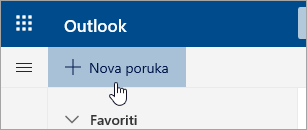
Pri vrhu stranice odaberite Nova poruka.
U polje Prima unesite ime ili adresu e-pošte osobe koja će primiti poruku.
Napomena
Prilikom sastavljanja nove poruke e-pošte i nakon klika na gumbe Primatelj ili Kopija, neki korisnici neće vidjeti svoj popis kontakata. To je poznati problem. Da biste odabrali imena, jednostavno počnite upisivati u redak Primatelj ili Kopija da bi se prikazali povezani kontakti.
U redak Dodaj predmet unesite kratki opis sadržaja poruke.
Da biste u poruku priložili datoteku, odaberite Priloži.
Dodatne informacije o prilaganju datoteka u poruku pročitajte u članku Dodavanje slika ili prilaganje datoteka porukama e-pošte u programu Outlook.Upišite poruku, a zatim odaberite Pošalji.
Zakazivanje slanja e-pošte pomoću mogućnosti Pošalji kasnije
Objavljujemo značajku slanja kasnije , koja će vam omogućiti odgodu slanja e-pošte te odabir datuma i vremena slanja poruke e-pošte.
- Sastavite poruku e-pošte na uobičajen način
- Odaberite radnje Pošalji
 pa Pošalji kasnije
 - Odaberite datum i vrijeme za koje želite zakazati slanje poruke
- Odaberite Pošalji.
Napomena
- Poruka će ostati u mapi Skice ili Poslane stavke (ovisno o uređaju) sve dok ne bude vrijeme za njezino slanje. Možete je uređivati ili izbrisati sve dok ne bude poslana. Nakon uređivanja morate ponovno odabrati Pošalji>pošalji kasnije .
- Ne morate biti povezani s internetom u vrijeme zakazanog slanja poruke.
Prosljeđivanje poruke e-pošte
Napomena
- Istovremeno možete proslijediti samo jednu poruku.
- Kada prosljeđujete poruku, izvornik ostaje u poštanskom sandučiću, a kopija se šalje novim primateljima.
- Na popisu poruka odaberite poruku koju želite proslijediti.
- U gornjem desnom kutu okna poruke odaberite
 ili Prikaži
  , a zatim odaberite Proslijedi.
 - Upišite poruku, a zatim odaberite Pošalji.
Odgovaranje na poruku e-pošte
Na popisu poruka odaberite poruku na koju želite odgovoriti.
U gornjem desnom kutu okna poruke odaberite
 ili
ili  ili odaberite , a zatim Odgovori ili Odgovori svima.
Upišite odgovor i odaberite Pošalji.
Napomena
Izvorna poruka e-pošte i njezina povijest po zadanom neće biti prikazane kada odgovarate na poruku. Da biste prikazali izvornu poruku e-pošte ili promijenili predmet poruke, odaberite
pri dnu okna s porukom.
Dodavanje primatelja u retke Kopija i Skrivena kopija
Da biste dodali primatelje u retke Kopija i Skrivena kopija, odaberite Kopija ili Skrivena kopija na desnoj strani retka Prima.
Napomena
Imena osoba navedena u retku Skrivena kopija skrivena su od drugih primatelja poruke.

Odbacivanje skice poruke e-pošte
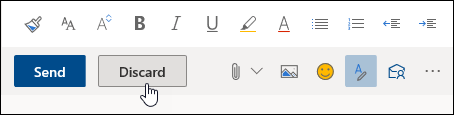
- Da biste odbacili skicu poruke, odaberite Odbaci pri dnu okna s porukama.
Savjeti za korištenje mogućnosti Odgovori, Odgovori svima i Prosljeđivanje
Odgovori i Odgovori svima
Kada odgovarate na poruku, vidjet ćete izraz RE: dodan u redak predmeta. Izvorna će poruka biti dodana ispod nove poruke.Napomena
Datoteke priložene u izvornu poruku nisu obuhvaćene prilikom odgovaranja.
Proslijedi
Kada prosljeđujete poruku, u redak predmeta dodaje se prefiks FW: koji primatelja upozorava da je primio proslijeđenu poruku. Izvorna je poruka obuhvaćena proslijeđenom porukom, baš kao i datoteke priložene u izvornu poruku. Prije slanja možete urediti tekst proslijeđene poruke te ukloniti privitke.Promjena retka predmeta
Prilikom odgovaranja na poruku e-pošte ili prosljeđivanja možete promijeniti redak predmeta poruke. Jednostavno izbrišite postojeći redak predmeta i upišite novi.
Potrebna vam je dodatna pomoć?

|
Da biste dobili podršku u Outlook.com, dodirnite ili kliknite ovdje ili odaberite Pomoć na traci izbornika i unesite upit. Ako samopomoć ne riješi problem, pomaknite se prema dolje do odjeljka I dalje trebate pomoć? i odaberite Da. Ako gore navedeni koraci ne funkcioniraju ili se ne možete prijaviti, dodirnite ili kliknite ovdje. |
|---|---|

|
Dodatnu pomoć za Microsoftov račun i pretplate potražite u odjeljku Račun & pomoć za naplatu. |

|
Da biste dobili pomoć i otklonili poteškoće s drugim Microsoftovim proizvodima i uslugama, unesite problem ovdje. |

|
Objavite pitanja, pratite rasprave i podijelite svoje znanje u Outlook.com zajednici. |
Vidi također
Slanje e-pošte putem pseudonima ili s druge adrese
Upravljanje porukama e-pošte pomoću pravila u programu Outlook
Dodavanje slika ili prilaganje datoteka porukama e-pošte u programu Outlook