Pomoću pravila automatski izvodite određene akcije na porukama e-pošte koje se isporučuju u mapu ulazne pošte. Tako možete, na primjer, stvoriti pravila koja će promijeniti razinu važnosti poruka prilikom primanja, automatski ih premještati u druge mape ili ih brisati na temelju određenog kriterija.
Odaberite mogućnost kartice u nastavku za verziju programa Outlook koju koristite.
Koju verziju programa Outlook imam?
Napomena
- Ako upute na kartici Novi Outlook ne funkcioniraju, možda još ne koristite novi Outlook za Windows.
Odaberite karticu Klasični Outlook i slijedite ove korake.
- Novi Outlook trenutno ne podržava pravila za upravljanje računima drugih proizvođača kao što su Gmail, Yahoo i iCloud. Da biste postavili pravila za te račune, konfigurirajte ih putem odgovarajućih davatelja usluga e-pošte.
U novom programu Outlook možete učiniti sljedeće:
Stvaranje pravila | Uređivanje pravila | Brisanje pravila | Postavljanje redoslijeda | pravilaIzvršavanje pravila | Onemogući pravila
Stvaranje pravila ulazne pošte za novi Outlook za Windows
Pravila se primjenjuju na dolazne poruke, a moguće ih je stvoriti u bilo kojoj mapi.
- Da biste brzo stvorili pravilo koje će premjestiti sve poruke e-pošte određenog pošiljatelja ili skupine pošiljatelja u određenu mapu, na popisu poruka desnom tipkom miša kliknite poruku za koju želite stvoriti pravilo, postavite pokazivač miša na Pravila, a zatim odaberite Stvori pravilo.
- Odaberite mapu u koju želite premjestiti sve poruke tog pošiljatelja ili skupa pošiljatelja, a zatim U redu.
- Kada odaberete U redu, pravilo će se primijeniti na sve dolazne poruke.
Ako želite učiniti još nešto osim premještanja poruke određenog pošiljatelja ili skupa pošiljatelja u određenu mapu, odaberite Dodatne mogućnosti. Otvorit će se izbornik za postavke pravila.
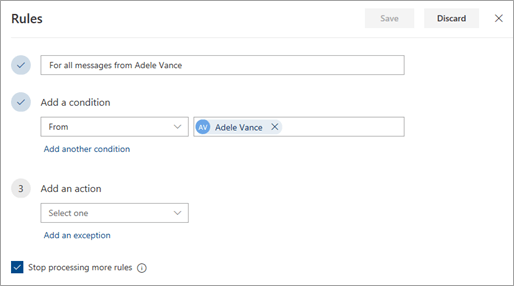
- Svako pravilo mora imati najmanje tri obilježja: naziv, uvjet i radnju. Pravila mogu obuhvaćati i iznimke uvjeta. Moguće je dodavati veći broj uvjeta, akcija i iznimki za svaki korak, što se čini tako da odaberete Dodaj uvjet, Dodaj akciju ili Dodaj iznimku.
- Ako nakon tog pravila ne želite pokretati nijedno drugo pravilo, potvrdite okvir Zaustavi obradu ostalih pravila. Dodatne informacije potražite u članku Zaustavi obradu ostalih pravila u programu Outlook.
- Pritisnite Spremi da biste stvorili pravilo ili Odbaci da biste poništili njegovo stvaranje.
Uređivanje pravila ulazne pošte u novom programu Outlook za Windows
- Pri vrhu stranice odaberite Postavke
 .
.
- Odaberitepravilapošte>.
- Kada otvorite pravilo koje želite urediti, odaberite
 .
.
- Pritisnite Spremi da biste spremili uređeno pravilo.
Napomena
Neka pravila stvorena u klasičnom programu Outlook nije moguće obraditi u novom programu Outlook jer su to klijentska pravila. Da biste popravili pravilo migrirano iz klasičnog programa Outlook, stvorite novo pravilo koje će ga zamijeniti.
Brisanje pravila ulazne pošte u novom programu Outlook za Windows
Pri vrhu stranice odaberite Postavke .
Odaberitepravilapošte>.
Kada otvorite pravilo koje želite izbrisati, odaberite  .
.
Savjet
Ako pravilo želite samo isključiti na neko vrijeme, odaberite prekidač uz njega.
Postavljanje redoslijeda kojim se pravila ulazne pošte primjenjuju na dolazne poruke u novom programu Outlook za Windows
Pravila ulazne pošte primjenjuju se na dolazne poruke na temelju redoslijeda na popisu Pravila ulazne pošte. Redoslijed kojim se stvorena pravila primjenjuju na poruke koje dolaze u mapu ulazne pošte možete promijeniti.
- Pri vrhu stranice odaberite Postavke .
- Odaberitepravilapošte>.
- Odaberite pravilo, a zatim pomoću strelice prema gore ili dolje promijenite redoslijed kojim se pravila primjenjuju na dolazne poruke.
Primjena pravila ulazne pošte na postojeće poruke u novom programu Outlook za Windows
Prema zadanim postavkama pravilo ulazne pošte primjenjuje se na dolazne poruke nakon što ste ga stvorili. Da biste primijenili pravilo na postojeće poruke:
- Pri vrhu stranice odaberite Postavke .
- Odaberitepravilapošte>.
- Odaberite
 pokraj pravila koje želite pokrenuti.
Onemogućivanje i omogućivanje pravila u novom programu Outlook za Windows
Ako želite privremeno pauzirati ili suspendirati primjenu pravila, a ne želite ga izbrisati, onemogućite ga. Da biste onemogućili ili omogućili pravilo, učinite sljedeće:
Pri vrhu stranice odaberite Postavke .
Odaberitepravilapošte>.
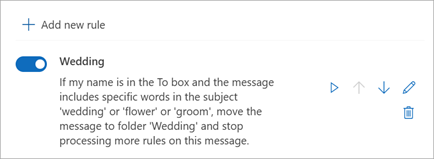
Pomoću prekidača pokraj naziva pravila onemogućite ili omogućite pravilo.
U klasičnom programu Outlook možete učiniti sljedeće:
Stvaranje pravila | Stvaranje pravila iz predloška | Uređivanje pravila | Brisanje pravila | Izvršavanje pravila | Prilagođena pravila
Stvaranje pravila za poruku u klasičnom programu Outlook za Windows
- Desnom tipkom miša kliknite postojeću poruku, a zatim odaberite Stvaranje pravila>
- Odaberite uvjet i što učiniti s porukom na temelju uvjeta.
Da biste, na primjer, poruke s određenim naslovom premjestili u određenu mapu, odaberite uvjet Predmet sadrži , odaberite Premjesti stavku u mapu, odaberite ili stvorite novu mapu, a zatim odaberite U redu.
- Kada završite sa stvaranjem pravila, odaberite U redu.
- Da biste pravilo odmah koristili, potvrdite okvir Pokreni sada ovo novo pravilo na porukama koje se već nalaze u trenutnoj mapi , a zatim odaberite U redu.
Poruka se sada prikazuje u toj mapi.
Stvaranje pravila iz predloška u klasičnom programu Outlook za Windows
Select File>Manage Rules & Alerts>New Rule.
Odaberite predložak.
Na primjer, da biste poruku označili zastavicom:
-
Odaberite Označite poruke od pošiljatelja radi daljnjeg praćenja.
Uredite opis pravila.
- Odaberite podcrtanu vrijednost, zatim željene mogućnosti, a potom U redu.
Odaberite Dalje.
Odaberite uvjete, dodajte relevantne informacije, a zatim odaberite U redu.
Odaberite Dalje.
Dovršite postavljanje pravila.
- Unesite naziv pravila, postavite mogućnosti pravila i pregledajte opis pravila. Kliknite podcrtanu vrijednost koju želite urediti.
Odaberite Gotovo.
Određena će se pravila primjenjivati samo kada je Outlook uključen. Ako vam se prikaže ovo upozorenje, odaberite U redu.
Odaberite U redu.
Uređivanje pravila u klasičnom programu Outlook za Windows
Ako ste postavili pravila za organiziranje dolazne pošte , ali ta pravila ne funkcioniraju kako očekujete, ovi bi vam koraci mogli pomoći u otkrivanju i rješavanju problema.
Da biste ispravili oštećeno pravilo:
- Kliknite Upravljanje pravilima > & Upozorenja.
- Ako se prikaže poruka da je neko neispravno pravilo potrebno izmijeniti, kliknite U redu.
- Potvrdite okvir pokraj pravila označene crvenom bojom.
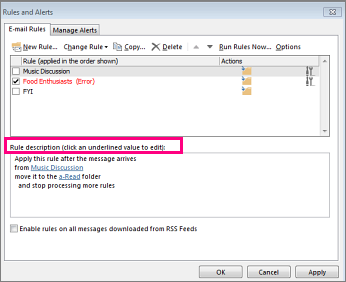
- Kliknite veze u odjeljku Opis pravila i po potrebi uredite pravilo, a zatim kliknite U redu.
Da biste promijenili postavke, naziv, mjesto ili ponašanje pravila:
Kliknite Upravljanje pravilima > & Upozorenja.
Potvrdite okvir pokraj pravila koje želite izmijeniti.
Kliknite Promijeni pravilo, zatim vrstu promjene koju želite izvršiti, a zatim dovršite korake.

Napomena
Da biste izbrisali pravilo, u dijaloškom okviru Pravila i upozorenja potvrdite okvir pokraj pravila, a zatim kliknite Izbriši.
Brisanje pravila u klasičnom programu Outlook za Windows
Možete izbrisati pravilo kada nije više potrebno.
- Na kartici Datoteka odaberite Upravljanje pravilima i upozorenjima.
- U dijaloškom okviru Pravila i upozorenja na kartici Pravila e-pošte odaberite pravilo koje želite izbrisati.
- Odaberite Izbriši,
 > Izbriši,U redu.
Savjet
Da biste privremeno suspendirali pravilo, poništite potvrdni okvir pokraj njega. To vam omogućuje da zadržite pravilo i kasnije ga uključite.
Ručno pokretanje pravila u klasičnom programu Outlook za Windows
Pravila možete ručno primijeniti.
- Na kartici Datoteka odaberite Upravljanje pravilima i upozorenjima, a na kartici Pravila e-pošte odaberite Izvedi pravila sada.
- U dijaloškom okviru Izvedi pravila sada u odjeljku Odaberite pravila za izvođenje potvrdite okvir za svako pravilo koje želite pokrenuti.
- U okviru Izvedi u mapi, ako želite odabrati neku drugu mapu, odaberite Pregledaj, zatim mapu, a potom U redu.
Potvrdite okvir Uključi podmape da biste obuhvatili sve podmape mape koju ste odabrali u 3. koraku.
- Na popisu Primijeni pravila na prihvatite zadanu postavku svih poruka ili promijenite na pročitane ili nepročitane poruke.
- Odaberite Izvedi sada.
Stvaranje pravila za prilagođene akcije u klasičnom programu Outlook
Neki neovisni razvojni inženjeri stvaraju dodatke s pravilima za prilagođene akcije u obliku biblioteka s dinamičkim povezivanjem (.dll datoteka) koje je potrebno instalirati na računalo s klasičnim programom Outlook da biste ih mogli koristiti. Microsoft ne nudi dodatke s prilagođenim akcijama.
Saznajte kako koristiti dodatke u programu Outlook.
Napomena
Pravilo za prilagođenu akciju moguće je pokrenuti samo na računalu na kojem je ta akcija instalirana i samo dok je pokrenut Outlook.
U programu Outlook na webu možete učiniti sljedeće:
Stvaranje pravila | Uređivanje pravila | Brisanje pravila | Promjena redoslijeda | pravilaOnemogući pravila
Stvaranje pravila mape ulazne pošte u programu Outlook na webu
- Odaberite
 .
.
- Odaberite Pošta. Zatim u odjeljku Pošta odaberite Pravila.
- Odaberite Dodaj novo pravilo
 .
.
- Upišite naziv pravila ulazne pošte u okvir Imenujte svoje pravilo , a zatim odaberite uvjet i akciju na odgovarajućim padajućim popisima. Da biste dodali dodatne uvjete ili akcije, odaberite Dodaj uvjet ili Dodaj akciju.
- Dodajte iznimke u pravilo ulazne pošte tako da odaberete Dodaj iznimku, a zatim odaberite nešto s izbornika Dodavanje iznimke.
- Mogućnost Zaustavi obradu više pravila po zadanom je uključena. Kada uz uključenu tu mogućnost u mapu ulazne pošte stigne poruka koja zadovoljava kriterij za više pravila, primjenjuje se samo prvo pravilo. Ako ne potvrdite taj okvir, primjenjuju se sva pravila ulazne pošte za koja poruka zadovoljava kriterij.

Uređivanje pravila ulazne pošte u programu Outlook na webu
Svako pravilo ulazne pošte možete urediti tako da odaberete njega, a zatim Uredi pravilo da biste otvorili pravilo da biste mogli promijeniti uvjete ili akcije pravila.
Brisanje pravila ulazne pošte u programu Outlook na webu
Ako imate pravilo ulazne pošte koje više ne želite, odaberite ga, a zatim odaberite Izbriši da biste ga uklonili. AKo želite samo privremeno isključiti pravilo, uklonite kvačicu pokraj njega.
Postavljanje redoslijeda kojim se pravila ulazne pošte primjenjuju na dolazne poruke u programu Outlook na webu
Pravila ulazne pošte primjenjuju se na dolazne poruke na temelju redoslijeda kojim se pojavljuju na popisu Pravila ulazne pošte. Možete promijeniti redoslijed kojim se pravila koja ste stvorili primjenjuju na poruke koje dolaze u vašu mapu ulazne pošte:
- Odaberite .
- Odaberite Pošta. Zatim u odjeljku Pošta odaberite Pravila.
- Odaberite pravilo koje želite premjestiti, a zatim strelicu gore ili strelicu dolje
 da biste pravilo postavili tamo gdje želite da se primjenjuje unutar popisa pravila.
Napomena
Ako se u Microsoft 365 prijavljujete pomoću računa tvrtke ili obrazovne ustanove, koristite Outlook na webu. Ako koristite račun za Outlook.com, Hotmail, Live ili MSN, idite na karticu Outlook.com .
Onemogućivanje i omogućivanje pravila u programu Outlook na webu
Ako želite privremeno pauzirati ili suspendirati primjenu pravila, a ne želite ga izbrisati, onemogućite ga. Da biste onemogućili ili omogućili pravilo, učinite sljedeće:
Pri vrhu stranice odaberite Postavke .
Odaberitepravilapošte>.
Pomoću prekidača pokraj naziva pravila onemogućite ili omogućite pravilo.
U sustavu Outlook.com možete sljedeće:
Stvaranje pravila | Uređivanje pravila | Brisanje pravila | Promjena redoslijeda | pravilaIzvršavanje pravila | Onemogući pravila
Stvaranje pravila ulazne pošte u programu Outlook.com
Pravila se primjenjuju na dolazne poruke, a moguće ih je stvoriti u bilo kojoj mapi.
- Da biste brzo stvorili pravilo koje će premjestiti sve poruke e-pošte određenog pošiljatelja ili skupine pošiljatelja u određenu mapu, na popisu poruka desnom tipkom miša kliknite poruku za koju želite stvoriti pravilo, odaberite Pravilo, a zatim Stvori pravilo.
- Odaberite mapu u koju želite premjestiti sve poruke tog pošiljatelja ili skupa pošiljatelja, a zatim U redu.
Ako želite učiniti još nešto osim premještanja poruke određenog pošiljatelja ili skupa pošiljatelja u određenu mapu, odaberite Dodatne mogućnosti.
Da biste stvorili posve novo pravilo, pri vrhu stranice odaberite Postavke>Pravila e-pošte>.
Odaberite Dodaj novo pravilo.
Savjet
Svako pravilo mora imati najmanje tri stavke: naziv, uvjet i akciju. Pravila mogu obuhvaćati i iznimke uvjeta. Moguće je dodavati veći broj uvjeta, akcija i iznimki za svaki korak, što se čini tako da odaberete Dodaj uvjet, Dodaj akciju ili Dodaj iznimku.
Pritisnite Spremi da biste stvorili pravilo ili Odbaci da biste poništili njegovo stvaranje.
Ako nakon tog pravila ne želite pokretati nijedno drugo pravilo, potvrdite okvir Zaustavi obradu ostalih pravila. Dodatne informacije potražite u članku Zaustavi obradu ostalih pravila u Outlook.com.
Uređivanje pravila ulazne pošte u programu Outlook.com
- Pri vrhu stranice odaberite Postavke .
- Odaberitepravilapošte>.
- Kada otvorite pravilo koje želite urediti, odaberite Uredi
 .
.
- Odaberite Spremi da biste spremili uređeno pravilo.
Napomena
Neka pravila stvorena u drugim verzijama programa Outlook nije moguće obraditi na servisu Outlook.com. Pravilo nećete moći pokrenuti ni urediti na servisu Outlook.com.
Brisanje pravila ulazne pošte u Outlook.com
Pri vrhu stranice odaberite Postavke .
Odaberitepravilapošte>.
Kada otvorite pravilo koje želite izbrisati, odaberite Izbriši .
.
Savjet
Ako pravilo želite samo isključiti na neko vrijeme, odaberite prekidač uz njega.
Postavljanje redoslijeda kojim se pravila ulazne pošte primjenjuju na dolazne poruke u Outlook.com
Pravila ulazne pošte primjenjuju se na dolazne poruke na temelju redoslijeda na popisu Pravila ulazne pošte. Redoslijed kojim se stvorena pravila primjenjuju na poruke koje dolaze u mapu ulazne pošte možete promijeniti.
- Pri vrhu stranice odaberite Postavke .
- Odaberitepravilapošte>.
- Odaberite pravilo, a zatim pomoću strelice prema gore ili dolje promijenite redoslijed kojim se pravila primjenjuju na dolazne poruke.
Primjena pravila ulazne pošte na postojeće poruke u Outlook.com
Trenutno u beta verziji servisa Outlook.com pravila ulazne pošte nije moguće primijeniti na postojeće poruke. Novo se pravilo primjenjuje samo na poruke primljene nakon njegova stvaranja.
No poruke u ulaznoj pošti možete automatski premještati ili brisati uz pomoć arhive, premještanja ili alata za čišćenje. Da biste saznali više, pročitajte članak Organiziranje ulazne pošte uz pomoć arhive, alata za čišćenje i drugih alata na servisu Outlook.com.
Onemogućivanje i omogućivanje pravila u Outlook.com
Ako želite privremeno pauzirati ili suspendirati primjenu pravila, a ne želite ga izbrisati, onemogućite ga. Da biste onemogućili ili omogućili pravilo, učinite sljedeće:
Pri vrhu stranice odaberite Postavke .
Odaberitepravilapošte>.
Pomoću prekidača pokraj naziva pravila onemogućite ili omogućite pravilo.
Što još trebam znati o Outlook.com
Možda ste stvorili pravilo za prosljeđivanje ili preusmjeravanje poruka koje primite na drugu adresu e-pošte. Ako je tako, važno je znati razliku između prosljeđivanja i preusmjeravanja.
- Proslijeđena se poruka pojavljuje kao poruka koju ste primili, a zatim ste ju proslijedili drugom primatelju. Kada primatelj odgovori, njegov će odgovor otići na adresu s koje je poruka proslijeđena.
- Preusmjerena poruka izvornog pošiljatelja zadržava u retku Šalje. Kada primatelj preusmjerene poruke odgovori, njegov će odgovor otići izvornom pošiljatelju.
