
U programu Outlook za Mac drugim korisnicima možete zajednički koristiti podatke iz kalendara ili im čak putem delegiranja dati napredniju kontrolu nad vašom e-poštom i kalendarom.
Slično kao što bi vam asistent pomagao u rukovanju papirnatom poštom, možete drugoj osobi, koja se naziva delegat, dopustiti primanje zahtjeva za sastanke i poruka e-pošte te odgovaranje na njih u vaše ime. Možete dodijeliti i dodatne dozvole koje će vašem poštanskom sandučiću Microsoft Exchange Server omogućiti čitanje, stvaranje ili promjenu stavki u njemu.
Napomena
Potreban je račun za Microsoft Exchange Server.
Zajedničko korištenje kalendara
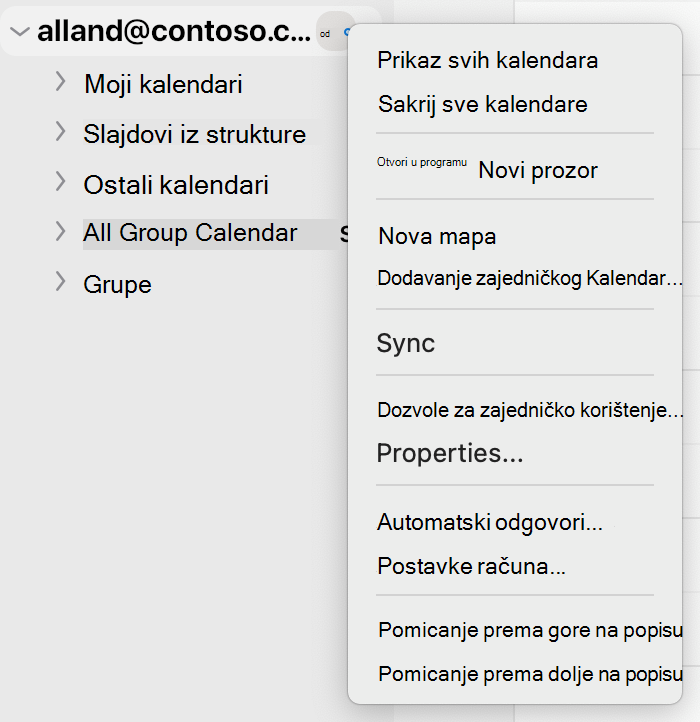
- U prikazu Calendar u lijevom navigacijskom oknu pronađite kalendar koji želite zajednički koristiti.
Postavite pokazivač miša iznad naziva računa za kalendar koji želite zajednički koristiti, kliknite gumb Trotočka (...) ili desnom tipkom miša kliknite račun, a zatim odaberite Dozvole za zajedničko korištenje....
- U prozoru Calendar Properties (Svojstva kliknite gumb plus (+) i počnite upisivati ime ili adresu e-pošte osobe s kojom želite zajednički koristiti kalendar.
Dok upisujete, u nastavku će se prikazivati prijedlozi. - Kliknite ime ili adresu s kojom želite zajednički koristiti datoteku. Zatim na padajućem izborniku Dozvole odaberite razinu dozvola koju želite dodijeliti toj osobi.
To mogu biti: Može pregledavati kada sam zauzet, Može vidjeti sve detalje, Može uređivati itd.
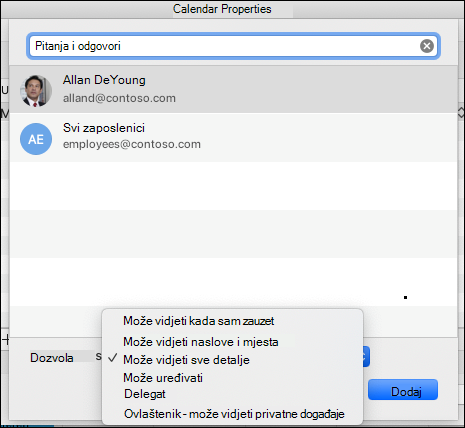
- Kliknite Dodaj i vidjet ćete da će se to ime pojaviti na popisu dozvola za svojstva kalendara zajedno s dozvolama koje ste im dodijelili. Kliknite Gotovo.
Dodatne informacije koje treba dati primateljima
Da biste kalendar otvorili u okruženju sustava Microsoft 365, Exchange Online, pročitajte članak Omogućivanje i onemogućivanje ažuriranja zajedničkog korištenja kalendara programa Outlook
Ako koristite lokalni Exchange ili neki drugi račun e-pošte kao što je Outlook.com, pročitajte odgovarajuće članke koji su relevantni:
- Outlook za Windows: Otvaranje Kalendar sustava Exchange druge osobe
- Outlook na webu: Upravljanje kalendarom druge osobe u programu Outlook na webu
- Outlook za Mac: otvaranje zajedničkog kalendara sustava Exchange u programu Outlook za Mac
- Outlook za mobilne uređaje Kako otvoriti zajednički kalendar?
- Outlook.com: Zajedničko korištenje kalendara u aplikaciji Outlook.com
Delegiranje poštanskog sandučića i kalendara
- Na zaslonu e-pošte ili kalendara u programu Outlook (ovisno o tome za koji želite stvoriti ovlaštenika) postavite pokazivač miša iznad naziva računa za koji želite omogućiti zajedničko korištenje, kliknite gumb s trotočkom (...) ili desnom tipkom miša kliknite račun, a zatim odaberite Dozvole za zajedničko korištenje....
- U prozoru Calendar Properties (Svojstva kliknite gumb plus (+) i počnite upisivati ime ili adresu e-pošte osobe s kojom želite zajednički koristiti kalendar.
Dok upisujete, u nastavku će se prikazivati prijedlozi. - Kliknite ime ili adresu s kojom želite zajednički koristiti datoteku. Zatim na padajućem izborniku Dozvole odaberite razinu dozvola ovlaštenika koje želite dodijeliti toj osobi.
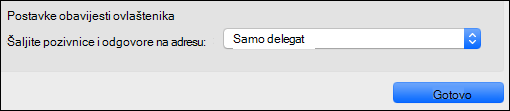
- Zatim možete promijeniti postavke obavijesti tako da na padajućem izborniku Postavke obavijesti ovlaštenika odaberete željenu mogućnost (primjerice Samo delegat,I delegat i ja itd.).
Prekid zajedničkog korištenja ili uklanjanje ovlaštenika
U prozoru Svojstva poštanskog sandučića ili Calendar Properties (ovisno o tome što želite ukloniti) odaberite korisnika s kojim želite prekinuti zajedničko korištenje ili kojeg želite ukloniti kao delegata, kliknite gumb znak minus (-) i prekinut ćete dijeljenje svojih računa s njim.