
Kada zajednički koristite kalendar servisa Outlook.com s drugima, oni ga mogu dodati izravno u svoj prikaz kalendara u programu Outlook. Ovisno o dozvoli koju im date, mogu pregledavati ili uređivati vaš kalendar. Kalendar Outlook.com možete zajednički koristiti s drugim korisnicima i tako da ga objavite i pošaljete im vezu na web-stranicu ili datoteku.
Ako vam se kalendar servisa Outlook.com ne sinkronizira u programu Outlook u sustavu Windows ili ne možete uređivati zajednički kalendar servisa Outlook.com u programu Outlook u sustavu Windows, pročitajte članak Kalendar servisa Outlook.com ne sinkronizira se ili se zajednički kalendar servisa Outlook.com ne može uređivati.
Napomena
Prijavite se u Outlook.com pomoću bilo kojeg Microsoftova računa, uključujući račune e-pošte koji završavaju s @outlook.com, @live.com, @hotmail.com ili @msn.com. Ako imate službeni ili studentski račun okruženja Microsoft 365, pogledajte Zajedničko korištenje kalendara u programu Outlook na webu za tvrtke.
Zajedničko korištenje kalendara
Na bočnoj ploči odaberite Kalendar.
Pri vrhu stranice odaberite Zajedničko korištenje kalendara, a zatim kalendar koji želite zajednički koristiti.
Napomena
Ne možete omogućiti zajedničko korištenje kalendara koji su u vlasništvu drugih osoba.
Upišite ime ili adresu e-pošte osobe kojoj želite omogućiti zajedničko korištenje svog kalendara.
Odaberite kako želite da ta osoba koristi vaš kalendar:
- Postavka Može pregledavati osobi omogućuje pregled svih detalja Vaših događaja.
- Postavka Može uređivati osobi omogućuje uređivanje vašeg kalendara.
Odaberite Zajedničko korištenje. Ako momentalno ne želite dijeliti svoj kalendar, odaberite
 .
.Napomena
- Kada zajednički koristite kalendar s non-Outlook.com korisnicima, kao što su korisnici servisa Gmail, oni poziv mogu prihvatiti samo putem Outlook.com ili računa za Microsoft 365.
- Stavke kalendara s oznakom Privatno su zaštićene. Većina osoba s kojima zajednički koristite kalendar vidjet će samo vrijeme kada su stavke označene oznakom Privatno, ali ne i predmet, mjesto i ostale detalje. I ponavljajući niz koji je označen kao privatan pokazivat će ponavljajući uzorak.
Promjena dozvola za zajedničko korištenje kalendara
Možete promijeniti dozvole koje ste postavili za kalendar ili potpuno prekinuti zajedničko korištenje, desnom tipkom miša kliknite naziv kalendara u odjeljku Kalendari.
- Na bočnoj ploči odaberite Kalendar.
- U odjeljku Moji kalendari desnom tipkom miša kliknite kalendar za koji želite ažurirati postavke zajedničkog korištenja, a zatim odaberite Zajedničko korištenje i dozvole.

- Pronađite osobu čije dozvole želite promijeniti pa odaberite novu razinu dozvola ili odaberite da biste prekinuli zajedničko korištenje kalendara s tom osobom.
Dodavanje kalendara druge osobe u vlastiti prikaz kalendara
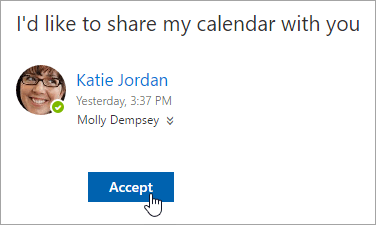
Ako primite poziv za zajedničko korištenje nečijeg kalendara, odaberite Prihvati na dnu poruke da biste taj kalendar dodali u svoj prikaz kalendara.
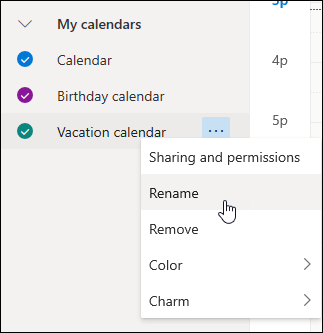
Nakon što dodate drugi kalendar, možete ga preimenovati, promijeniti mu boju ili ga ukloniti iz svog prikaza. Da biste to učinili, desnom tipkom miša kliknite kalendar u navigacijskom oknu.
Prekid zajedničkog korištenja kalendara s nekom osobom
Ako želite prekinuti zajedničko korištenje kalendara, uklonite dozvole te osobe.
- Na bočnoj ploči odaberite Kalendar.
- U lijevom oknu desnim klikom miša kliknite kalendar za koji želite prekinuti zajedničko korištenje, a zatim odaberite Zajedničko korištenje i dozvole.
Primarni se kalendar po zadanome naziva „Kalendar”. Ako stvorite dodatne kalendare, umjesto zadanog možete koristiti jedan od tih kalendara. Ne možete ukloniti dozvole za zajedničko korištenje s kalendara drugih osoba. - Odaberite osobe kojima želite onemogućiti zajedničko korištenje kalendara, a zatim odaberite .
Osoba je sada uklonjena s popisa osoba koje imaju pristup vašem kalendaru. Njezin primjerak kalendara više se neće sinkronizirati s vašim i ona više neće primati ažuriranja.
Objavljivanje kalendara
U postavkama aplikacije Calendar možete objaviti kalendar tako da ga svi mogu pregledavati ili se pretplatiti na njega.
- U prikazu Calendar odaberite Postavke
 >>calendars.
 - U odjeljku Objavljivanje kalendara odaberite koji kalendar želite objaviti i koje detalje drugi mogu vidjeti.
- Odaberite Objavi.
- Ako odaberete HTML vezu, primatelji mogu kopirati i zalijepiti URL u preglednik da bi vam mogli prikazati kalendar u novom prozoru preglednika.
Ako odaberete ICS vezu, primatelji mogu preuzeti ICS datoteku i uvesti je u Outlook. Time će se događaji dodati u kalendar, ali primatelji neće automatski dobiti ažuriranja kalendara. Primatelji se mogu pretplatiti na vaš kalendar putem programa Outlook i putem ICS veze. Vidjet će vaš kalendar uz svoj i automatski će primati njegova ažuriranja.
Napomena
- HTML i ICS kalendari samo su za čitanje, pa primatelji neće moći uređivati vaš kalendar.
- Učestalost sinkronizacije ICS kalendara ovisi o primateljevu davatelju usluge e-pošte.
Poništavanje objave kalendara
- U prikazu Calendar odaberite Postavke>>calendars.
- U odjeljku Objavljivanje kalendara odaberite Poništi objavu.
Dodatne informacije koje treba dati primateljima
Da biste kalendar otvorili u okruženju Microsoft 365, Exchange Online, pogledajte kako omogućiti i onemogućiti ažuriranja zajedničkog korištenja kalendara programa Outlook.
Ako koristite lokalni Exchange ili neki drugi račun e-pošte kao što je Outlook.com, pročitajte odgovarajuće članke koji su relevantni:
- Outlook za Windows: Otvaranje Kalendar sustava Exchange druge osobe
- Outlook na webu: Upravljanje kalendarom druge osobe u programu Outlook na webu
- Outlook za Mac: otvaranje zajedničkog kalendara sustava Exchange u programu Outlook za Mac
- Outlook za mobilne uređaje Kako otvoriti zajednički kalendar?
- Outlook.com: Zajedničko korištenje kalendara u aplikaciji Outlook.com
Pogledajte i sljedeće
Korištenje zajedničkih obiteljskih kalendara na servisu Outlook.com
Zajedničko korištenje kalendara na servisu Outlook.com
Stvaranje, izmjena ili brisanje zahtjeva za sastanak ili obveze na servisu Outlook.com
Uvoz kalendara ili pretplata na njega na servisu Outlook.com
Ispis privitaka primljenih u porukama e-pošte
Potrebna vam je dodatna pomoć?

|
Da biste dobili podršku u Outlook.com, dodirnite ili kliknite ovdje ili odaberite Pomoć na traci izbornika i unesite upit. Ako samopomoć ne riješi problem, pomaknite se prema dolje do odjeljka I dalje trebate pomoć? i odaberite Da. Ako gore navedeni koraci ne funkcioniraju ili se ne možete prijaviti, dodirnite ili kliknite ovdje. |
|---|---|

|
Dodatnu pomoć za Microsoftov račun i pretplate potražite u odjeljku Račun & pomoć za naplatu. |

|
Da biste dobili pomoć i otklonili poteškoće s drugim Microsoftovim proizvodima i uslugama, unesite problem ovdje. |

|
Objavite pitanja, pratite rasprave i podijelite svoje znanje u Outlook.com zajednici. |