U novom programu Outlook možete:
Spremanje datoteke na servis u oblaku i zajedničko korištenje veze | Komprimiranje datoteke | Spremanje datoteke u biblioteku | poslužitelja SharePointPromjena veličine slike u tijelu poruke e-pošte
Spremanje datoteke na servis u oblaku i zajedničko korištenje veze u novom programu Outlook
Postoje mnogi servisi za pohranu u oblaku na koje možete prenijeti i zajednički koristiti velike datoteke. Neki popularni servisi za pohranu u oblaku uključuju OneDrive, Dropbox, iCloud i Google disk. Kada je datoteka pohranjena u oblak, u poruku e-pošte možete uvrstiti vezu na dokument.
Prenesite datoteku na servis u oblaku, kao što su OneDrive ili Dropbox.
Napomena
Servis koji koristite generira vezu za pristup datoteci. Primatelj može otvoriti vezu za preuzimanje datoteke.
Kada prenesete datoteku, kopirajte vezu i zalijepite je u poruku e-pošte.
Povratak na vrh
Sažimanje datoteke u novom programu Outlook
Kada komprimirate ili komprimirate datoteku, ona joj smanjuje veličinu, a može se smanjiti i dovoljno da stane unutar ograničenja veličine privitaka u programu Outlook. U sljedećim je člancima opisan način komprimiranja i izdvajanja datoteka za različite operacijske sustave Windows.
Povratak na vrh
Spremanje datoteke u biblioteku poslužitelja SharePoint u novom programu Outlook
Ako Outlook koristite u poslovnom okruženju i koristite SharePoint, datoteku možete spremiti u biblioteku sustava SharePoint i poslati vezu na datoteku. Upute potražite u članku Zajedničko korištenje dokumenta u sustavu SharePoint ili na servisu OneDrive .
Povratak na vrh
Promjena veličine slike u tijelu poruke e-pošte
U novom programu Outlook za Windows možete promijeniti veličinu prikaza slike koju ste umetnuli u poruku e-pošte, ali ne možete smanjiti veličinu datoteke te slike:
- Odaberite sliku u tijelu poruke e-pošte.
- Na vrpci odaberite karticu Oblikovanje slike .
-
Odaberite Veličina, zatim s izbornika odaberite željenu mogućnost veličine.
- Ako slika još uvijek nije željene veličine, odaberite je pa kliknite i povucite kutnu ručicu za promjenu veličine prema unutra ili prema van da biste dodatno prilagodili veličinu.
Povratak na vrh
U klasičnom programu Outlook možete činiti sljedeće:
Spremanje datoteke na servis u oblaku i zajedničko korištenje veze | Komprimiranje datoteke | Smanjivanje veličine slike | Spremanje datoteke u biblioteku | poslužitelja SharePointPromjena veličine slike u tijelu poruke e-pošte
Spremanje datoteke na servis u oblaku i zajedničko korištenje veze
Postoje mnogi servisi za pohranu u oblaku na koje možete prenijeti i zajednički koristiti velike datoteke. Neki popularni servisi za pohranu u oblaku uključuju OneDrive, Dropbox, iCloud i Google disk. Kada je datoteka pohranjena u oblak, u poruku e-pošte možete uvrstiti vezu na dokument.
Prenesite datoteku na servis u oblaku, kao što su OneDrive ili Dropbox.
Napomena
Servis koji koristite generira vezu za pristup datoteci. Primatelj može otvoriti vezu za preuzimanje datoteke.
Kada prenesete datoteku, kopirajte vezu i zalijepite je u poruku e-pošte.
Povratak na vrh
Komprimiranje datoteke u klasičnom programu Outlook
Kada komprimirate ili komprimirate datoteku, ona joj smanjuje veličinu, a može se smanjiti i dovoljno da stane unutar ograničenja veličine privitaka u programu Outlook. U sljedećim je člancima opisan način komprimiranja i izdvajanja datoteka za različite operacijske sustave Windows.
Povratak na vrh
Smanjivanje veličine slike u klasičnom programu Outlook
Ako šaljete veliku slikovnu datoteku, možete joj automatski promijeniti veličinu i smanjiti veličinu.
Priložite slike poruci e-pošte.
Odaberite Informacije odatoteci>.
U odjeljku Privici sa slikama odaberite Promijeni veličinu slika prilikom slanja ove poruke.

Vratite se na poruku i odaberite Pošalji.
Povratak na vrh
Spremanje datoteke u biblioteku poslužitelja SharePoint u klasičnom programu Outlook
Ako Outlook koristite u poslovnom okruženju i koristite SharePoint, datoteku možete spremiti u biblioteku sustava SharePoint i poslati vezu na datoteku. Upute potražite u članku Zajedničko korištenje dokumenta u sustavu SharePoint ili na servisu OneDrive .
Povratak na vrh
Promjena veličine slike u tijelu poruke e-pošte
Umetanje slike
Da biste u klasičnom programu Outlook umetnuli sliku u tijelo poruke e-pošte, postavite pokazivač u tijelo poruke e-pošte, odaberite izbornik Umetanje, a zatim na vrpci u grupi Ilustracije odaberite Slike.
Ako se slika čini prevelikom (ili premalom), možete joj promijeniti veličinu pomoću ručica za promjenu veličine.
Promjena veličine slike
Možete promijeniti vidljivu veličinu slike; Na primjer, koliki dio zaslona zauzima, bez promjene veličine datoteke ili razlučivosti slike. Time se, međutim, neće smanjiti ukupna veličina poruke e-pošte koju šaljete.
Kliknite ili dodirnite sliku da bi se prikazala manja okrugla ručica za promjenu veličine u svakom kutu slike.
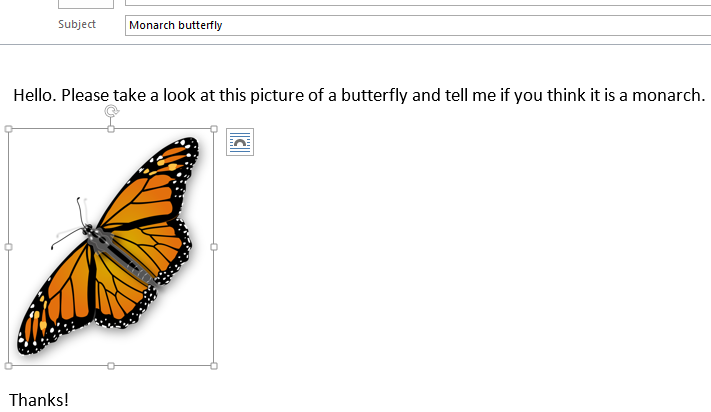
Kliknite (ili pritisnite i držite) jednu od ručica, a zatim povucite ručicu za promjenu veličine prema sredini da biste smanjili veličinu ili je povucite od sredine prema van da biste veličinu slike povećali.
Savjet
Na sredini svakog kraja slike postoje dodatne ručice za promjenu veličine. Ako želite zadržati proporcije slike, koristite samo ručice u kutovima. Ako koristite ručice na sredini svake strane, mogli biste iskriviti sliku.
Promjena veličine slike na točne dimenzije
Odaberite sliku kojoj želite promijeniti veličinu.
Na kartici Oblikovanje u grupi Veličina unesite potrebnu visinu. Širina će se automatski promijeniti da bi se zadržale proporcije.
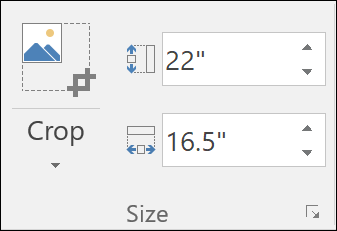
Ako širinu i visinu želite promijeniti zasebno, odaberite  okvira Veličina i poništite potvrdni okvir Zaključaj razmjer proporcija prije promjene potrebne visine ili širine u 2. koraku.
Sažimanje slika radi smanjivanja veličine datoteke
Sažimanjem slike održava se visina i širina slike, a smanjuje se razlučivost. Slike manje razlučivosti manje su veličine.
- Odaberite sliku ili slike koje morate smanjiti.
- U odjeljku Alati za slike na kartici Oblikovanje odaberite Sažmi slike Komprimiranje
 iz grupe Prilagodba . Ovisno o razlučivosti zaslona, možda će vam se prikazati samo ikona Sažmi slike.
- Odaberite mogućnosti sažimanja i razlučivosti, a zatim U redu. Za slike koje se neće ispisivati najčešća je razlučivost Web (150 tpi).
Važno
Sažimanjem slike radi smanjivanja veličine datoteka mijenja se količina pojedinosti izvorne slike. To znači da slika nakon sažimanja može izgledati drugačije.
Povratak na vrh
Spremanje datoteke na servis u oblaku i zajedničko korištenje veze | Komprimiranje datoteke | Spremanje datoteke u biblioteku poslužitelja SharePoint
Spremanje datoteke na servis u oblaku i zajedničko korištenje veze
Postoje mnogi servisi za pohranu u oblaku na koje možete prenijeti i zajednički koristiti velike datoteke. Neki popularni servisi za pohranu u oblaku uključuju OneDrive, Dropbox, iCloud i Google disk. Kada je datoteka pohranjena u oblak, u poruku e-pošte možete uvrstiti vezu na dokument.
Prenesite datoteku na servis u oblaku, kao što su OneDrive ili Dropbox.
Napomena
Servis koji koristite generira vezu za pristup datoteci. Primatelj može otvoriti vezu za preuzimanje datoteke.
Kada prenesete datoteku, kopirajte vezu i zalijepite je u poruku e-pošte.
Povratak na vrh
Komprimiranje i slanje datoteke u programu Outlook na webu ili Outlook.com
Kada komprimirate ili komprimirate datoteku, ona joj smanjuje veličinu, a može se smanjiti i dovoljno da stane unutar ograničenja veličine privitaka u programu Outlook. U sljedećim je člancima opisan način komprimiranja i izdvajanja datoteka za različite operacijske sustave Windows.
Povratak na vrh
Spremanje datoteke u biblioteku poslužitelja SharePoint
Ako Outlook koristite u poslovnom okruženju i koristite SharePoint, datoteku možete spremiti u biblioteku sustava SharePoint i poslati vezu na datoteku. Upute potražite u članku Zajedničko korištenje dokumenta u sustavu SharePoint ili na servisu OneDrive .
Povratak na vrh
