Privitke možete pregledavati, uređivati i slati pomoću računa za Outlook Web App, Outlook na webu ili Outlook.com pomoću preglednika i servisa OneDrive.
Pretpregled datoteke omogućuje vam da prikažete privitke u programu Outlook, a da ih pri tome ne otvorite u zasebnoj aplikaciji. Odaberite ikonu privitka u oknu za čitanje da biste pretpregledali datoteku.
Napomena
Outlook prihvaća mnogo raznovrsnih vrsta datoteka, ali blokira potencijalno nesigurne privitke (uključujući .bat, .exe, .vbs i .js datoteke) koji mogu sadržavati viruse. Čak i uz zaštitu privitaka u programu Outlook, oprezno otvarajte privitke, posebno ako ih je poslao netko koga ne poznajete ili ne smatrate pouzdanim. Kada niste sigurni, zatražite od pošiljatelja da potvrdi autentičnost privitka. Redovito ažurirajte antivirusni softver na računalu.
Odaberite mogućnost kartice u nastavku za verziju programa Outlook koju koristite.
Koju verziju programa Outlook imam?
U novom programu Outlook možete:
Otvaranje ili pretpregled privitaka | Spremanje privitaka | Uređivanje privitaka
Napomena
Ako upute na kartici Novi Outlook ne funkcioniraju, možda još ne koristite novi Outlook za Windows.
Odaberite klasični Outlook i slijedite ove korake.
Otvaranje ili pretpregled privitaka u novom programu Outlook
Po zadanom je moguće pretpregledati datoteke iz većine programa sustava Microsoft Office/Microsoft 365, uključujući Word, PowerPoint, Excel i Visio. Osim toga, pretpregledati možete i stavke, slike i tekstne datoteke priložene porukama e-pošte u programu Outlook.
U većini ćete slučajeva vidjeti priložene datoteke u oknu za čitanje izravno ispod zaglavlja poruke ili predmeta.
Priloženu datoteku otvorite jednom ili dvoklikom. Ovisno o tome koristite li račun tvrtke ili obrazovne ustanove ili osobni račun, datoteka se može automatski otvoriti u pretpregledu ili će se otvoriti u aplikaciji odgovarajuće vrste datoteka (kao što su Word, Excel ili PowerPoint).
Možete i odabrati padajući izbornik pa na temelju vrste datoteke odabrati Pretpregled ili način otvaranja. Ako se radi, primjerice, radi o datoteci programa Word, odaberite Otvori u programu Word.

Povratak na vrh
Spremanje privitaka u novom programu Outlook
Da biste spremili privitak u novom programu Outlook, odaberite strelicu padajućeg izbornika, a zatim Preuzmi ili Spremi na OneDrive.
Odaberite Preuzmi da biste jedan privitak spremili na računalo ili u prostor za pohranu u oblaku. Odaberite Preuzmi sve da biste spremili sve privitke iz jedne poruke.
Odaberite mapu u koju želite spremiti datoteku, a zatim Spremi. Zadano je mjesto spremanja zadnja mapa u koju ste spremili datoteku.
Privitak možete spremiti i ako ga povučete iz poruke e-pošte i ispustite na radnu površinu.
Povratak na vrh
Uređivanje i slanje privitaka u novom programu Outlook
Privitke možete pregledavati, uređivati i slati pomoću preglednika i servisa OneDrive. Datoteke sustava Office moguće je uređivati u pregledniku ili aplikaciji sustava Office. Ako želite urediti privitak koji nije podržana vrsta datoteke, morat ćete je preuzeti i otvoriti da biste je uredili.
Da biste je pogledali ili pretpregledali, odaberite poruku, stavku kalendara ili zadatak koji sadrži privitak. Kliknite ili dodirnite  i odaberite Pretpregled.
Da biste uredili, dodirnite i odaberite Uredi u pregledniku. Ako imate instaliran Office, vidjet ćete i mogućnost uređivanja u aplikaciji za računala.
Da biste slali odaberite Odgovori, Proslijedi ili Nova poruka, odaberite spajalicu  da biste odabrali privitak.
Savjet
Sve datoteke koje ste uredili u pregledniku nalazit će se u mapi s privicima na servisu OneDrive .
Povratak na vrh
U klasičnom programu Outlook možete činiti sljedeće:
Otvaranje i pretpregled privitaka | Uključivanje ili isključivanje | pretpregleda datotekeSpremanje privitaka | Uređivanje privitaka
Otvaranje i pretpregled privitaka u klasičnom programu Outlook
Po zadanom je moguće pretpregledati datoteke iz većine programa sustava Microsoft Office/Microsoft 365, uključujući Word, PowerPoint, Excel i Visio. Osim toga, pretpregledati možete i stavke, slike i tekstne datoteke priložene porukama e-pošte u programu Outlook.
U većini ćete slučajeva vidjeti priložene datoteke u oknu za čitanje izravno ispod zaglavlja poruke ili predmeta. Povremeno ćete privitke vidjeti u tijelu poruke.
Dvokliknite ikonu privitka da biste otvorili privitak.
Povratak na vrh
Pretpregled privitka u klasičnom programu Outlook
Datoteke u privitku moguće je pogledati u oknu za čitanje i u tijelu poruke e-pošte bez otvaranja drugog programa:
- Kliknite ga desnom tipkom miša i odaberite Pretpregled.
- Odaberite Natrag na poruku (ili Prikaži poruku) da biste se prebacivali između pretpregleda i teksta poruke.
Napomena
- Značajka pretpregleda u programu Outlook funkcionira samo je verzija programa Word, Excel ili PowerPoint ista kao verzija programa Outlook koji se koristi za pretpregled privitka.
- Preglednik privitaka zahtijeva i da mogućnosti korisničkog sučelja u programima Word, Excel, PowerPoint i Outlook budu konfigurirane s istom postavkom. Mogućnosti za tu postavku su Optimiziraj za najbolji izgled i Optimiziraj za kompatibilnost.
- Privitak se može pojaviti u oknu za čitanje ili tijelu poruke. Da biste pretpregledali datoteku ili stavku, u oku za čitanje odaberite privitak ispod retka predmeta. Privitke u tijelu poruke nije moguće pretpregledati. Da biste ih pogledali, otvorite privitak.
Povratak na vrh
Uključivanje ili isključivanje pretpregleda datoteke
Mogućnost pretpregleda datoteka možete prebacivati u centru za pouzdanost klasičnog programa Outlook.
- U programu Outlook odaberiteMogućnosti>datoteke>Centar>za pouzdanost Postavke centra za pouzdanost.
- Na lijevoj strani odaberite Rukovanje privicima.
- Da biste isključili sve preglednike privitaka, odaberite Isključi pretpregled privitka.
- Da biste isključili određene preglednike privitaka, odaberite Preglednici privitaka i dokumenata, poništite okvir preglednika koji želite isključiti, a zatim odaberite U redu.
Napomena o preglednicima privitaka drugih proizvođača u klasičnom programu Outlook
Prodavači softvera drugih proizvođača mogu nuditi vlastite preglednike koji podržavaju dodatne vrste datoteka privitaka; Pomoću web-preglednika možete na webu potražiti dodatne informacije. Ako su dostupni dodatni preglednici, možete ih preuzeti i instalirati da biste u programu Outlook pregledavali dodatne vrste datoteka.
Radi zaštite od zlonamjernog koda, aktivni se sadržaj ugrađen u privitke (uključujući skripte, makronaredbe i kontrole ActiveX) onemogućuje tijekom pretpregleda. Privitke pretpregledavajte i otvarajte samo ako dolaze iz pouzdanih izvora.
Povratak na vrh
Spremanje privitaka u klasičnom programu Outlook za Windows
Da biste spremili privitak, odaberite padajuću strelicu desno od ikone privitka da biste otvorili izbornik privitka.
Odaberite Spremanje u obliku da biste jedan privitak spremili na računalo ili u prostor za pohranu u oblaku. Odaberite Spremi sve privitke da biste spremili sve privitke iz jedne poruke. Svi će se privici po zadanom spremiti u mapu Dokumenti, no svaki put kada spremate privitak možete odabrati drugo mjesto.
Privitak možete spremiti i ako ga povučete iz poruke e-pošte i ispustite na radnu površinu.
Povratak na vrh
Uređivanje i slanje privitaka u klasičnom programu Outlook
Privitke možete pregledavati, uređivati i slati pomoću preglednika i servisa OneDrive. Datoteke sustava Office moguće je uređivati u pregledniku ili aplikaciji sustava Office. Ako želite urediti privitak koji nije podržana vrsta datoteke, morat ćete je preuzeti i otvoriti da biste je uredili.
Da biste je pogledali ili pretpregledali, odaberite poruku, stavku kalendara ili zadatak koji sadrži privitak. Kliknite ili dodirnite i odaberite Pretpregled.
Da biste uredili, dodirnite i odaberite Uredi u pregledniku. Ako imate instaliran Office, vidjet ćete i mogućnost uređivanja u aplikaciji za računala.
Da biste slali odaberite Odgovori, Proslijedi ili Nova poruka, odaberite spajalicu da biste odabrali privitak.
Savjet
Sve datoteke koje ste uredili u pregledniku nalazit će se u mapi s privicima na servisu OneDrive .
Povratak na vrh
U programu Outlook na webu ili Outlook.com možete učiniti sljedeće:
Otvaranje i pretpregled privitaka | Spremanje (ili preuzimanje) privitaka | Uređivanje privitaka
Otvaranje i pretpregled privitaka u programu Outlook na webu ili Outlook.com
U većini ćete slučajeva vidjeti priložene datoteke u oknu za čitanje izravno ispod zaglavlja poruke ili predmeta.
Priloženu datoteku otvorite jednom ili dvoklikom. Ovisno o tome koristite li račun tvrtke ili obrazovne ustanove ili osobni račun, datoteka će se možda otvoriti automatski u pretpregledu ili će se otvoriti u aplikaciji određene vrste datoteka (kao što su Word, Excel ili PowerPoint).
Možete i odabrati padajući izbornik privitka te na temelju vrste datoteke odabrati način otvaranja. Ako se radi, primjerice, radi o datoteci programa Word, odaberite Uredi u pregledniku ili Uredi u aplikaciji Word za stolna računala.

Povratak na vrh
Spremanje (ili preuzimanje) privitaka u programu Outlook na webu ili Outlook.com
- Odaberite poruku s privitkom koji želite preuzeti.
- Pokraj privitka odaberite
 .
.
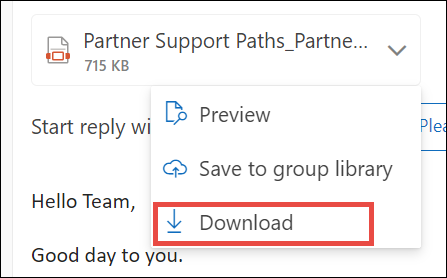
- Odaberite Preuzmi, Spremi na OneDrive ili Preuzmi sve da biste spremili sve privitke iz jedne poruke.
- Odaberite mapu u koju želite spremiti datoteku, a zatim Spremi. Zadano je mjesto spremanja zadnja mapa u koju ste spremili datoteku.
Savjet
Privitak možete spremiti i ako ga povučete iz poruke e-pošte i ispustite na radnu površinu.
Povratak na vrh
Uređivanje privitka u programu Outlook na webu ili Outlook.com
Datoteke sustava Office moguće je uređivati u pregledniku ili aplikaciji sustava Office. Ako želite urediti privitak koji nije podržana vrsta datoteke, morat ćete je preuzeti i otvoriti da biste je uredili.
- Odaberite poruku, stavku kalendara ili zadatak koji sadrži privitak.
- Pokraj privitka odaberite , a zatim Uredi u pregledniku. Ako imate instaliran Office, vidjet ćete i mogućnost uređivanja u aplikaciji za računala.
Napomena
- Kada uredite povezanu datoteku, promjene koje ste unijeli imat će jedna kopija te datoteke, a kojoj mogu pristupiti svi primatelji. Tako se štedi prostor u poštanskim sandučićima svih korisnika te se olakšava suradnja.
- Sve datoteke koje ste uredili u pregledniku nalazit će se u mapi s privicima na servisu OneDrive .
Povratak na vrh
