Digitalni potpis priložen poruci e-pošte nudi još jednu razinu sigurnosti jer primatelju jamči da ste vi, a ne prevarant, potpisali sadržaj poruke e-pošte. Vaš digitalni potpis, koji obuhvaća certifikat i javni ključ, potječe od vašeg digitalnog ID-a. Digitalni ID služi kao jedinstvena digitalna oznaka i šalje primatelju do znanja da sadržaj nije izmijenjen tijekom prijenosa. Radi dodatne zaštite privatnosti možete i šifrirati poruke e-pošte.
Koja je razlika između digitalnog i standardnog potpisa?
Digitalni potpis nije isto što i potpis koji redovito dodajete u odlaznu poruku. Potpis e-pošte koji je u biti prilagodljiv završni pozdrav može kopirati svatko. No digitalno potpisanu poruku može poslati samo vlasnik digitalnog ID-a koji ju je potpisao. Digitalni ID omogućuje potvrdu autentičnosti pošiljatelja i tako sprječava neovlašteno mijenjanje poruke.
Dobivanje digitalnog ID-a od ustanove za izdavanje certifikata za korištenje u novom programu Outlook
Morat ćete pribaviti digitalni ID (certifikate) koji je izdala neovisna ustanova za izdavanje certifikata. No u vašoj tvrtki ili ustanovi mogu postojati pravila koja zahtijevaju drukčiji postupak. Dodatne informacije zatražite od mrežnog administratora.
Uvoz ili izvoz digitalnog ID-a (certifikata) u novom programu Outlook
Da biste mogli uvesti digitalni ID (certifikate), morate ga već imati i znati gdje se na uređaju nalazi. Pratite sljedeće upute da biste uvezli ili izvezli digitalni ID u novom programu Outlook.
Uvoz digitalnog ID-a
- Odaberite Postavke>Mail > S/MIME.
-
U odjeljku Digitalni ID-ovi (certifikati) odaberite Uvoz da biste uvezli digitalni ID.
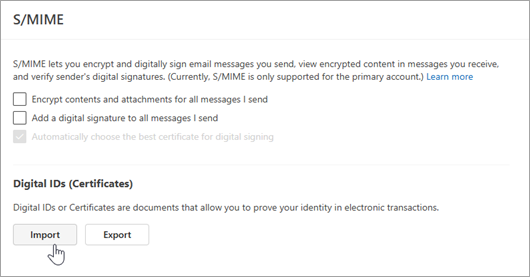
- Odaberite Pregledaj da biste pronašli digitalni ID pa unesite lozinku koju ste koristili prilikom izvoza certifikata u tu datoteku.
-
Da biste izvezli digitalni ID, kliknite Izvezi u postavkama S/MIME-a. Da biste zaštitili te podatke, morat ćete unijeti lozinku. Ako na popisu ne vidite nijedan određeni certifikat, možda nije označen kao da se može izvesti u trenutku stvaranja.
Izvoz digitalnog ID-a
- Da biste izvezli digitalni ID, odaberite Postavke>Mail > S/MIME.
- Odaberite Izvoz.
- U oknu Izvoz digitalnog ID-a odaberite Traženje da biste pronašli ID.
- Unesite lozinku da biste zaštitili te podatke. Ako na popisu ne vidite nikakav određeni certifikat, možda nije označen kao izvozni u trenutku stvaranja.
Digitalno potpisivanje jedne poruke
- U poruci na kartici Mogućnosti u odjeljku Dodatne mogućnosti odaberite Digitalno potpišite ovu poruku.
Ako vam se ne prikazuje gumb Potpisivanje poruke, možda nemate digitalni ID konfiguriran za digitalno potpisivanje poruka ili vam nije aktivan.
- Compose poruku i pošaljite je.
Digitalno potpisivanje svih poruka u novom programu Outlook
Odaberite Postavke>S/MIME za poštu >
Odaberite Dodaj digitalni potpis svim porukama koje šaljem. Ako ta mogućnost nije dostupna, to znači da administrator upravlja tom postavkom u vaše ime.
Napomena
Postavke u novom programu Outlook i Outlook na webu se sinkroniziraju. To znači da će se sve promjene napravljene u novom programu Outlook odražavati i na servisu Outlook na webu i obrnuto.
U klasičnom programu Outlook možete činiti sljedeće:
Dobivanje digitalnog ID-a od ustanove za izdavanje certifikata
Morat ćete nabaviti digitalni ID koji je izdala neovisna ustanova za izdavanje certifikata.
No u vašoj tvrtki ili ustanovi mogu postojati pravila koja zahtijevaju drukčiji postupak. Dodatne informacije zatražite od mrežnog administratora.
Povratak na vrh
Uvoz, izvoz ili brisanje digitalnog ID-ja u klasičnom programu Outlook
Prije uvoza digitalnog ID-ja potreban vam je digitalni ID ili ako ga izvezite s drugog mjesta. Slijedite ove upute da biste uvezli i izvezli digitalni ID u klasičnom programu Outlook.
On the File tab, select Options>Trust Center.
U odjeljku Centar za pouzdanost programa Microsoft Outlook odaberite Postavke centra za pouzdanost.
Na kartici Sigurnost e-pošte u odjeljku Šifrirana e-pošta odaberite Postavke.
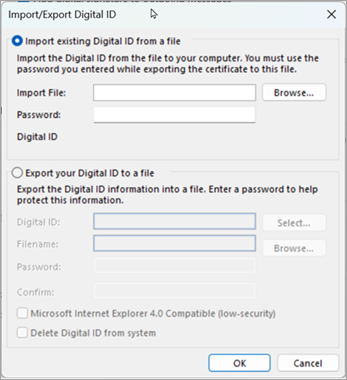
U odjeljku Digitalni ID-ovi (certifikati) odaberite Uvoz/izvoz.
Da biste uvezli digitalni ID, odaberite Pregledaj da biste pronašli sigurnosni profil. Morat ćete unijeti lozinku koju ste koristili prilikom izvoza certifikata u tu datoteku.
Da biste izvezli digitalni ID, odaberite izborni gumb uz mogućnost Izvoz digitalnog ID-ja u datoteku. Da biste zaštitili te podatke, morat ćete unijeti lozinku.
Da biste izbrisali digitalni ID, potvrdite okvir uz mogućnost Izbriši digitalni ID iz sustava.
Odaberite U redu.
Povratak na vrh
Navedite digitalni ID koji će se koristiti u klasičnom programu Outlook
Možete odabrati više digitalnih ID-ova – jedan za digitalni potpis, koji u mnogim područjima može biti pravno važan, i drugi za šifriranje.
On the File tab, select Options>Trust Center.
U odjeljku Centar za pouzdanost programa Microsoft Outlook odaberite Postavke centra za pouzdanost.
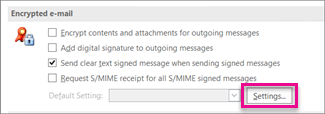
Na kartici Sigurnost e-pošte u odjeljku Šifrirana e-pošta odaberite Postavke.
Napomena
Ako imate digitalni ID, postavke za korištenje digitalnog ID-ja automatski će se konfigurirati za vas. Ako želite koristiti drugi digitalni ID, slijedite korake u nastavku postupka.
Under Security Setting Preferences, select New.
U okvir Naziv sigurnosnih postavki unesite naziv.
Na popisu Oblik kriptografije odaberite S/MIME. Ovisno o vrsti certifikata, možete odabrati Exchange Security .
Uz okvir Potpisivanje certifikata odaberite Odaberi, a zatim odaberite certifikat koji je valjan za digitalno potpisivanje.
Napomena
Da biste saznali je li certifikat namijenjen digitalnom potpisivanju i šifriranju, u dijaloškom okviru Odabir certifikata odaberite Prikaz certifikata. Odgovarajući certifikat za šifriranje razmjene poruka (kao što je digitalno potpisivanje) može pisati, na primjer: "Štiti poruke e-pošte".
Potvrdite okvir Pošalji ove certifikate s potpisanim porukama , osim ako potpisane poruke namjeravate slati i primati samo unutar tvrtke ili ustanove.
Napomena
Postavke koje odaberete postat će zadane prilikom slanja kriptografskih poruka. Ako ne želite da se te postavke koriste po zadanom za sve kriptografske poruke, poništite potvrdni okvir Zadana sigurnosna postavka za taj oblik kriptografske poruke .
Povratak na vrh
Da biste slali i primali šifrirane poruke e-pošte, pošiljatelj i primatelj moraju zajednički koristiti svoje certifikate za digitalni identitet.
- Otvorite poruku koja je digitalno potpisana na način označen ikonom potpisa na popisu poruka.
- Odaberite i držite (ili kliknite desnom tipkom miša) ime u okviru Pošiljatelj , a zatim odaberite Dodaj u kontakte programa Outlook.
- Ako već postoji unos za tu osobu, odaberite i držite (ili desnom tipkom miša kliknite) njezino ime u polju Pošiljatelj.
Odaberite Uređivanje kontakta, a zatim Spremi & Zatvori.
Povratak na vrh
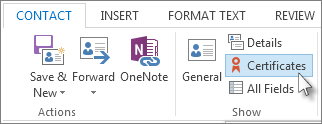
- Na navigacijskoj traci odaberite People.
- Odaberite ime osobe, a zatim na kartici Kontakt odaberite Certifikati.
Povratak na vrh
Digitalno potpisivanje jedne poruke u klasičnom programu Outlook
U poruci na kartici Mogućnosti u grupi Šifriraj odaberite Potpisivanje.
Ako ne vidite gumb Potpiši poruku , učinite sljedeće:
- U poruci odaberite Mogućnosti.
- U grupi Dodatne mogućnosti odaberite pokretač dijaloškog okvira
 u donjem desnom kutu.
-
Odaberite Sigurnosne postavke, a zatim potvrdite okvir Dodaj digitalni potpis ovoj poruci.
- Odaberite U redu, a zatim Zatvori.
Ako vam se gumb Potpisivanje poruke ne prikazuje, možda nemate digitalni ID konfiguriran za digitalno potpisivanje poruka, pa morate učiniti sljedeće da biste instalirali digitalni potpis.
- Na izborniku Datoteka odaberite Mogućnosti>centra za pouzdanost.
-
U odjeljku Centar za pouzdanost programa Microsoft Outlook odaberite Postavke> centra za pouzdanostSigurnost e-pošte
- Odaberite Uvoz/izvoz da biste uvezli digitalni ID iz datoteke na računalu.
Compose poruku i pošaljite je.
Povratak na vrh
Digitalno potpisivanje svih poruka u klasičnom programu Outlook
On the File tab, select Options>Trust Center.
U odjeljku Centar za pouzdanost programa Microsoft Outlook odaberite Postavke centra za pouzdanost.
Na kartici Sigurnost e-pošte u odjeljku Šifrirana pošta potvrdite okvir Dodaj digitalni potpis odlaznim porukama .
Ako je dostupna, možete odabrati jednu od sljedećih mogućnosti:
- Ako želite da primatelji koji nemaju sigurnosnu značajku S/MIME mogu pročitati poruku, potvrdite okvir Pošalji čisti tekst potpisane poruke prilikom slanja potpisanih poruka . Taj je okvir po zadanom potvrđen.
- Da biste provjerili jesu li vaši digitalni potpisani primatelji primili nepromijenjenu poruku, potvrdite okvir Zatraži S/MIME potvrdu za sve poruke potpisane pomoću šifriranja S/MIME . Možete zatražiti obavijest s obavijesti tko je i kada otvorio poruku. Kada pošaljete poruku koja koristi zahtjev za povratnu potvrdu putem šifriranja S/MIME, ti se podaci o potvrdi vraćaju kao poruka poslana u mapu ulazne pošte.
Da biste promijenili dodatne postavke, kao što je odabir više certifikata za korištenje, odaberite Postavke.
Odaberite U redu na svakom otvorenom dijaloškom okviru.
Povratak na vrh
Posebni slučajevi: dohvaćanje digitalnog ID-a za slanje poruka pomoću sustava Microsoft Exchange
Da biste dobili digitalni ID sustava Exchange Server, primjerice, putem servisa za upravljanje ključevima, administrator računa sustava Exchange mora sigurnosno pokrenuti na poslužitelju i dati vam posebnu lozinku, koja se naziva tokenom. Dodatne informacije zatražite od administratora sustava Exchange.
On the File tab, >Options>Trust Center
U odjeljku Centar za pouzdanost programa Microsoft Outlook odaberite Postavke centra za pouzdanost.
Na kartici Sigurnost e-pošte u odjeljku Digitalni ID-ovi (certifikati) odaberite Dohvati digitalni ID.
Odaberite Postavi mi sigurnost na stranici Exchange>U redu
U okvir Naziv digitalnog ID-a upišite svoje ime.
U okvir Token upišite posebnu lozinku koju vam je dodijelio administrator sustava Exchange.
U dijaloškom okviru Sigurnosna lozinka za Microsoft Office Outlook upišite drugu lozinku za digitalni ID, a zatim ponovno upišite lozinku u okvir za potvrdu .
Napomena
U mapu ulazne pošte primit ćete poruku od administratora sustava Exchange u kojoj ćete morati unijeti lozinku koja je stvorena u ovom koraku.
U dijaloškom okviru koji će se prikazati unesite lozinku, potvrdite okvir Zapamti lozinku , a zatim unesite broj minuta koliko će dugo Outlook morati zapamtiti lozinku.
U poruci o korijenskoj pohrani certifikata koja će se pojaviti odaberite Da.
Povratak na vrh
Nabavite digitalni ID od ustanove za izdavanje certifikata za korištenje u programu Outlook na webu
Morat ćete nabaviti digitalni ID koji je izdala neovisna ustanova za izdavanje certifikata. No u vašoj tvrtki ili ustanovi mogu postojati pravila koja zahtijevaju drukčiji postupak. Dodatne informacije zatražite od mrežnog administratora.
Digitalno potpisivanje jedne poruke u programu Outlook na webu
- U poruci na kartici Mogućnosti u odjeljku Dodatne mogućnosti odaberite Digitalno potpišite ovu poruku.
- Compose poruku i pošaljite je.
Digitalno potpisivanje svih poruka u programu Outlook na webu
Odaberite Postavke>S/MIME za poštu >
Odaberite Dodaj digitalni potpis svim porukama koje šaljem. Ako ta mogućnost nije dostupna, to znači da administrator upravlja tom postavkom u vaše ime.
Napomena
Postavke u novom programu Outlook i Outlook na webu se sinkroniziraju. To znači da će se sve promjene napravljene u programu Outlook na webu odražavati u novom programu Outlook i obratno.
Vidi također
Provjera digitalnog potpisa na potpisanoj poruci e-pošte
Pronalaženje servisa za digitalne ID-ove ili digitalne potpise
Otvaranje šifriranih i zaštićenih poruka
Slanje e-pošte šifrirane pomoću šifriranja S/MIME ili Microsoft Purview u programu Outlook
Postavljanje programa Outlook za korištenje šifriranja S/MIME
Informacije o zaštiti i zaštiti poruka e-pošte u programu Outlook
