
Značajka nagomilane e-pošte premješta poruke niskog prioriteta iz mape ulazne pošte da biste mogli jednostavno pronaći važne poruke. Značajka nagomilane e-pošte analizira vaše navike povezane s e-poštom i na temelju prethodnog ponašanja određuje koje ćete poruke vjerojatno htjeti zanemariti. Nakon toga te poruke premješta u mapu Nagomilana e-pošta, u kojoj ih možete poslije pregledati.
Odabir verzije za upute
Upute se neznatno razlikuju ovisno o tome koristite li novi Outlook na webu. Odaberite verziju programa Outlook na webu koju koristite da biste vidjeli korake koje se odnose na vas.
| AKO VAŠ POŠTANSKI SANDUČIĆ IZGLEDA OVAKO... | AKO VAŠ POŠTANSKI SANDUČIĆ IZGLEDA OVAKO... |
|---|---|

Pročitajte Upute za novu verziju programa Outlook na webu. |

Pročitajte Upute za klasični Outlook na webu. |
Napomena
Ako je Vaša tvrtka ili ustanova dodala logotip na alatnu traku, prikaz bi se malo mogao razlikovati od gore navedenog.
Upute za novu verziju programa Outlook na webu.
Upute za klasični Outlook na webu
Uključivnje značajke nagomilane e-pošte
- Prijavite se u Outlook na webu. Upute potražite u članku Prijava u Outlook na webu.
- Otvorite Postavke postavki
 >.
>.
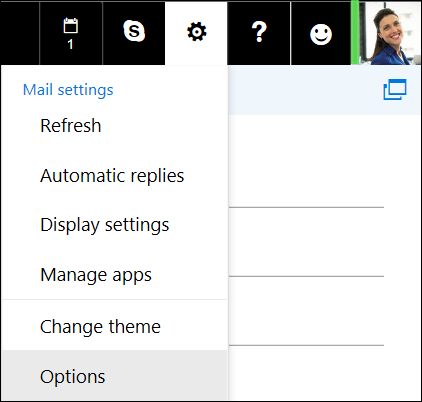
- Na lijevoj navigacijskoj traci idite naNagomilanapošta>za automatsku obradu>.
Napomena
Ako koristite osnovnu verziju programa Outlook na webu, možete pristupiti porukama u mapi Nagomilana e-pošta, ali ne i uključiti ili isključiti značajku nagomilane e-pošte. Isključite osnovnu verziju programa Outlook na webu u odjeljku Mogućnosti>verzije programa Outlook na webu i poništite potvrdni okvir Koristi osnovnu verziju programa Outlook na webu . Promjene će stupiti na snagu kada se sljedeći put prijavite.
-
Odaberite Razdvoji stavke koje se smatraju nagomilanom e-poštom pa kliknite
 spremanje.

Pomoć značajci nagomilane e-pošte da bi brže naučila vaše preference
Ponekad je značajci Nagomilana e-pošta potrebno određeno vrijeme za potpunu prilagodbu vašim preferencama jer bilježi odabire i te podatke koristi za prepoznavanje sličnih poruka u budućnosti. No značajci nagomilane e-pošte možete pomoći da brže nauči vaše odabire na sljedeći način:
- ako se pojavi poruka koja je pogreškom poslana u mapu nagomilane e-pošte, premjestite je iz te mape u mapu ulazne pošte.
- ako u mapi ulazne pošte vidite poruku e-pošte niskog prioriteta, premjestite je u mapu nagomilane e-pošte.
Kako značajka nagomilane e-pošte filtrira poruke
Nagomilana i neželjena e-pošta filtriraju se prije isporuke u mapu ulazne e-pošte. Poruke koje su prepoznate kao moguća bezvrijedna e-pošta automatski se premještaju u mapu Bezvrijedna e-pošta, dok se svaki potencijalno opasan sadržaj, primjerice veze ili priloženi programi, onemogućuje.
Nakon toga Outlook obrađuje pravila, ako ste ih postavili. Dodatne informacije o pravilima potražite u članku Upravljanje porukama e-pošte pomoću pravila u programu Outlook.
Ako ste koristili naredbu Počisti, porukama će se upravljati na temelju postavki koje ste odabrali. Dodatne informacije o naredbi Počisti potražite u članku Organiziranje ulazne pošte pomoću arhive, alata za čišćenje i drugih alata na servisu Outlook na webu.
Nakon toga značajka nagomilane e-pošte analizira ostale poruke i na temelju vaših prošlih akcija filtrira vrstu poruka koje obično zanemarujete ili na koje ne odgovarate.
Poruke od određenih osoba nikad se neće prepoznati kao nagomilane:
- od vas
- Bilo tko u vašem upravljačkom lancu, ako ste korisnik Microsoft 365 Apps za male tvrtke.
- Od osoba koje su izravno odgovorne vama, ako ste korisnik Microsoft 365 Apps za male tvrtke.
Da bi shvatila koje poruke najčešće ne čitate, značajka nagomilane e-pošte razmatra razne aspekte svake poruke, na primjer:
- pošiljatelja
- jeste li sudjelovali u razgovoru
- jeste li vi jedini primatelj
- oznaku važnosti
Kako se vaše navike čitanja mijenjaju, značajka nagomilane e-pošte uči i prilagođava se.
Isključivanje značajke nagomilane e-pošte
U web-aplikaciji Outlook Web App nagomilanu e-poštu možete isključiti u bilo kojem trenutku.
- Slijedite korake na početku ovog dokumenta za prijavu u Outlook Web App. Zatim otvorite Postavke postavki>Mogućnosti>PoštaNagomilana> poštaza automatsku obradu>.
- Odaberite Nemoj razdvojiti stavke koje se smatraju nagomilanom e-poštom pa kliknite i spremi.
Napomena
mapa Nagomilana e-pošta ostat će u programu Outlook nakon što isključite značajku nagomilane e-pošte.