
Napomena
Prijavite se u Outlook na webu pomoću računa tvrtke ili obrazovne ustanove.
U programu Outlook na webu stranicu People koristite za stvaranje, prikaz i uređivanje kontakata, popisa kontakata i grupa.
Napomena
Ako upute ne odgovaraju onome što vidite, možda koristite stariju verziju programa Outlook na webu. Isprobajte upute za klasični Outlook na webu.
Otvaranje stranice People
Da biste otvorili stranicu People, prijavite se u Outlook na webu i odaberite ikonu People pri dnu stranice.

Sadržaj stranice People
- Pomoću okvira za pretraživanje potražite osobu ili popis kontakata.
- Alatna traka sadrži izbornike i naredbe za stvaranje i izmjenu kontakata, popisa kontakata i grupa ovisno o kontekstu.
- People you added as favorite appear at Favorites.
- U mapi Kontakti prikazuju se svi spremljeni kontakti i popisi kontakata iz svih mapa.
- Popis svih kontakata prikazuje se na popisu kontakata.
- Oznake: Organizirajte kontakte tako da u njih dodate kategorije. Kliknite kategoriju u lijevom navigacijskom oknu da biste pogledali sve kontakte povezane s tom kategorijom.
- Zadana mapa Kontakti sadrži kontakte i popise kontakata.
- Grupe: članovi vam pokazuju grupe kojima pripadate, a vlasnici vam pokazuju grupe čiji ste vlasnik.
- U srednjem oknu prikazuju se favoriti, kontakti, popisi kontakata ili grupe, ovisno o tome što ste odabrali u navigacijskom oknu. Upotrijebite izbornik za filtriranje da biste sortirali i odabrali način prikaza imena i prezimena kontakata.
- U desnom oknu prikazuju se detaljne informacije o kontaktima, popisima kontakata ili grupama odabranima u srednjem oknu.
- Iz web-aplikacije Outlook Web App nećete moći pristupati javnim mapama. Da biste pregledali javne mape i upravljali njima, posjetite Outlook za računala.
Rad s kategorijama kontakata
Kontakte je moguće organizirati pomoću oznaka. Možete stvoriti vlastite oznake kontakata da biste zadržali određene kontakte i lakše ih pronašli. Kontakte možete grupirati ispod oznake klikom na oznaku u lijevom navigacijskom oknu.
Postojeće mape migriraju se u kategorije i možete ih vidjeti kao kategorije u lijevom navigacijskom oknu. Kontakti koji su bili u određenim mapama ili mapama označeni su kategorijama istog naziva kao i mapa. Njima se može pristupiti klikom na kategoriju u lijevom navigacijskom oknu.
* Poznato ograničenje: mape u programu Outlook za računala prikazuju se kao kategorije u programu Outlook na webu. Nove stvorene kategorije ili novooznačeni kontakti s novim oznakama kategorija u programu Outlook na webu neće se prikazivati na radnoj površini programa Outlook kao odgovarajuće mape.
Da biste dodali novu kategoriju, na kartici Kontakti u desnom oknu odaberite Dodaj kategorije.
Da biste iz kontakta uklonili sve kategorije, odaberite Očisti sve kategorije.
Automatsko ažuriranje kontakata (samo za poslovne korisnike)
Svi kontakti stvoreni pomoću direktorija tvrtke ili ustanove uvijek će automatski ažurirati sve promjene ili organizacije.
Pomoću novog uređivača kontakata možete odabrati želite li spremiti ažuriranja ili osobne izmjene tvrtke ili ustanove da bi odabir korisnika imao prednost.
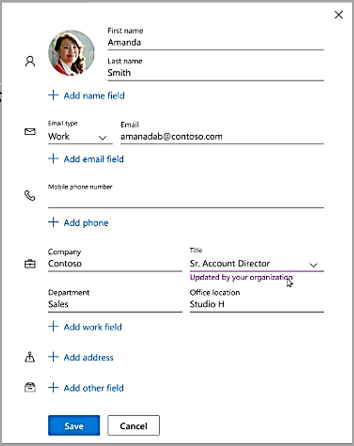
Stvorite, prikažite i uredite kontakte
Novi kontakt automatski se sprema u mapu Kontakti, a možete ga vidjeti i ispod mape Vaši kontakti. Ako novi kontakt želite spremiti u neku drugu mapu, prije stvaranja kontakta odaberite mapu.
Dodavanje novog kontakta od nule
- Prijavite se u Outlook na webu.
- Odaberite ikonu People pri dnu navigacijskog okna.
- Na stranici People na alatnoj traci odaberite Novi kontakt.
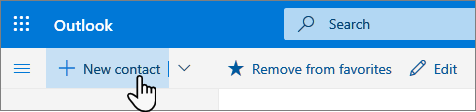
- Unesite podatke o kontaktu. Da biste u kontakt dodali dodatne podatke, primjerice adresu i rođendan, odaberite Dodaj više.
- Odaberite Stvori.
Dodavanje kontakta s kartice profila
Kada kliknete nečije ime ili sliku u programu Outlook ili drugim aplikacijama i servisima sustava Office, vidjet ćete karticu profila te osobe s podacima o toj osobi. S kartice profila možete ih spremiti u svoje kontakte, npr. ako želite dodati bilješke ili druge podatke.
Evo kako možete dodati kontakt iz poruke e-pošte:
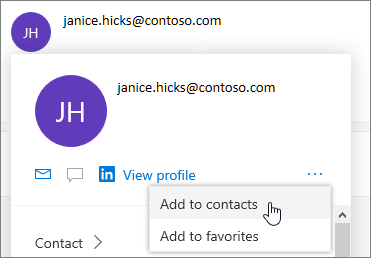
- U odjeljku Pošta otvorite poruku e-pošte u oknu za čitanje pa odaberite ime pošiljatelja ili primatelja kojeg želite dodati u kontakte.
- Na kartici profila koja se otvori odaberite
 >Dodaj u kontakte.
- Po želji dodajte još podataka. Da biste u kontakt dodali dodatne podatke, primjerice adresu i rođendan, odaberite Dodaj više.
- Odaberite Stvori.
Napomena
Kontakt je spremljen u zadanu mapu Kontakti na stranici People.
Dodavanje osoba iz tvrtke ili ustanove na popis spremljenih kontakata
Ako je u vašoj tvrtki postavljen imenik, moći ćete vidjeti informacije o svojim suradnicima bez njihova spremanja kao kontakata. Možete je potražiti ili odabrati njezino ime ili sliku iz poruke e-pošte. Na kartici profila prikazat će se podaci prikupljeni iz drugih sustava (direktorija). Ako želite dodati i druge podatke, kao što su bilješke, možete suradnike spremiti u svoje kontakte. Novi kontakt automatski će se povezati s postojećim imeničkim kontaktom. Samo ćete vi vidjeti podatke koje dodate.
Ti će se novi kontakti automatski ažurirati kontakte.
Dodavanje kontakta u favorite
Da biste dodali nekoga u favorite, odaberite kontakt, a zatim na alatnoj traci odaberite Dodaj u favorite .
Savjet
Kontakti iz favorita kojima je pridružena adresa e-pošte prikazivat će se i u navigacijskom oknu aplikacije Pošta da biste vidjeli sve njihove poruke e-pošte na jednom mjestu.
Prikaz i uređivanje podataka o kontaktu
Na stranici People u srednjem oknu odaberite kontakt da biste prikazali ili uredili podatke o njemu. Pregledavate verziju kartice profila. Sekcije i kartice mogu se razlikovati.
- Datoteke: nedavne datoteke koje kontakt zajednički koristi s vama.
- Razgovori: Nedavne poruke e-pošte, privici e-pošte i čavrljanja u aplikaciji Teams između vas i kontakta.
- LinkedIn: ako kontakt ima javni profil za LinkedIn s istom adresom e-pošte koju ste spremili za taj kontakt, ovdje ćete vidjeti podatke sa servisa LinkedIn.
- Tvrtka ili ustanova: Ako kontakt pripada vašoj tvrtki ili ustanovi, možete vidjeti i organizacijski grafikon.
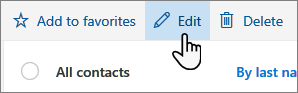
Da biste uredili kontakt, odaberite Uređivanje kontakta pokraj mogućnosti Podaci o kontaktu ili odaberite Uređivanje na alatnoj traci.
Dodavanje fotografije u kontakte
Na stranici Osobe odaberite kontakt.
Odaberite ikonu fotoaparata.

Odaberite Prenesi novu fotografiju, zatim datoteku koju želite koristiti, a potom Otvori za prijenos.
Ako želite promijeniti položaj fotografije, kliknite unutar kruga pa povucite pokazivač. Fotografiju možete povećati ili smanjiti pomoću klizača ispod nje.
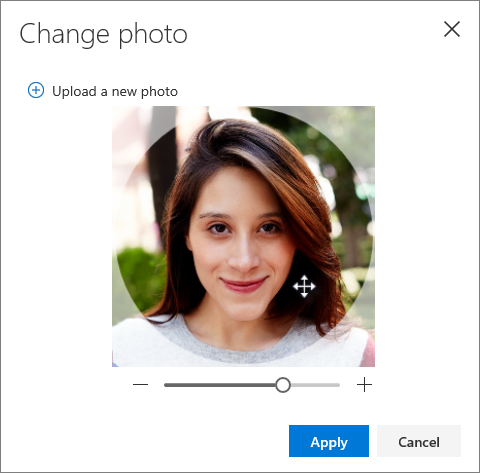
Odaberite Primijeni> gotovo.
Promjena načina prikaza i sortiranja kontakata
Da biste promijenili način prikaza imena kontakata, odaberite Postavke , a zatim Prikaži kontakte prema>imenu ili prezimenu.
Da biste sortirali kontakte, koristite izbornik za sortiranje pri vrhu popisa. Odaberite, primjerice, Sortiraj po>prezimenu.
Brisanje kontakta
- Odaberite jedan ili više kontakata, a zatim odaberite Izbriši.
- Odaberite Izbriši da biste potvrdili brisanje.
Stvaranje, prikaz i uređivanje popisa kontakata
Popis kontakata zbirka je adresa e-pošte koja može biti korisna za slanje e-pošte grupi osoba. Popisi kontakta nazivaju se i popisi za raspodjelu.
Možete, primjerice, stvoriti popis kontakata naziva Moj knjižni klub i u njega dodati sve članove kluba. Kad svim članovima kluba želite poslati poruku e-pošte, samo u redak Prima u poruci e-pošte unesite "Moj knjižni klub".
Stvaranje popisa kontakata
Napomena
Popisi kontakata po zadanom se stvaraju u zadanoj mapi Kontakti, a možete ih vidjeti i u odjeljku Vaši popisi kontakata. Ako popis kontakata želite spremiti u neku drugu mapu, najprije odaberite mapu, a tek potom Novi popis kontakata. Popisi kontakata ne mogu se nakon stvaranja premjestiti iz jedne mape u drugu.
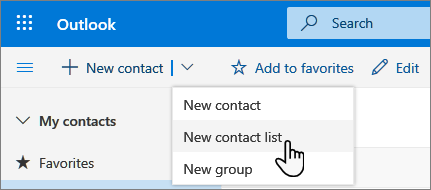
- Na stranici People na alatnoj traci odaberite simbol ˅ pokraj mogućnosti Novi kontakt, a zatim Novi popis kontakata.
- Unesite naziv popisa, a zatim dodajte imena ili adrese e-pošte.
- Odaberite Stvori.
Dodavanje više osoba na popis kontakata
- Na stranici People u navigacijskom oknu odaberite Vaše popise kontakata ili potražite popis kontakata prema nazivu.
- Odaberite popis kontakata, a zatim Uređivanje.
- Unesite imena ili adrese e-pošte.
- Odaberite Spremi.
Uklanjanje osoba s popisa kontakata
- Na stranici People u navigacijskom oknu odaberite Vaše popise kontakata ili potražite popis kontakata prema nazivu.
- Odaberite popis kontakata, a zatim Uređivanje.
- Odaberite x za ime ili adresu e-pošte koju želite ukloniti.
- Odaberite Spremi.
Napomena
Značajke i informacije u ovom vodiču odnose se na Outlook na webu koji je dostupan putem okruženja Microsoft 365.