
Čarobnjak za uvoz/izvoz u programu Outlook pojednostavnjuje uvoz kontakata iz CSV datoteke.
Odaberite mogućnost kartice u nastavku za verziju programa Outlook koju koristite. Koju verziju programa Outlook imam?
Napomena
Ako upute na kartici Novi Outlook ne funkcioniraju, možda još ne koristite novi Outlook za Windows. Odaberite karticu Klasični Outlook i slijedite ove korake.
U ovom odjeljku:
Uvoz lokalnih kontakata iz klasičnog programa Outlook u novi Outlook
Ako ste prije prelaska na novi Outlook koristili klasični Outlook i kontakte ste spremili lokalno, ti se kontakti možda nisu kopirali u novi Outlook. Da biste uvezli lokalno spremljene kontakte iz klasičnog programa Outlook u novi Outlook, morate ih izvesti u .csv datoteku u klasičnom programu Outlook, a zatim tu datoteku uvesti u novi Outlook.
Izvoz kontakata iz klasičnog programa Outlook u .csv datoteku
- Ako klasični Outlook još nije otvoren, idite na Start i počnite upisivati Outlook.
- Desnom tipkom miša kliknite Outlook (klasična verzija) da biste ga otvorili.
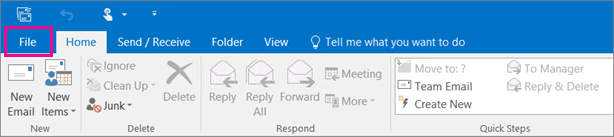
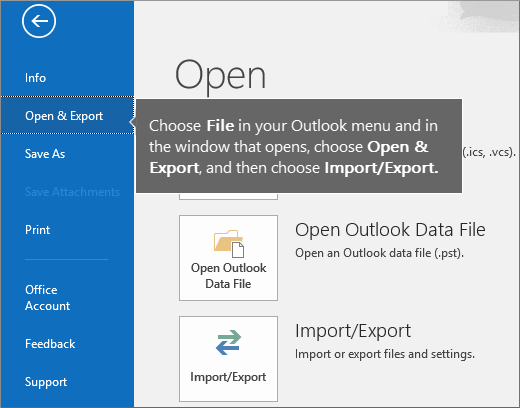
- U klasičnom programu Outlook odaberite Otvori datoteku>& Izvoz>Uvoz/izvoz.

- Zatim odaberite Izvezi u datoteku>.

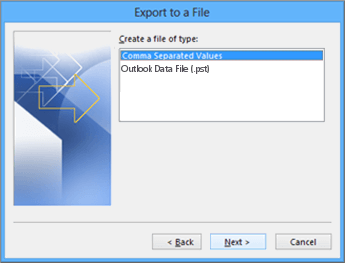
- Zatim odaberite vrijednosti >odvojene zarezom.
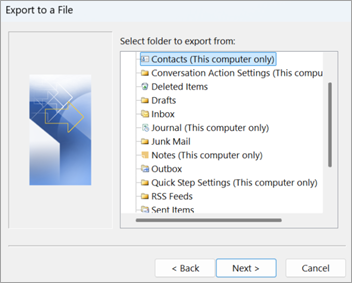
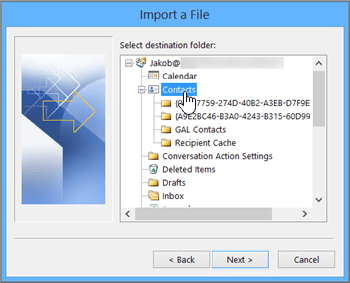
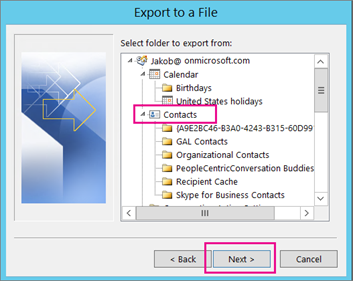
- U okviru Odabir mape za izvoz pomaknite se do vrha ako je potrebno i odaberite mapu Kontakti (samo ovo računalo) ispod računa. Potom odaberite Dalje.
- Odaberite Pretraživanje za mjesto za spremanje .csv datoteke, nazovite datoteku i odaberite U redu.

- Provjerite gdje će na računalu biti spremljena nova datoteka s kontaktima, a zatim odaberite Dalje.
- Odaberite Završi da biste odmah pokrenuli izvoz kontakata. Outlook ne prikazuje poruku kada završi postupak izvoza, ali okvir Tijek uvoza i izvoza nestaje.

- Pronađite novu .csv datoteku na računalu pa je otvorite pomoću programa Excel da biste provjerili jesu li kontakti u njoj. Vjerojatno će biti mnogo praznih ćelija. To je normalno.

- U pravilu preporučujemo zatvaranje datoteke bez spremanja promjena jer se u suprotnom datoteka može oštetiti i ne može se koristiti za uvoz. Ako se to dogodi, ponovite postupak izvoza i stvorite novu datoteku.
Podatke u .csv datoteci možete ažurirati pomoću programa Excel. Savjete o radu s popisom kontakata u programu Excel potražite u članku Stvaranje ili uređivanje .csv datoteka. - Kontakti su sad kopirani u .csv datoteku, pa ih možete uvesti u novi Outlook slijedeći korake u sljedećem odjeljku Uvoz kontakata u novi Outlook pomoću .csv datoteke.
Uvoz kontakata u novi Outlook pomoću datoteke .csv
Pomoću datoteke s vrijednostima odvojenima zarezom (CSV) uvezite kontakte na račun programa Outlook.
Savjet
Najbolje je da CSV datoteka koristi šifriranje UTF-8. To šifriranje funkcionira za sve jezike i sva pisma.
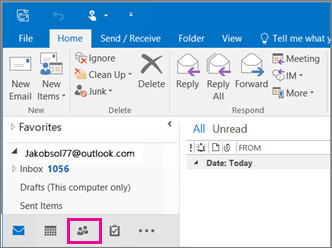
U novom programu Outlook na navigacijskoj traci odaberite
 People.
Savjet
Ako se People već ne nalazi na lijevoj navigacijskoj traci, odaberite Više aplikacija, a zatim People da biste je dodali. Nakon dodavanja aplikacije People, kliknite desnom tipkom miša i odaberite Prikvači da biste je zadržali na lijevoj navigacijskoj traci.
Na vrpci odaberite Uvoz kontakata.
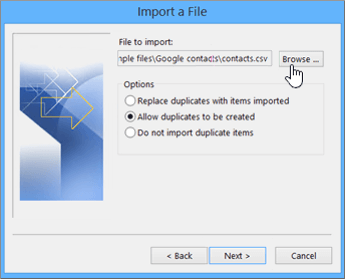
Odaberite Pregledaj, odaberite svoju CSV datoteku, a zatim Otvori.
Odaberite Uvoz.
Napomena
Ako datoteka nema šifriranje UTF-8, alat za uvoz možda neće prepoznati i pravilno prikazati sav tekst. Alat za uvoz tada će prikazati nekoliko oglednih kontakata iz Vaše datoteke da biste mogli provjeriti je li tekst čitljiv i prikazuje li se pravilno. Ako se tekst ne prikazuje pravilno, odaberite Odustani. Da biste nastavili, potrebna Vam je datoteka sa šifriranjem UTF-8. Pretvorite svoju CSV datoteku u datoteku sa šifriranjem UTF-8 te ponovite uvoz. Da biste saznali više o UTF-8 šifriranju, pročitajte članak Zašto mi je UTF-8 šifriranje važno?
Izvoz kontakata u .csv datoteku u novom programu Outlook
Kada izvezete kontakte iz novog programa Outlook, kopija kontakata sprema se u CSV datoteku. Tu datoteku potom možete iskoristiti za uvoz kontakata na drugi račun e-pošte.
- Na bočnoj ploči odaberite People.
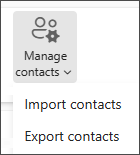
- Na vrpci odaberite Izvoz kontakata.
- Na padajućem izborniku u odjeljku Kontakti iz ove mape odaberite mogućnost, a zatim odaberite Izvoz.
- Izvezena .csv datoteka sprema se u mapu Preuzimanja .


Zašto je šifriranje UTF-8 bitno?
Obično kontakte možete uvesti ne brinući o temeljnim pojedinostima o načinu na koji je tekst pohranjen u CSV datoteci. Ako pak podaci o kontaktu sadrže znakove koji nisu pronađeni u engleskom pismu, kao što su grčki, ćirilica, arapski ili japanski znakovi, to može uzrokovati probleme prilikom uvoza kontakata. Stoga biste datoteku kontakata trebali spremiti sa šifriranjem UTF-8 ako vam je tijekom izvoza dostupna ta mogućnost.
Ako kontakte ne možete izravno izvesti uz šifriranje UTF-8, izvezenu CSV datoteku možete pretvoriti pomoću programa Excel ili aplikacija drugih proizvođača. Postupak se razlikuje u različitim aplikacijama i verzijama aplikacija.
Pretvaranje CSV datoteke u datoteku sa šifriranjem UTF-8 pomoću programa Microsoft Excel:
- U programu Excel stvorite novi prazan dokument (radnu knjigu).
- Na izborniku Podaci odaberite Iz tekstne/CSV datoteke. Dođite do izvezene CSV datoteke (možda ćete morati odabrati prikaz tekstnih Files (....csv) da biste je prikazali). Odaberite Uvoz.
- Ako se prikaže dijaloški okvir, u odjeljku Izvor datoteke odaberite šifriranje uz koje se znakovi u tekstu prikazuju pravilno, npr. 1251: ćirilica Windows, a zatim odaberite Učitaj.
- Provjerite prikazuju li se znakovi pravilno u programu Excel.
- Odaberite Spremi>datoteku kao. Unesite naziv datoteke pa kao vrstu datoteke odaberite CSV UTF-8 (razdvojeno zarezom) (*.csv).
- Odaberite Spremi.
Povezani članci
Uvoz poruka e-pošte, kontakata i drugih stavki u Outlook za Mac