
Možete stvoriti paket za prezentaciju i spremiti ga na CD ili USB pogon da bi je drugi ljudi mogli gledati na gotovo bilo kojem računalu. Izrada paketa osigurava da se svi vanjski elementi prezentacije, poput fontova i povezanih datoteka, prenesu na disk ili izbrisivi memorijski pogon. To se još naziva i "objavljivanje prezentacije u datoteku".
Spremanje paketa na CD
U diskovni pogon umetnite prazan CD za snimanje (CD-R), prazan CD za višekratno snimanje (CD-RW) ili CD-RW (sa sadržajem koji se može prebrisati).
U programu PowerPoint kliknite Datoteka, zatim Izvoz, potom Paket prezentacije za CD, a potom Paket za CD.
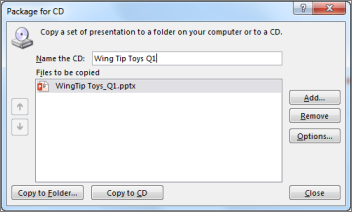
U dijaloškom okviru Paket za CD u okvir Naziv CD-a upišite naziv CD-a.
Da biste dodali jednu ili više prezentacija za zajednički paket, kliknite Dodaj, odaberite prezentaciju, a zatim kliknite Dodaj. Taj korak ponovite za sve prezentacije koje želite dodati.
Savjet
Ako dodate više prezentacija, one će se reproducirati redoslijedom kojim se prikazuju na popisu Files to be copy. Pomoću gumba sa strelicama na lijevoj strani dijaloškog okvira promijenite redoslijed popisa prezentacija.
Da biste dodali dodatne datoteke, kao što su TrueType fontovi ili povezane datoteke, kliknite Mogućnosti.
U odjeljku Uključi te datoteke potvrdite odgovarajuće okvire:
Da biste u prezentaciji potražili skrivene i osobne podatke, potvrdite okvir Provjeri ima li u prezentaciji neprikladnih ili privatnih podataka .

Kliknite U redu da biste zatvorili dijaloški okvir Mogućnosti.
U dijaloškom okviru Paket za CD kliknite Kopiraj na CD.
Spremanje paketa na USB izbrisivi memorijski pogon
U USB utor na računalu umetnite USB izbrisivi memorijski pogon.
U programu PowerPoint kliknite Datoteka, zatim Izvoz, potom Paket prezentacije za CD, a potom Paket za CD.
U dijaloškom okviru Paket za CD u okvir Naziv CD-a upišite naziv CD-a.
Da biste dodali jednu ili više prezentacija za zajednički paket, kliknite Dodaj, odaberite prezentaciju, a zatim kliknite Dodaj. Taj korak ponovite za sve prezentacije koje želite dodati.
Savjet
Ako dodate više prezentacija, one će se reproducirati redoslijedom kojim se prikazuju na popisu Files to be copy. Pomoću gumba sa strelicama na lijevoj strani dijaloškog okvira promijenite redoslijed popisa prezentacija.
Da biste dodali dodatne datoteke, kao što su TrueType fontovi ili povezane datoteke, kliknite Mogućnosti.
U odjeljku Uključi te datoteke potvrdite odgovarajuće okvire:
Da biste u prezentaciji potražili skrivene i osobne podatke, potvrdite okvir Provjeri ima li u prezentaciji neprikladnih ili privatnih podataka .
Kliknite U redu da biste zatvorili dijaloški okvir Mogućnosti.
U dijaloškom okviru Paket za CD kliknite Kopiraj u mapu.
U dijaloškom okviru Kopiranje u mapu odaberite Pregledaj.
U dijaloškom okviru Odabir mjesta pronađite USB izbrisivi memorijski pogon, odaberite njega ili neku podmapu na njemu, a zatim kliknite Odaberi.
Mapa i put koje odaberete dodat će se u okvir Mjesto u dijaloškom okviru Kopiraj u mapu .PowerPoint će vam postaviti pitanje o povezanim datotekama. Najbolje je odgovoriti Da kako biste bili sigurni da su sve potrebne datoteke za prezentaciju uključene u paket koji je spremljen na USB izbrisivi memorijski pogon.
PowerPoint počinje kopirati datoteke, a kada završi, otvara se prozor u kojem se prikazuje cijeli paket na USB izbrisivom memorijskom pogonu.