Umetanje slike s računala na slajd
Ovisno o verziji programa PowerPoint koju koristite, u dijaprojekciju možete umetati slike, fotografije, isječke crteža ili druge slike s računala ili interneta.
Savjet
Pretplatnici na Microsoft 365 imaju pristup tisućama slika bez naknade. Dodatne informacije potražite u članku Umetanje premium slika .
Odaberite mjesto na slajdu na koje želite umetnuti sliku.
Na kartici Umetanje u grupi Slike odaberite Slike , a zatim Odaberi ovaj uređaj.

U dijaloškom okviru koji će se otvoriti pronađite sliku koju želite umetnuti, odaberite je, a zatim odaberite Umetni.
Savjet
Ako istovremeno želite umetnuti više slika, pritisnite i držite tipku Ctrl dok odabirete sve slike koje želite umetnuti.
Umetanje slika za kupnju na slajd
Odaberite mjesto na slajdu na koje želite umetnuti sliku.
Na kartici Umetanje u grupi Slike odaberite Slike , a zatim odaberite Slike za kupnju.
Upišite sliku koju tražite, a zatim odaberite željene slike pa Umetni.
Umetanje slike s weba na slajd
Odaberite mjesto na slajdu na koje želite umetnuti sliku.
Na kartici Umetanje u grupi Slike odaberite Slike , a zatim Slike s interneta.
Savjet
- Ako vam se prikaže poruka "Servis potreban za korištenje ove značajke je isključen", možda ćete morati provjeriti postavke privatnosti koje se nalaze na straniciPrivatnost računaza>datoteke,> a zatim odabrati Upravljanje postavkama. Potvrdite okvir Omogući neobavezna povezana iskustva , odaberite U redu, a zatim ponovno pokrenite PowerPoint.
- Ako nemate pristup postavkama zaštite privatnosti, možda ćete se morati obratiti administratoru.
U okvir za pretraživanje upišite sliku koju tražite pa pritisnite Enter.
Odaberite sve željene slike, a zatim odaberite Umetni.
Savjet
Nakon umetanja slike možete promijeniti njenu veličinu i položaj. Da biste to napravili, desnom tipkom miša kliknite sliku, a zatim odaberite Oblikuj sliku. Zatim možete upotrijebiti alate za oblikovanje slika desno na slajdu.
Umetanje slike na matricu slajda
Ako želite da se neka slika pojavi na svakom slajdu odgovarajuće vrste u predlošku programa PowerPoint, dodajte je na matricu slajda. Da biste saznali više, pročitajte članak Što je matrica slajda?
Umetanje slike u pozadinu
Ako želite da se slika prikaže kao pozadina, a da ne utječe na sve slajdove u matrici, promijenite postavku pozadine za taj slajd. Saznajte više iz članka Dodavanje slike kao pozadine slajda.
Dodatne informacije
Stvaranje i zajedničko korištenje fotoalbuma
Dodavanje slike kao pozadine slajda
Prelamanje teksta oko slike ili drugog objekta u programu PowerPoint
Stvaranje i spremanje predloška programa PowerPoint
Matrica slajdova
Ovisno o verziji programa PowerPoint koju koristite, u dijaprojekciju ili putem interneta možete umetati slike, fotografije, isječke ili druge slike.
Na slajd, matricu slajda ili pozadinu možete dodati jednu sliku ili više njih.
Umetanje slike s računala na slajd
Odaberite mjesto na slajdu na koje želite umetnuti sliku.
Na kartici Umetanje u grupi Slike odaberite Slike.
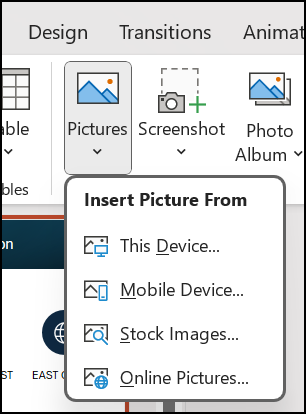
U dijaloškom okviru koji će se otvoriti pronađite sliku koju želite umetnuti, odaberite je, a zatim odaberite Umetni.
Savjet
Ako istovremeno želite umetnuti više slika, pritisnite i držite tipku Ctrl dok odabirete sve slike koje želite umetnuti.
Umetanje slike s weba na slajd
Odaberite mjesto na slajdu na koje želite umetnuti sliku.
Na kartici Umetanje u grupi Slike odaberite Slike s interneta.
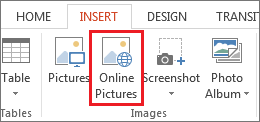
Pripazite da se Bing prikazuje s lijeve strane u padajućem popisu izvora za pretraživanje. U okvir unesite ono što tražite pa pritisnite Enter.
Pomoću odjeljaka Veličina, Vrsta, Boja, Raspored i filtara koji se tiču licenciranja prilagodite rezultate svojim željama.
Odaberite sliku koju želite umetnuti, a zatim Umetni.
Savjet
Nakon umetanja slike možete promijeniti njenu veličinu i položaj. Da biste to napravili, desnom tipkom miša kliknite sliku, a zatim odaberite Oblikuj sliku. Zatim možete upotrijebiti alate za oblikovanje slika desno na slajdu.
Umetanje isječaka crteža
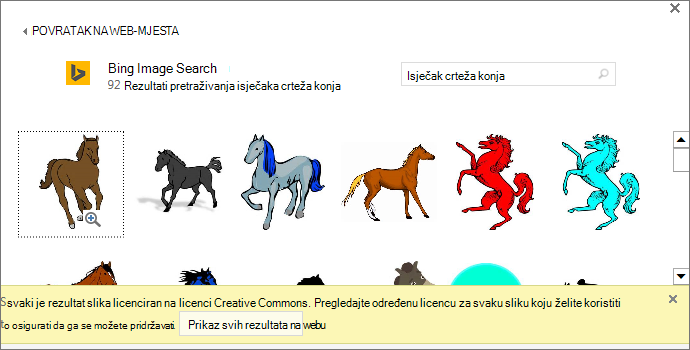
Za razliku od nekih stariji verzija programa PowerPoint, novije verzije nemaju galeriju isječaka crteža. Umjesto toga isječke crteža možete tražiti i umetati putem alata za pretraživanje Bing putem mogućnosti Umetanje>slike s interneta .
Npr. kad odaberete Slike s interneta, možete potražiti isječke crteža konja i vidjeti razne slike s licencom Creative Commons.
Umetanje slike na matricu slajda
Ako želite da se neka slika pojavi na svakom slajdu odgovarajuće vrste u predlošku programa PowerPoint, dodajte je na matricu slajda. Da biste saznali više, pročitajte članak Što je matrica slajda?
Umetanje slike u pozadinu
Ako želite da se slika prikaže kao pozadina, a da ne utječe na sve slajdove u matrici, promijenite postavku pozadine za taj slajd. Saznajte više iz članka Dodavanje slike kao pozadine slajda.
Pogledajte i sljedeće
Dodavanje isječaka crteža u datoteku
Stvaranje i zajedničko korištenje fotoalbuma
Dodavanje slike kao pozadine slajda
Prelamanje teksta oko slike ili drugog objekta u programu PowerPoint
Stvaranje i spremanje predloška programa PowerPoint
Matrica slajdova
Ovisno o verziji programa PowerPoint koju koristite, u dijaprojekciju ili putem interneta možete umetati slike, fotografije, isječke ili druge slike.
Na slajd možete dodati jednu sliku ili više njih. Odaberite verziju okruženja Microsoft 365 koju koristite da biste vidjeli konkretne upute:
Umetanje slike s računala Mac, mreže ili servisa iCloud Drive
Savjet
Pretplatnici na Microsoft 365 imaju pristup tisućama slika bez naknade. Dodatne informacije potražite u članku Umetanje premium slika .
- Otvorite slajd na koji želite umetnuti sliku.
- Na izborniku Umetanje pokažite stavku Slika pa odaberite Slika iz datoteke.
- U dijaloškom okviru koji će se otvoriti pronađite sliku koju želite umetnuti, odaberite je, a zatim odaberite Umetni.
Da biste istovremeno umetnuli više slika, pritisnite i držite tipku Shift dok odabirete sve slike koje želite umetnuti.
Umetanje slike s pametnog telefona
Ako ste snimili fotografiju pametnim telefonom, možete omogućiti njezino umetanje u programu PowerPoint za macOS tako da je spremite na iCloud Drive, a zatim primijenite prethodni postupak na ovoj stranici.
Pretplatnici Microsoft 365 za Mac također mogu koristiti značajku Kamera kontinuiteta za prijenos slike s pametnog telefona izravno na slajd programa PowerPoint. Pojedinosti potražite u članku Dodavanje slika u datoteku pomoću mobilnog uređaja.
Umetanje slike s weba na slajd
- Otvorite slajd na koji želite umetnuti sliku.
- Na izborniku Umetanje pokažite stavku Slika pa odaberite Internetske slike.
Na desnoj strani prozora programa PowerPoint otvorit će se okno Internetske slike .
- U okvir Pretraži Bing na vrhu okna upišite ono što tražite i pritisnite Enter.
- Nakon prikaza rezultata pretraživanja možete odabrati gumb Filtar
 da biste suzili rezultate pretraživanja pomoću filtara za veličinu, vrstu, boju i izgled .
- Odaberite sliku pa Umetni.
Možete odabrati više slika. Gumb Umetni pokazuje koliko ste slika odabrali.
Kada se slika pojavi na slajdu, možete joj promijeniti veličinu i premjestiti je kamo god želite.
Umetanje fotografija pomoću preglednika fotografija
Preglednik fotografija u sustavu Microsoft 365 pomaže vam pregledavati postojeće nizove fotografija na računalu, kao što su fotografije koje imate u aplikaciji iPhoto ili Photo Booth.
- Otvorite slajd na koji želite umetnuti sliku.
- Na izborniku Umetanje pokažite stavku Slika pa odaberite Preglednik fotografija.
- U dijaloškom okviru koji će se otvoriti pronađite sliku koju želite umetnuti, odaberite je, a zatim je odvucite na slajd.
Da biste istovremeno umetnuli više slika, pritisnite i držite tipku Shift dok odabirete sve željene slike. Zatim ih odvucite na slajd.
Umetanje slike s računala na slajd
U dokumentu odaberite mjesto na koje želite umetnuti sliku.
Na kartici Umetanje odaberite Slike>ovog uređaja.
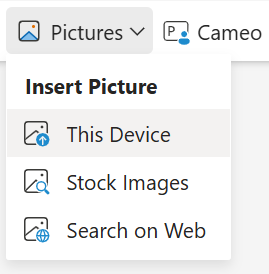
Pronađite sliku koju želite umetnuti, odaberite je, a zatim odaberite Otvori.
Kada je slika na slajdu, možete promijeniti veličinu i premjestiti je na mjesto na koje želite.
Povlačenje slike iz eksplorera za datoteke ili Findera na slajd
Možete povući sliku iz eksplorera za datoteke (u sustavu Windows) ili Findera (u sustavu macOS) te je ispustiti na slajd. Slika će na slajdu biti centrirana. Zatim je možete prema želji premještati i mijenjati joj veličinu ili stil.
Umetanje slike s weba na slajd
Odaberite mjesto na slajdu na koje želite umetnuti sliku.
Na kartici Umetanje odaberite Pretraživanje slika>na webu.
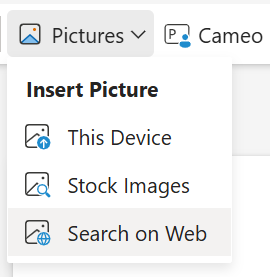
U okvir Pretraživanje na vrhu upišite ono što tražite i pritisnite Enter.
Nakon prikaza rezultata pretraživanja možete odabrati gumb Filtar da biste suzili rezultate pretraživanja pomoću filtara za veličinu, vrstu, boju, raspored i licence.
Odaberite sliku pa Umetni.
Kada je slika na slajdu, možete promijeniti veličinu i premjestiti je na mjesto na koje želite.
Umetanje slike sa servisa OneDrive za tvrtku ili školu na slajd
Pretplatnici na Microsoft 365 Business mogu umetati slike pohranjene na servisu OneDrive za tvrtke ili obrazovne ustanove ili u sustavu SharePoint u sustavu Microsoft 365. (Ta značajka nije dostupna za slike pohranjene na servisu OneDrive za osobni račun (Hotmail, Outlook.com, msn.com ili live.com).)
U dokumentu odaberite mjesto na koje želite umetnuti sliku.
Na kartici Umetanje odaberite Slike>OneDrive.
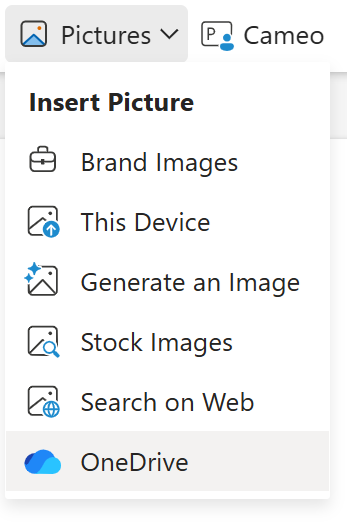
Pronađite sliku koju želite umetnuti, odaberite je, a zatim odaberite Otvori.
Kad je slika na slajdu, možete joj mijenjati veličinu i premještati gdje god želite.
Kada umetnete sliku, PowerPoint za web stavlja sliku na slajd i karticu Slika na vrpcu.
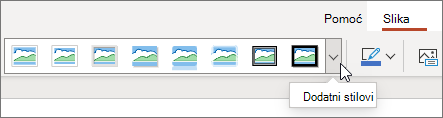
- Uz odabranu sliku odaberite karticu Slika .
- U odjeljku Stilovi slike odaberite mogućnosti koje želite primijeniti na sliku:
Odaberite strelicu prema dolje na desnoj strani galerije kao što je prethodno prikazano da biste vidjeli cijeli galeriju mogućnosti stilova.
Vrste slikovnih datoteka koje možete dodati na slajd u aplikaciji PowerPoint za web
Oblici slikovnih datoteka koje PowerPoint za web podržava obuhvaćaju:
- .bmp
- .gif
- .jpg i .jpeg
- .png
- .tif i .tiff
- .wmf i .emf
Korištenje pozadinske slike
Pogledajte odjeljak Promjena pozadine slajdova.
Pogledajte i sljedeće
Dodavanje isječaka crteža u datoteku
Snimanje fotografije i njeno umetanje
- Otvorite slajd na koji želite staviti sliku.
- Na plutajućoj vrpci prijeđite na Umetanje.
- Dodirnite Slike>,kamera.
Fotoaparat na vašem uređaju je uključen.
Ako je vaša prezentacija vodoravna, pokušajte okrenuti uređaj postrance prilikom slikanja.
- Snimite fotografiju.
- Ako ste zadovoljni, dodirnite kvačicu. Da biste odbacili sliku i pokušali ponovno, dodirnite strelicu.
- Pomoću alata za obrezivanje ili zumiranje ako želite prilagodite sliku.
- Dodirnite kvačicu da biste umetnuli sliku na slajd.
Umetanje s uređaja ili iz prostora za pohranu na internetu
- Otvorite slajd na koji želite staviti sliku.
- Na plutajućoj vrpci prijeđite na Umetanje.
- Dodirnite Slike,>fotografije.
- Pomoću alata poredanih uz vrh prozora idite tamo gdje je slika pohranjena.
- Dodirnite sliku da biste je odabrali i otvorili.
- Pomoću alata za obrezivanje ili zumiranje ako želite prilagodite sliku.
- Dodirnite kvačicu da biste umetnuli sliku na slajd.
Snimanje fotografije i njeno umetanje
Otvorite slajd na koji želite staviti sliku.
Na vrpci:
Na iPhoneu – dodirnite Kamera.
Na iPadu dodirnite Umetni, zatim Slika, a zatim Kamera.
- Provjerite je li kamera na uređaju uključena.
- Ako je vaša prezentacija vodoravna, pokušajte okrenuti uređaj postrance prilikom slikanja.
Snimi sliku.
Ako ste zadovoljni slikom, u donjem desnom kutu dodirnite Koristi fotografiju da biste je umetnuli na slajd. U suprotnom u donjem lijevom kutu dodirnite Ponovi.
Na kartici Slika pomoću alata prilagodite sliku kako želite ili pomoću kontrola na slici promijenite joj veličinu ili je zakrenite.
Umetanje s uređaja ili iz prostora za pohranu na internetu
Otvorite slajd na koji želite staviti sliku.
Na vrpci:
Na iPhoneu – dodirnite Umetanje, a zatim Fotografije.
Na iPadu dodirnite Umetni, zatim Slika, a zatim Fotografije.
Dođite do mjesta na kojem je slika pohranjena.
Dodirnite sliku koju želite umetnuti na slajd.
Na kartici Slika pomoću alata prilagodite sliku kako želite ili pomoću kontrola na slici promijenite joj veličinu ili je zakrenite.
