
Usredotočite se na stranicu i videozapis i učinite ga vizualno zanimljivijima uz glavni web-dio. U glavnom web-dijelu možete prikazati najviše pet stavki i koristiti upečatljive slike, tekst i veze kako biste skrenuli pozornost na svaku od njih. Web-dio Glavna slika prema zadanim se postavkama nalazi na komunikacijskim web-mjestima, no web-dio Glavna slika možete dodati i na druge stranice.
Ako su videozapisi postavljeni u glavnom web-dijelu, reproducirat će se u istoj razini dok možete ostati i pregledavati istu stranicu, a ne da vas prebacuju u novi prozor.
Neke se funkcije tvrtkama ili ustanovama koje su se uključile u program ciljanog izdanja uvode postupno. To znači da vam se ta značajka možda neće prikazati ili da se možda neće podudarati s opisom u člancima pomoći.
Napomena
Da biste stvarali stranice, morate imati dozvole za uređivanje. Ako ste vlasnik, ali ne možete dodati stranicu, administrator vam je možda to onemogućio.
Sadržaj
- The Hero web part on Communication sites: Topic and Showcase
- Promjena izgleda glavnog web-dijela
- Promjena slike, teksta i veza za svaku pločicu ili sloj
- Promjena žarišne točke slike
- Promjena redoslijeda pločica ili slojeva
- Stavite glavni web-dio u jedan stupac
- Dodavanje web-dijela prazne glavne slike na stranicu
- Skaliranje slike u web-dijelu Glavni dio
The Hero web part on Communication sites: Topic and Showcase
Prilikom stvaranja komunikacijskog web-mjesta možete početi od praznog web-mjesta ili odabrati jedan od drugih predložaka web-mjesta, od kojih svaki dolazi sa zadanim skupom web-dijelova. Neki od tih predložaka komunikacijskih web-mjesta isporučuju se s web-dijelom glavne teme, kao što su:
- Standard komunikacija: dijelite informacije kao što su vijesti, događaji i drugi sadržaj.
- Ogledni sadržaj: koristite fotografije ili slike za predstavljanje proizvoda, tima ili događaja.
U tim je predlošcima glavni web-dio prema zadanim postavkama uvršten na stranicu. Unaprijed je popunjen zadanim slikama, tekstom i vezama koje mijenjate da biste prikazali svoje slike, tekst, stranice, veze ili dokumente.
Kada odaberete komunikacijski predložak Standard, glavni je element popločani izgled s pet pločica (koje možete promijeniti s jedne na pet):
Glavni  Kada odaberete predložak Prikaz, zadani glavni dio je okomiti raspored s tri sloja (koje možete promijeniti iz jednog na pet slojeva):
 Možete promijeniti izgled glavnog web-dijela iz rešetke u okomite slojeve ili vrtuljke pomoću gumba (1) Uređivanje svojstava (
 ) i možete promijeniti veze, slike i tekst za svaku pločicu ili sloj pomoću gumba (2) Uređivanje detalja ( ) za svaku pločicu ili sloj.
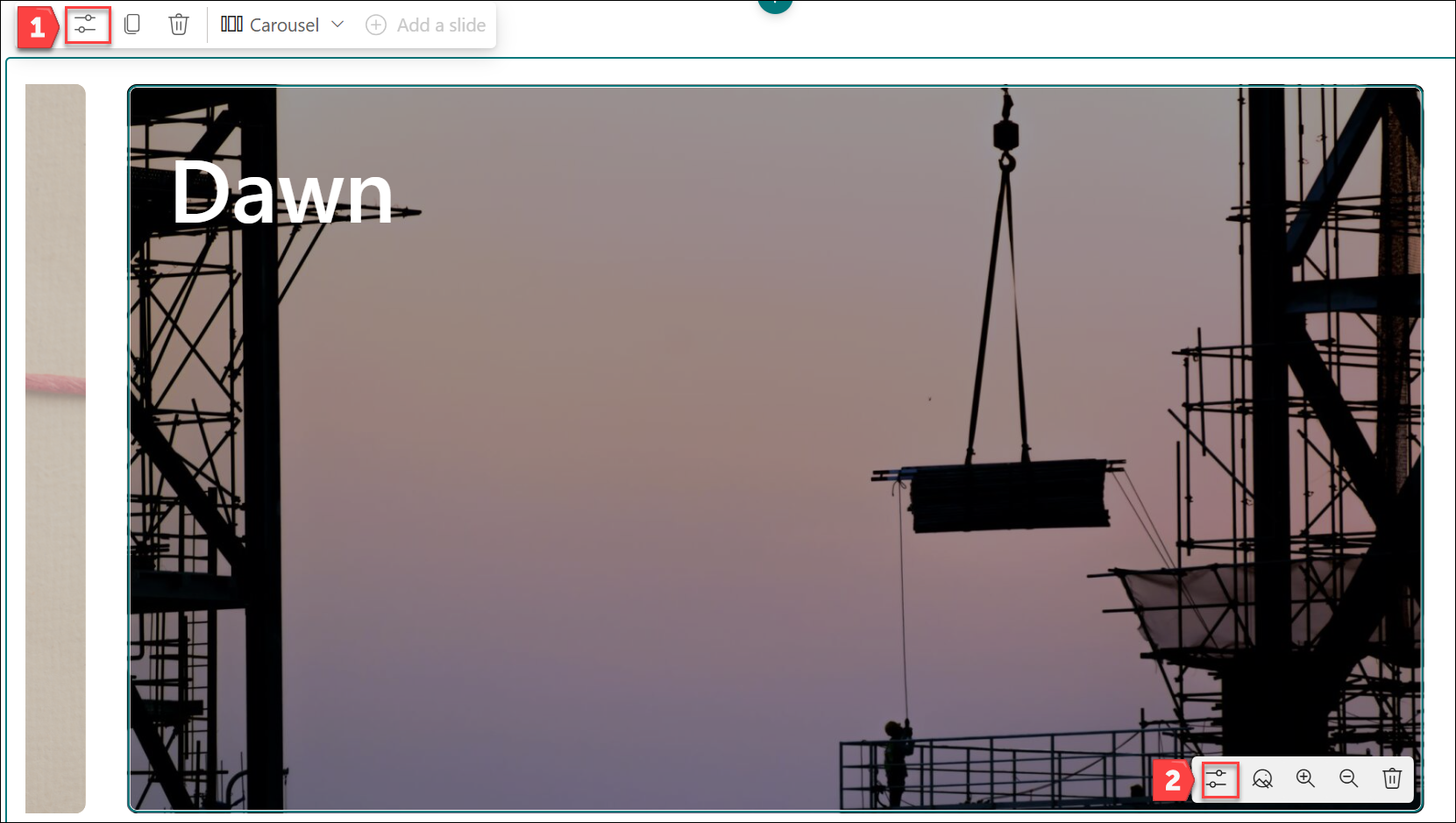 1. Gumb Uređivanje web-dijela
2. Edit details button
Promjena izgleda glavnog web-dijela
Ako na stranici još niste u načinu rada za uređivanje, odaberite Uređivanje u gornjem desnom kutu stranice.
Možete odabrati jedan od tri izgleda dostupna za web-dio glavne teme: rotirajući prikaz, pločice i slojeve. Izgled odaberite tako da u gornjem lijevom kutu web-dijela odaberete Uređivanje svojstava (
), a zatim ga odaberete s padajućeg izbornika izgleda:
Ili u oknu svojstava web-dijela možete odabrati željenu vrstu rasporeda:

U oknu svojstva web-dijela odaberite sljedeće:
Dodavanje slajda za izgled rotirajućeg prikaza
Savjet
- Da biste omogućili/onemogućili automatski prijelaz slajdova za izgled rotirajućeg prikaza, uključite/isključite značajku Automatska reprodukcija.
-

Dodavanje pločice za raspored pločica
Izgled Dodavanje sloja za slojeve

-
Napomena
možete odabrati do 5 pločica (kao što je na Standard komunikacijskom web-mjestu) ili do 5 slojeva (kao što je to na Izložbenom web-mjestu) ili do 5 slika u vrtuljku.
Promjena slike, teksta i veza za svaku pločicu ili sloj
Ako na stranici još niste u načinu rada za uređivanje, odaberite Uređivanje u gornjem desnom kutu stranice.
Odaberite Uređivanje detalja (
) u donjem desnom kutu pločice ili sloja koji želite promijeniti.U oknu svojstva odaberite Promijeni, a zatim odaberite mjesto s kojeg želite dohvatiti vezu:
Nedavno: ako ste nedavno otvarali slike, stranice ili dokumente, pronaći ćete ih ovdje navedene.
Slike za kupnju Slike za kupnju pruža Microsoft. Visokokvalitetni su i veličine baš za vašu upotrebu. Ako ste administrator sustava SharePoint, preporučujemo da omogućite mrežu za isporuku sadržaja (Content Delivery Network, CDN) da biste poboljšali performanse dohvaćanja slika.
Web-pretraživanje: Možete pronaći slike sa servisa Bing koje koriste licencu Creative Common. Sami ste odgovorni za pregled licenciranja slike prije njezina umetanja na stranicu. Samo SharePoint u sustavu Microsoft 365.
Vaša tvrtka ili ustanova: ako je vaša tvrtka ili ustanova navela skup odobrenih resursa, ovdje ćete moći odabrati neki od tih skupova. Ako ste Administrator sustava SharePoint i želite saznati kako stvoriti biblioteku resursa za tvrtku ili ustanovu, pročitajte članak Stvaranje biblioteke resursa tvrtke ili ustanove.
OneDrive: možete dobiti vezu na dokument ili sliku koje ste pohranili na servisu OneDrive. Samo SharePoint u sustavu Microsoft 365.
Web-mjesto: vezu na dokument, sliku ili stranicu možete dobiti s web-mjesta koje ste naveli.
Prijenos: dokument ili sliku možete prenijeti s osobnog uređaja.
Putem veze: unesite vezu na stranicu, dokument ili sliku sa servisa OneDrive ili sustava SharePoint u sustavu Microsoft 365.
Napomena
Veze izvan web-mjesta neće prikazivati pretpregled slika u odjeljcima GCC High i DoD te Office 365 kojim upravlja 21Vianet.
Odaberite sliku, stranicu ili dokument i odaberite Otvori.
U oknu svojstva u odjeljku Pozadinska slika odaberite Prilagođena slika ili Samo boja (samo je boja dostupna samo za raspored pločica, a boja odgovara boji teme web-mjesta).
Mogućnost automatskog odabira automatski odabire sliku sa stranice ili dokumenta s kojim se povezujete, ako je dostupan.Unesite zaglavlje slike.
Vezu Poziv na akciju možete prikazati tako da prekidač postavite na Da. Zatim dodajte tekst poziva na akciju (na primjer, "saznajte više"). Veza Poziv na akciju dostupna je za svaki sloj u slojevitom rasporedu, no samo za najveću pločicu u rasporedu popločanima.
Napomena
Izgled rotirajućeg prikaza ima 3 nova stila. Možete postaviti različite stilove (preklapanje slike, tekstni blok, dijagonalna podjela) za svaki slajd da biste promijenili prezentaciju sadržaja.

Promjena žarišne točke slike
U sustavu SharePoint u sustavu Microsoft 365 možete promijeniti žarišnu točku na odabranoj slici unutar glavnog web-dijela da biste u okviru prikazali najvažniji dio slike.
Ako na stranici još niste u načinu rada za uređivanje, odaberite Uređivanje u gornjem desnom kutu stranice.
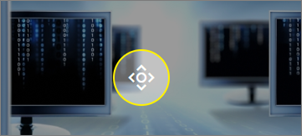
Odaberite Postavi žarišnu točku
 na alatnoj traci pri dnu slike glavnog web-dijela koju želite promijeniti.
Povucite žarišnu točku na željeno mjesto na slici.
Promjena redoslijeda slika, pločica ili slojeva rotirajućeg prikaza
Slikama, pločicama ili slojevima rotirajućeg prikaza možete promijeniti redoslijed tako da ih premjestite na željeno mjesto.
- Ako na stranici još niste u načinu rada za uređivanje, odaberite Uređivanje u gornjem desnom kutu stranice.
- U oknu svojstva odaberite tri točke trotočke pokraj slike, pločice ili sloja, a zatim Premjesti gore ili Premjesti dolje da biste promijenili redoslijed. Za pločice i slojeve možete i jednostavno odabrati sliku, a zatim držati i povući pločicu ili sloj na željeno mjesto.
Stavite web-dio glavne slike u jedan od dva ili tri stupca
Glavni web-dio dizajniran je da zauzima cijelu širinu stranice. Ako biste radije da glavni web-dio ne zauzima cijelu širinu, to možete učiniti tako da promijenite raspored sekcije.
- Ako već niste u načinu rada za uređivanje, odaberite Uređivanje u gornjem desnom kutu stranice.
- Postavite pokazivač iznad glavnog web-dijela pa odaberite zaokruženi + na lijevoj strani web-dijela
- U odjeljku Izgled sekcije odaberite Dva stupca ili Tri stupca.
- Web-dio Glavna slika sada se nalazi u lijevom stupcu između dva ili tri stupca u sekciji.
- Da biste premjestili glavni web-dio, odaberite sliku, a zatim je držite i povucite u željeni stupac.
Dodavanje web-dijela prazne glavne slike na stranicu
Glavno web-dio možete dodati na stranicu timskog web-mjestaili komunikacijskog web-mjesta. Da biste to učinili, napravite sljedeće:
Ako na stranici još niste u načinu rada za uređivanje, odaberite Uređivanje u gornjem desnom kutu stranice. Pronađite alatni okvir (
 ) zdesna.
Odaberite Pogledajte sve web-dijelove, a zatim odaberite ili povucite i ispustite glavnog web-dijela s popisa web-dijelova.
Odaberite Uređivanje svojstava (
) i odaberite željenu vrstu izgleda – može se koristiti rešetka od 1 do 5 pločica ili od 1 do 5 okomitih slojeva.Odaberite vezu Odabir za svaku pločicu koju želite promijeniti.
Za svaku pločicu u alatnom okviru odaberite Odaberi, a zatim odaberite mjesto s kojeg želite dohvatiti vezu:
U alatnom okviru odaberite Promijeni, a zatim odaberite mjesto s kojeg želite dohvatiti vezu:- Nedavno: ako ste nedavno otvarali slike, stranice ili dokumente, pronaći ćete ih ovdje navedene.
- Web-pretraživanje: Možete pronaći slike sa servisa Bing koje koriste licencu Creative Common. Sami ste odgovorni za pregled licenciranja slike prije njezina umetanja na stranicu. Samo SharePoint u sustavu Microsoft 365.
- Vaša tvrtka ili ustanova: ako je vaša tvrtka ili ustanova navela skup odobrenih resursa, ovdje ćete moći odabrati neki od tih skupova. Ako ste Administrator sustava SharePoint i želite saznati kako stvoriti biblioteku resursa za tvrtku ili ustanovu, pročitajte članak Stvaranje biblioteke resursa tvrtke ili ustanove.
- OneDrive: možete dobiti vezu na dokument ili sliku koje ste pohranili na servisu OneDrive. Samo SharePoint u sustavu Microsoft 365.
- Web-mjesto: vezu na dokument, sliku ili stranicu možete dobiti s web-mjesta koje ste naveli.
- Prijenos: dokument ili sliku možete prenijeti s osobnog uređaja.
- Putem veze: unesite vezu na stranicu, dokument ili sliku sa servisa OneDrive za SharePoint u sustavu Microsoft 365.
Odaberite sliku, stranicu ili dokument i kliknite Otvori.
U alatnom okviru u odjeljku Slika odaberite Prilagođena slika ili Samo boja. Mogućnost automatskog odabira automatski odabire sliku sa stranice ili dokumenta s kojim se povezujete, ako je dostupan. Samo je boja dostupna samo za raspored pločica, a boja odgovara boji teme web-mjesta.
Unesite zamjenski tekst za sliku.
Vezu Poziv na akciju možete prikazati tako da prekidač postavite na Da. Zatim dodajte tekst poziva na akciju (na primjer, "saznajte više"). Veza Poziv na akciju dostupna je za svaki sloj u slojevitom rasporedu, no samo za najveću pločicu u rasporedu pločica
Skaliranje slike u web-dijelu Glavni dio
Da biste odabrali slike prikladne veličine za glavni web-dio, uzmite u obzir sljedeće:
- Web-dio je osmišljen tako da odgovara širini zaslona u rasporedu s punim prelijevanjem.
- U rasporedu pločica visina web-dijela skalirana je tako da slijedi omjer proporcija 8:3, a slike unutar web-dijela skaliraju se na omjer proporcija 4:3.
- U rasporedu Slojevi pojedinačni se sloj skalira na omjer proporcija 8:3, a slike unutar svakog sloja skaliraju se na omjer približno 9:16.
Napomena
Možete dodati vezu na videozapis ili prenijeti videozapis u glavni web-dio. Videozapisi su sada podržani u web-dijelu glavnog web-dijela s integracijom servisa Stream.
Kada će izgled rotirajućeg prikaza biti dostupan?
Opća dostupnost (u cijelom svijetu, GCC, GCC High i DoD): Implementacija započinje sredinom siječnja 2025. i bit će dovršena do kraja mjeseca.
Što se događa s postojećim izgledima nakon dodavanja izgleda rotirajućeg prikaza?
U sklopu ažuriranja glavnog web-dijela uvedene su sljedeće promjene:
-
Ažuriranja za upravljanje stavkama
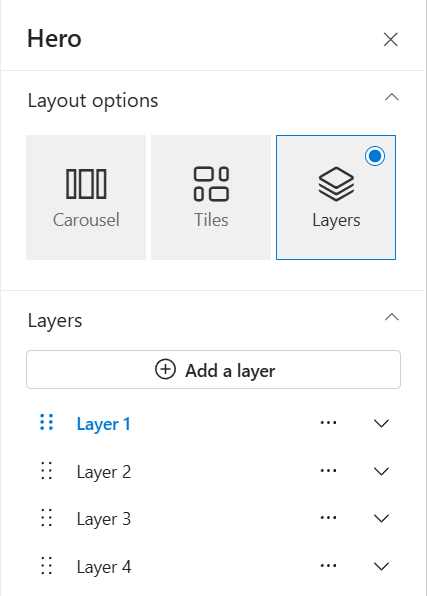
Način na koji upravljate stavkama u web-dijelu Glavna web-slika se promijenio. Umjesto postavljanja broja stavki (od 1 do 5), sada možete izravno dodavati ili brisati stavke pomoću novog intuitivnog sučelja slajda . Time se pojednostavnjuje postupak prilagodbe glavnog web-dijela kako bi zadovoljio vaše specifične potrebe.
-
Property Pane Adjustments
Iako je korisničko sučelje u oknu svojstava za rasporede pločica i slojeva osvježeno radi modernijeg korištenja, funkcionalnost tih rasporeda ostala je nepromijenjena. -
Nema utjecaja na postojeće izglede
Ako trenutno koristite rasporede pločica ili slojeva , budite sigurni da će ostati takvi kakvi jesu. Neće biti automatske pretvorbe u novi izgled rotirajućeg prikaza, čime se jamči da će postojeće stranice i dalje izgledati i funkcionirati prema očekivanjima.