
Stvorite timsko web-mjesto sustava SharePoint da biste stvorili mjesto na kojem vi i vaš tim možete raditi na projektima i zajednički koristiti podatke s bilo kojeg mjesta na svim uređajima. Timsko web-mjesto obuhvaća skup povezanih web-stranica, zadanu biblioteku dokumenata za datoteke, popise za upravljanje podacima i web-dijelove koje možete prilagoditi svojim potrebama.
Trebam li stvoriti timsko web-mjesto ili komunikacijsko web-mjesto?
Timsko web-mjesto koristite kada želite surađivati s drugim članovima tima ili drugim suradnicima na određenom projektu. Uz timsko web-mjesto obično svi ili većina članova može dodavati sadržaj na web-mjesto, a informacije su ograničene samo na članove tima ili projekta ili pak određene zainteresirane strane. Ako namjeravate samo emitirati informacije široj ciljnoj skupini, bolji je odabir komunikacijsko web-mjesto. Na komunikacijsko mjesto obično samo mali broj članova dodaje sadržaj koji koristi mnogo veća ciljna skupina. Ovdje saznajte kako stvoriti komunikacijsko web-mjesto.
Koraci za stvaranje timskog web-mjesta (za pretpregled)
Međuverzija sustava SharePoint svima – bez obzira na to jeste li početnik u sustavu SharePoint ili iskusni korisnik, olakšava stvaranje web-mjesta za suradnju, komunikaciju ili upravljanje sadržajem. Da biste započeli, učinite sljedeće:
Učinite nešto od sljedećeg:
Ako koristite Microsoft 365, prijavite se. Pomoć potražite u članku Gdje se prijaviti u Microsoft 365.
U gornjem lijevom kutu stranice odaberite ikonu pokretača aplikacija , a zatim pločicu sustava SharePoint . Ako ne vidite pločicu SharePoint , kliknite pločicu Više aplikacija ili u polje za pretraživanje pri vrhu prozora unesite SharePoint.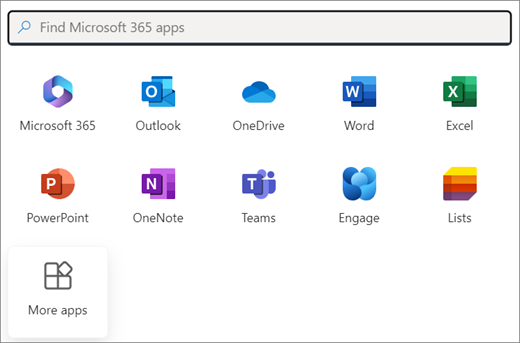
Napomena
Ako ne vidite pločicu SharePoint ili pločicu Web-mjesta , vaša pretplata na Microsoft 365 možda ne obuhvaća SharePoint u okruženju Microsoft 365. Obratite se osobi koja administrira Microsoft 365 u vašoj tvrtki ili ustanovi. Ako ste administrator za klijent sustava Microsoft 365, pročitajte članak Prelazak na drugu tarifu za Microsoft 365 za tvrtke kako biste pretplati dodali SharePoint u sustavu Microsoft 365.
Ako koristite SharePoint Server 2019, prijavite se u SharePoint.
Na lijevoj strani početne stranice sustava SharePoint kliknite čvor Izrada na traci aplikacije.
Na početnoj stranici međuverzije sustava SharePoint pronađite odjeljak Početak izgradnje . Kliknite karticu web-mjesta da biste počeli stvarati novo web-mjesto.
Napomena
- Ako planirate povezati novo timsko web-mjesto sa središnjim web-mjestom sustava SharePoint, postupak možete pojednostavniti tako da otvorite središnje web-mjesto pa u gornjem desnom kutu kliknete Stvori web-mjesto. Novo timsko web-mjesto automatski će se povezati s tim središnjim web-mjestom.
- Ako je u odjeljku Početak gradnje zasivljena kartica web-mjesta, možda je u sustavu SharePoint onemogućeno samoposlužno web-mjesto. Obratite se administratoru sustava SharePoint u vašoj tvrtki ili ustanovi da biste stvorili timsko web-mjesto. Ako ste administrator klijenta, pročitajte članak Upravljanje stvaranjem web-mjesta u sustavu SharePoint da biste omogućili stvaranje samoposlužnog web-mjesta za tvrtku ili ustanovu ili Upravljanje web-mjestima u centru za administratore sustava SharePoint da biste stvorili web-mjesto iz sustava SharePoint u Centru za administratore okruženja Microsoft 365. Stvaranje web-mjesta trenutno nije dostupno u mobilnoj aplikaciji SharePoint.
U skočnom prozoru kao vrstu odaberite Timsko web-mjesto . Potom pregledajte dostupne predloške.
Odaberite predložak, pregledajte njegove pojedinosti i vizualni pretpregled. Da biste razumjeli što sve obuhvaća, pročitajte odjeljak Mogućnosti web-mjesta . Kada budete spremni, kliknite Koristi predložak. Ako želite stvoriti općenito timsko web-mjesto, odaberite timski predložak Standard.
Novom timskom web-mjestu dodijelite naziv. Ako ne koristite SharePoint Server 2019, automatski će se stvoriti grupa e-pošte sustava Microsoft 365 s istim nazivom kao timsko web-mjesto. Prilikom upisivanja vidjet ćete je li naziv koji ste odabrali dostupan.
Napomena
Ako su grupe sustava Microsoft 365 onemogućene u sustavu SharePoint u sustavu Microsoft 365, polje Adresa e-pošte neće se prikazivati.
U okvir Opis web-mjesta dodajte malo teksta koji korisnicima daje do znanja svrhu web-mjesta.
Odaberite oznaku osjetljivost za svoje web-mjesto. Savjete i savjete dostupne su uz smjernice za postavljanje u desnom oknu.
Ako vam se to ponudi, u odjeljku Postavke zaštite privatnosti odaberite Javno – sve osobe u tvrtki ili ustanovi mogu pristupiti ovom web-mjestu ili Privatno – web-mjestu mogu pristupiti samo članovi da biste odredili tko ima pristup web-mjestu.
Ako je to administrator omogućio, odaberite klasifikaciju web-mjesta u odjeljku Klasifikacija web-mjesta. Navedene mogućnosti mogu se odnositi na osjetljivost podataka ili životni ciklus podataka na web-mjestu.
Ako koristite SharePoint Server 2019, odaberite Gotovo i to je to! Ako ne koristite, nastavite.
Odaberite jezik web-mjesta, a zatim Stvori web-mjesto.
Oprez
Kada odaberete zadani jezik web-mjesta i stvorite web-mjesto, taj jezik nećete moći naknadno promijeniti. No možete dodati zamjenske podržane jezike.
Dok se web-mjesto dodjeljuje resursima, u sustavu SharePoint u sustavu Microsoft 365 možete dodati ime ili adresu e-pošte za sve osobe kojima želite da budu članovi ili vlasnici web-mjesta. Članovi/vlasnici dodani u grupu okruženja Microsoft 365 povezanu s web-mjestom automatski se dodaju u grupu članova/vlasnika web-mjesta.
Kada vaše web-mjesto bude spremno za vlasništvo i usklađeno s pravilnikom tvrtke ili ustanove, možete kliknuti Idi na web-mjesto.Napomena
Autor web-mjesta automatski je i član grupe vlasnika web-mjesta.
Ako ste odabrali prilagođeni predložak web-mjesta, na njegovom će se vrhu prikazivati natpis s prikazom statusa postavljanja novog web-mjesta. Da biste vidjeli koje je postavke primijenio predložak web-mjesta, kliknite Postavke postavki za predloške web-mjesta alata >
 .
.
Kada se web-mjesto stvori, prikazat će se među web-mjestima koje pratite. Web-mjesto neće naslijediti postavke dozvola ni navigaciju drugih web-mjesta. Saznajte više u odjeljku Upravljanje dozvolama za web-mjesto u članku Upravljanje postavkama timskog web-mjesta sustava SharePoint.
Koraci za stvaranje timskog web-mjesta
Učinite nešto od sljedećeg:
Ako koristite Microsoft 365, prijavite se. Pomoć potražite u članku Gdje se prijaviti u Microsoft 365.
U gornjem lijevom kutu stranice odaberite ikonu pokretača aplikacija , a zatim pločicu sustava SharePoint . Ako ne vidite pločicu SharePoint , kliknite pločicu Više aplikacija ili u polje za pretraživanje pri vrhu prozora unesite SharePoint.
Napomena
Ako ne vidite pločicu SharePoint ili pločicu Web-mjesta , vaša pretplata na Microsoft 365 možda ne obuhvaća SharePoint u okruženju Microsoft 365. Obratite se osobi koja administrira Microsoft 365 u vašoj tvrtki ili ustanovi. Ako ste administrator za klijent sustava Microsoft 365, pročitajte članak Prelazak na drugu tarifu za Microsoft 365 za tvrtke kako biste pretplati dodali SharePoint u sustavu Microsoft 365.
Ako koristite SharePoint Server 2019, prijavite se u SharePoint.
Pri vrhu stranice sustava SharePoint odaberite + Stvori web-mjesto, a zatim mogućnost Timsko web-mjesto .
Napomena
- Ako planirate povezati novo timsko web-mjesto sa središnjim web-mjestom sustava SharePoint, postupak možete pojednostavniti tako da otvorite središnje web-mjesto pa u gornjem desnom kutu kliknete Stvori web-mjesto. Novo timsko web-mjesto automatski će se povezati s tim središnjim web-mjestom.
- Ako ne vidite vezu + Stvori web-mjesto , možda je samoposlužno web-mjesto onemogućeno u sustavu SharePoint. Obratite se administratoru sustava SharePoint u vašoj tvrtki ili ustanovi da biste stvorili timsko web-mjesto. Ako ste administrator klijenta, pročitajte članak Upravljanje stvaranjem web-mjesta u sustavu SharePoint da biste omogućili stvaranje samoposlužnog web-mjesta za tvrtku ili ustanovu ili Upravljanje web-mjestima u centru za administratore sustava SharePoint da biste stvorili web-mjesto iz sustava SharePoint u Centru za administratore okruženja Microsoft 365. Stvaranje web-mjesta trenutno nije dostupno u mobilnoj aplikaciji SharePoint.

Odaberite predložak timskog web-mjesta koji je unaprijed popunjen sadržajem za određeni scenarij. Da biste stvorili općenito timsko web-mjesto, odaberite timski predložak Standard.
Novom timskom web-mjestu dodijelite naziv. Ako ne koristite SharePoint Server 2019, automatski će se stvoriti grupa e-pošte sustava Microsoft 365 s istim nazivom kao timsko web-mjesto. Prilikom upisivanja vidjet ćete je li naziv koji ste odabrali dostupan.
Napomena
Ako su grupe sustava Microsoft 365 onemogućene u sustavu SharePoint u sustavu Microsoft 365, polje Adresa e-pošte neće se prikazivati.

U okvir Opis web-mjesta dodajte malo teksta koji korisnicima daje do znanja svrhu web-mjesta.
Ako vam se to ponudi, u odjeljku Postavke zaštite privatnosti odaberite Javno – sve osobe u tvrtki ili ustanovi mogu pristupiti ovom web-mjestu ili Privatno – web-mjestu mogu pristupiti samo članovi da biste odredili tko ima pristup web-mjestu.
Ako je to administrator omogućio, odaberite klasifikaciju web-mjesta u odjeljku Klasifikacija web-mjesta. Navedene mogućnosti mogu se odnositi na osjetljivost podataka ili životni ciklus podataka na web-mjestu.
Ako koristite SharePoint Server 2019, odaberite Gotovo i to je to! Ako ne koristite, nastavite.
Odaberite jezik web-mjesta, a zatim Stvori web-mjesto.
Oprez
Kada odaberete zadani jezik web-mjesta i stvorite web-mjesto, taj jezik nećete moći naknadno promijeniti. No možete dodati zamjenske podržane jezike.
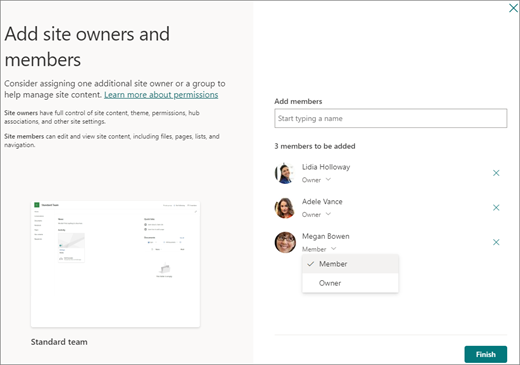
U sustavu SharePoint u sustavu Microsoft 365 u okvir Dodavanje članova dodajte ime ili adresu e-pošte za sve osobe kojima želite omogućiti članstvo na web-mjestu, a zatim kliknite Završi. Članovi koji se dodaju u grupu okruženja Microsoft 365 povezanu s web-mjestom automatski se dodaju u grupu članova web-mjesta.
Da biste pričekali i kasnije dodali dodatne vlasnike, članove ili posjetitelje, kliknite Završi.Napomena
Autor web-mjesta automatski je i član grupe vlasnika web-mjesta.
Ako ste odabrali prilagođeni predložak web-mjesta, na njegovom će se vrhu prikazivati natpis s prikazom statusa postavljanja novog web-mjesta. Da biste vidjeli koje je postavke primijenio predložak web-mjesta, kliknite Postavke postavki za predloške web-mjesta alata >.
Kada se web-mjesto stvori, prikazat će se među web-mjestima koje pratite. Web-mjesto neće naslijediti postavke dozvola ni navigaciju drugih web-mjesta. Saznajte više u odjeljku Upravljanje dozvolama za web-mjesto u članku Upravljanje postavkama timskog web-mjesta sustava SharePoint.
Stvaranje klasičnog web-mjesta
Ako vaš zaslon ne odgovara gore prikazanim slikama, to znači da je vaš administrator stvaranje web-mjesta postavio na stvaranje klasičnog web-mjesta. U tom se slučaju neće stvoriti odgovarajuća grupa sustava Microsoft 365.
Kliknite + Stvori web-mjesto.
Dodijelite naziv web-mjestu, a zatim kliknite Stvori.

Web-mjesto će se stvoriti na mjestu koje je unaprijed odredio vaš administrator i prikazat će se među web-mjestima koje pratite. Web-mjesto neće naslijediti postavke dozvola ni navigaciju drugih web-mjesta.

Daljnji koraci
Nakon što stvorite web-mjesto, saznajte kako ga možete prilagoditi i najbolje ga iskoristiti:
- Prilagodba web-mjesta sustava SharePoint.
- Promjena izgleda web-mjesta sustava SharePoint
- Promjena logotipa, naslova i opisa web-mjesta sustava SharePoint
- Prilagodba navigacije na web-mjestu sustava SharePoint
- Prilagodba "modernih" sučelja u sustavu SharePoint Online
- Stvorite i dijelite novosti na web-mjestima sustava SharePoint
- Stvorite i koristite moderne stranice na web-mjestu sustava SharePoint
- Korištenje web-dijelova na stranicama sustava SharePoint
- Prijenos, prikaz i uklanjanje projektnih datoteka i dokumenata
- Stvaranje biblioteke dokumenata u sustavu SharePoint
- Stvaranje popisa
- Promjena naslova, opisa, logotipa i postavki informacija o web-mjestu
- Brisanje web-mjesta ili web-podmjesta sustava SharePoint