Za uređaje sa sustavom Windows koji imaju Bluetooth, Bluetooth se može uključiti i isključiti. Isključivanje i uključivanje tehnologije Bluetooth vraća Bluetooth u izvorno stanje i može vam pomoći kod problema s vezom putem tehnologije Bluetooth.
Bluetooth u sustavu Windows možete uključiti i isključiti na različite načine. Odaberite željenu metodu sa sljedećeg popisa:
Uključivanje i isključivanje tehnologije Bluetooth u aplikaciji Postavke
Da biste uključili ili isključili Bluetooth u aplikaciji Postavke :
Na uređaju sa sustavom Windows odaberite Start Logotip , a zatim odaberite
  >Bluetooth & Bluetooth uređaji
 .
.
Ili
Odaberite sljedeći prečac za Bluetooth & uređaje :
U prozoru Bluetooth & uređaji, pokraj Bluetooth, uključite ili isključite Bluetooth.
Napomena
Ako nema postavke za Bluetooth , uređaj sa sustavom Windows možda nema prilagodnik za Bluetooth. Ako uređaj sa sustavom Windows ima prilagodnik za Bluetooth, upravljački programi za prilagodnik za Bluetooth možda nisu instalirani.
Uključivanje i isključivanje tehnologije Bluetooth u brzim postavkama
Uključivanje i isključivanje Bluetootha u brzim postavkama:
Odaberite ikonu ,
,  zvuka3 ili baterije
 pokraj vremena i datuma.
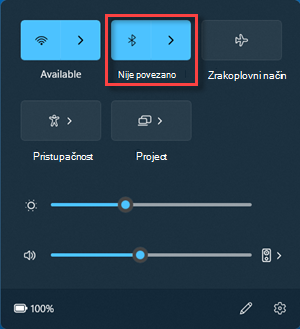
Odaberite Bluetooth pločicu uključivanje i isključivanje Bluetootha.
Ako je Bluetooth isključen, pločica nije istaknuta i može pisati Isključeno.
Ako je Bluetooth uključen, pločica je istaknuta i na njoj piše Povezano, Nije povezano ili prikazuje uređaj s kojim je povezan putem Bluetootha.
Važno
-
Možda ćete morati akciju ako nije vidljiva u brzim postavkama. Dodatne informacije potražite u članku Promjena obavijesti i brzih postavki u sustavu Windows 11.
- Ako radnja nije dostupna u postavkama obavijesti u aplikaciji Postavke, uređaj sa sustavom Windows možda nema prilagodnik za Bluetooth. Ako uređaj sa sustavom Windows ima prilagodnik za Bluetooth, upravljački programi za prilagodnik za Bluetooth možda nisu instalirani.
Napomena
Podrška za Windows 10 završila je 14. listopada 2025.
- Nakon 14. listopada 2025. Microsoft više neće pružati besplatna ažuriranja softvera putem servisa Windows Update, tehničku pomoć ni sigurnosne popravke za Windows 10. PC će i dalje funkcionirati, ali preporučujemo prelazak na Windows 11.
-
Saznajte više
Uključivanje i isključivanje tehnologije Bluetooth u aplikaciji Postavke
Da biste uključili ili isključili Bluetooth u aplikaciji Postavke :
Na uređaju sa sustavom Windows odaberite Start a zatim odaberite Postavke>uređaji .
.
Ili
Odaberite sljedeći prečac za Bluetooth & drugim uređajima :
U prozoru Bluetooth & ostali uređaji , u odjeljku Bluetooth, prebacite Bluetooth na uključeno ili isključeno.
Napomena
Ako nema postavke za Bluetooth , uređaj sa sustavom Windows možda nema prilagodnik za Bluetooth. Ako uređaj sa sustavom Windows ima prilagodnik za Bluetooth, upravljački programi za prilagodnik za Bluetooth možda nisu instalirani.
Uključivanje i isključivanje tehnologije Bluetooth u akcijskom centru
Akcijski centar ( ili
ili  ) nalazi se pokraj vremena i datuma na programskoj traci.
Uključivanje i isključivanje tehnologije Bluetooth u akcijskom centru:
Na programskoj traci odaberite ikonu akcijskog centra ( ili ).
U akcijskom centru odaberite pločicu za uključivanje i isključivanje tehnologije Bluetooth. Ako nije vidljiva, odaberite Proširi iznad pločica.
- Ako je Bluetooth isključen, pločica nije istaknuta i može pisati Isključeno.
- Ako je Bluetooth uključen, pločica je istaknuta i na njoj piše Povezano, Nije povezano ili se prikazuje uređaj s kojim je povezan putem Bluetootha.
Ako se Bluetooth pločica nalazi u akcijskom centru čak i kada odaberete Proširi, slijedite ove korake da biste je dodali:
Na uređaju sa sustavom Windows odaberite Start Logotip, a  zatim odaberite Postavke
 >Sistemske>obavijesti & akcije
 .
.
Ili
Odaberite sljedeći prečac za obavijesti & radnje :
U prozoru Obavijesti & akcije u odjeljku Brze radnje odaberite Uredite brze radnje.
U bočnom oknu koje će se otvoriti odaberite  , Dodaj , a zatim odaberite Bluetooth .
Važno
Ako Bluetooth nije dostupan za dodavanje, uređaj sa sustavom Windows možda nema prilagodnik za Bluetooth. Ako uređaj sa sustavom Windows ima prilagodnik za Bluetooth, upravljački programi za prilagodnik za Bluetooth možda nisu instalirani.
Ako želite, rasporedite novododanu pločicu na željeno mjesto. Dodatne informacije o tome kako promijeniti aplikacije i postavke koje se prikazuju u akcijskom centru potražite u odjeljku Promjena obavijesti i brzih postavki u sustavu Windows.
