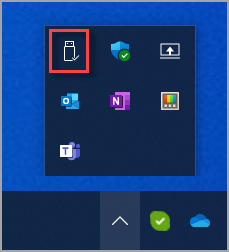
Da ne biste izgubili podatke, uvijek sigurno uklonite hardverske uređaje kao što su USB izbrisivi memorijski pogoni ili vanjski tvrdi diskovi prije nego što ih odspojite. U sustavu Windows možete koristiti značajku Sigurno uklanjanje hardvera na način opisan u nastavku.
- Windows 11
- Windows 10
Upotreba ikone palete sustava
U području palete sustava na programskoj traci desnom tipkom miša kliknite ikonu Sigurno uklanjanje hardvera i izbacivanje medija .
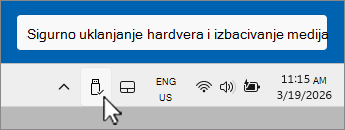
Ako ikona Sigurno uklanjanje hardvera i izbacivanje medija nije vidljiva, najprije odaberite Prikaži skrivene ikone
 , a zatim desnom tipkom miša kliknite ikonu Sigurno uklanjanje hardvera i izbacivanje medija .
Savjet
Ako ikona Sigurno uklanjanje hardvera i izbacivanje medija i dalje nije vidljiva nakon što odaberete Prikaži skrivene ikone
, pročitajte odjeljak Ikonu Sigurno uklanjanje hardvera i izbacivanje medija u paletu sustava u nastavku da biste je dodali u paletu sustava.Na izborniku koji iskoči odaberite Izbaci <uređaj> za hardverski uređaj koji treba ukloniti.
Obavijest Sigurno uklanjanje hardvera prikazuje se, a hardverski uređaj nestaje s izbornika Sigurno uklanjanje hardvera i izbacivanje medija . Hardverski uređaj možete sigurno ukloniti.
Dodajte ikonu Sigurno uklanjanje hardvera i izbacivanje medija u paletu sustava
Desnom tipkom miša kliknite programsku traku
 i odaberite Postavke Programske trake.
Ili
Odaberite sljedeći prečac za personalizaciju > na programskoj traci :
U prozoru Programske trake personalizacije > odaberite Ostale ikone palete sustava kako biste ga proširili.
Pomaknite se da biste pronašli Sigurno uklanjanje hardvera i izbacivanje medija.
Provjerite je li uključeno sigurno uklanjanje hardvera i izbacivanje medija.
Ikona Sigurno uklanjanje hardvera i izbacivanje medija sada bi se trebala pojaviti u području palete sustava na programskoj traci.
Napomena
Ikona Sigurno uklanjanje hardvera i izbacivanje medija možda se neće prikazati u području palete sustava na programskoj traci u sljedećim okolnostima:
- Izmjenjivi hardverski uređaj nije povezan s uređajem sa sustavom Windows.
- Uređaj sa sustavom Windows ne prepoznaje hardverski uređaj koji treba ukloniti.
Uklanjanje uređaja pomoću aplikacije Postavke
Odaberite Start
 , a zatim odaberite Postavke
 >Bluetooth & uređaji
 >uređaji
 .
.Ili
Odaberite sljedeće Bluetooth & uređaje > Prečac za uređaje:
U prozoru prečaca Bluetooth & uređaja > u odjeljku Ostali uređaji pronađite hardverski uređaj koji treba ukloniti.
Kada pronađete željeni hardverski uređaj, odaberite ga da biste ga proširili.
Uz mogućnost Ukloni ovaj uređaj odaberite Ukloni. Provjerite je li mogućnost Ukloni ona neposredno ispod hardverskog uređaja koji treba ukloniti.
Kada hardverski uređaj nestane iz odjeljka Ostali uređaji , možete ga sigurno ukloniti.