
Windows 11 novo je iskustvo sustava Windows koje vas približava onome što volite. Uz intuitivnu navigaciju i jednostavnu organizaciju sustav Windows 11 ima potpuno novi izgled, više aplikacija i učinkovite načine za kreativnost i produktivnost.
Ovaj vam vodič pomaže da se pripremite za Windows 11 i krenete s njega. Kada se prijavite pomoću Microsoftova računa, svoje datoteke i favorite nosite sa sobom u Windows 11, što vam pomaže da se brzo vratite na ono što volite.
- Odlučite koji ćete uređaj koristiti za pokretanje sustava Windows 11.
- Postavite Microsoftov račun za prijenos datoteka i favorita.
- Sigurnosno kopirajte datoteke.
- Instalirajte Windows 11.
- Zatražite pomoć za probleme s instalacijom sustava Windows 11.
- Upoznajte se s vrhunskim alatima za produktivnost u sustavu Windows 11.
Odlučite koji uređaj koristiti za pokretanje sustava Windows 11
Windows 11 može raditi na računalima koji ispunjavaju minimalne hardverske preduvjete. Možda će biti unaprijed instaliran na novim PC-jevima ili ćete možda moći nadograditi PC-jeve sa sustavom Windows 10.
Napomena
Neke značajke sustava Windows 10 nisu dostupne u sustavu Windows 11. Sistemski preduvjeti za korištenje nekih značajki i aplikacija sustava Windows 11 mogu premašiti minimalne sistemske preduvjete za Windows 11. Pronađite specifikacije, značajke i računalne preduvjete sustava Windows 11.
Da biste provjerili može li vaš trenutačni PC sa sustavom Windows 10 pokrenuti Windows 11, preuzmite aplikaciju Provjera stanja PC-ja kada postane dostupna. Preuzmite Provjeru stanja PC-ja.
Dodatne informacije o sistemskim preduvjetima potražite u specifikacijama, značajkama i računalnim preduvjetima sustava Windows 11.
Ako koristite verziju sustava Windows za koju je ukinuta podrška ili ako vaše računalo ne zadovoljava minimalne sistemske preduvjete za pokretanje sustava Windows 11, razmislite o prelasku na novi uređaj sa sustavom Windows 11. Pronađite PC koji zadovoljava vaše potrebe.
Postavljanje Microsoftova računa za prijenos datoteka i favorita
Jedan račun povezuje vaš uređaj sa svim Microsoftovim aplikacijama i servisima kao što su Microsoft 365, OneDrive, Microsoft Edge i Microsoft Store. Kada se prijavite pomoću Microsoftova računa na novi uređaj sa sustavom Windows 11, vaše datoteke i podaci dolaze sa sobom.

Sigurnosno kopiranje datoteka
Datoteke i podaci po zadanom se prenose na novi PC. Preporučujemo da sigurnosno kopirate datoteke prije instalacije sustava Windows 11. Upute potražite u članku Sigurnosno kopiranje mapa Dokumenti, Slike i Radna površina pomoću servisa OneDrive.
Možete pronaći i konkretne upute za prijenos datoteka s PC-jeva sa sustavom Windows 7 i Windows 8.1. Pročitajte članke Premještanje datoteka s PC-ja sa sustavom Windows 7 pomoću servisa OneDrive i Premještanje datoteka s PC-ja sa sustavom Windows 8.1 pomoću servisa OneDrive.
Instalacija sustava Windows 11
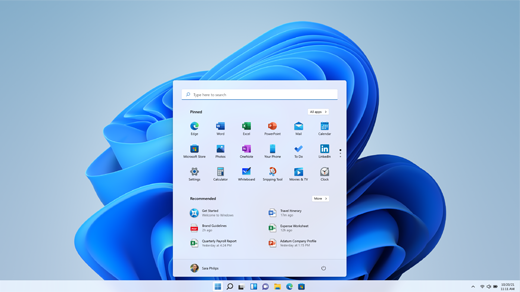
Nakon što je nadogradnja na Windows 11 testirana i provjerena za vaš PC, Windows Update označava da je spremna za instalaciju.
Da biste provjerili je li Windows 11 spreman za vaš uređaj:
Odaberite Start WindowsLogo
 a zatim odaberite Postavke,
  >,Ažuriranje & Sigurnosna
 >Windows Update.
Ili
Odaberite sljedeći prečac za Windows Update:
U prozoru servisa Windows Update koji se otvori odaberite gumb Provjeri ima li ažuriranja.
Napomena
Ako su dostupna ažuriranja za trenutačnu verziju sustava Windows, nadogradnja na Windows 11 možda neće biti dostupna dok ta ažuriranja ne budu instalirana. Instalirajte sva ažuriranja za trenutačnu verziju sustava Windows, ponovno pokrenite uređaj, a zatim pokušajte ponovno provjeriti ima li nadogradnje na Windows 11.
Ako je Windows 11 spreman za instalaciju na uređaj, u prozoru Windows Update prikazuje se poruka koja pokazuje da je Windows 11 spreman.
Da biste nastavili s nadogradnjom na Windows 11, odaberite tipku Preuzmi i instaliraj.
Napomena
Preuzimanje i instaliranje sustava Windows 11 obično traje dulje od uobičajenog ažuriranja značajki za Windows 10. PC možete koristiti tijekom preuzimanja sustava Windows 11. Osim toga, instalacija se može zakazati u točno određeno vrijeme kada ne planirate koristiti PC.
Zatražite pomoć za probleme s instalacijom sustava Windows 11
Ako vam se prikaže pogreška tijekom nadogradnje ili instalacije sustava Windows 11, ne brinite – većina problema može se riješiti u nekoliko jednostavnih koraka. Posjetite Zatražite pomoć za pogreške pri nadogradnji i instalaciji sustava Windows da biste saznali kako.
Upoznajte se s vrhunskim alatima za produktivnost u sustavu Windows 11
Windows 11 sadrži nove aplikacije i značajke, zajedno s poznatim favoritima. Upotrijebite sljedeće alate da biste započeli sa svime što vam je potrebno za rad i igru.
Brže obavite više uz Microsoft 365. Brzo stvarajte i zajednički koristite sadržaj koji se ističe, upravljajte rasporedom s lakoćom, bez napora se povežite s drugima i uživajte u miru – sve to sa sustavom Microsoft 365. Kupite ili isprobajte Microsoft 365.
Na PC-ju sa sustavom Windows 11 informirajte se o dodirnim gestama, tipkovnim prečacima i načinu personalizacije PC-ja otvaranjem savjeta.
Želite li istražiti najnovije značajke? Pogledajte što je novo u nedavnim ažuriranjima sustava Windows.