
- Windows 11
- Windows 10
Fokus je značajka sustava Windows osmišljena da vam pomogne da ostanete u toku sa zadatkom minimiziranjem ometanja. Bilo da radite na važnom projektu, učite za ispit ili vam jednostavno treba neko neprekidno vrijeme, Focus vam može pomoći da zadržite koncentraciju i produktivnost.
Kako funkcionira fokus
Fokus funkcionira tako da privremeno blokira obavijesti, zvukove i upozorenja iz aplikacija i kontakata. Postavke možete prilagoditi tako da po potrebi dopuštate dolazak određenim obavijestima.
Prema zadanim postavkama, kada ste u sesiji u fokusu, događa se sljedeće:
- Na zaslonu se prikazuje razdoblje fokusa
- Do Not disturb includes on on
- Privremeno su isključeni treptanje i značke aplikacija na programskoj traci
Kada sesija u fokusu završi, primit ćete obavijest. Ako je potrebno, sesiju u fokusu možete završiti ranije.
Napomena
- Napomena:
- Fokus funkcionira s razdobljima u fokusu u aplikaciji Sat. Ako ste deinstalirali aplikaciju Sat, morat ćete je ponovno instalirati da biste mogli koristiti fokus. Preuzmite ga u trgovini Microsoft Store:
Kako koristiti fokus
Sesiju u fokusu možete započeti na različite načine. Proširite svaki odjeljak da biste saznali više:
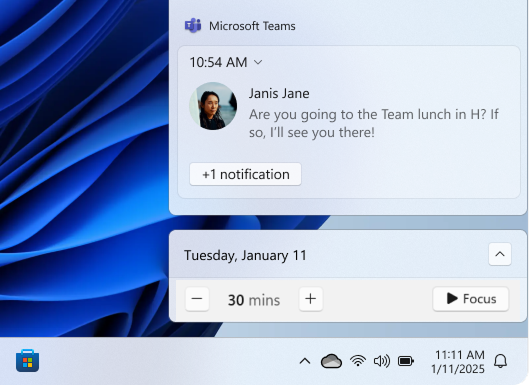
Iz područja kalendara i obavijesti
- Odaberite ikonu sata ili zvona za obavijesti na programskoj traci ili pritisnite tipku s logotipom
 +
+ - Odaberite vrijeme za sesiju u fokusu
-
Odaberite Fokus reprodukcije
 da biste pokrenuli sesiju
Iz odjeljka Postavke
- U aplikaciji
 na uređaju sa sustavom Windows
odaberiteFokussustava> ili upotrijebite sljedeći prečac:
-
U fokusu odaberite Započni sesiju u fokusu da biste započeli sesiju
Iz aplikacije Sat
U aplikaciji Sat na uređaju sa sustavom Windows odaberite sesije u fokusu ili upotrijebite sljedeći prečac:
Odaberite vrijeme sesije u fokusu i želite li napraviti pauzu
Odaberite Start focus session
start your session
Kada pokrenete sesiju u fokusu, na zaslonu se prikazuje mjerač vremena za fokusiranje. Da biste koristili dodatne alate za fokusiranje u aplikaciji Sat, proširite mjerač vremena za fokusiranje da biste dobili potpuni prikaz aplikacije Sat.
Ne ometaj tijekom fokusiranja
Kada pokrenete sesiju u fokusu, Ne ometaj automatski se uključuje da bi se ušutkale obavijesti. Da biste pregledali obavijesti koje ste primili tijekom sesije, otvorite centar za obavijesti.
Napomena
Ako je značajka Ne ometaj uključena prije sesije u fokusu, ostat će uključena i nakon završetka sesije.
Dodatne informacije potražite u odjeljku Obavijesti i Ne ometaj u sustavu Windows.
Konfiguriranje fokusa
- U aplikaciji na uređaju sa sustavom Windows
odaberiteFokussustava> ili upotrijebite sljedeći prečac:
U odjeljku Fokus odaberite mogućnosti koje želite primijeniti na buduće sesije u fokusu:
- Trajanje sesije
- Prikaz brojača vremena u aplikaciji Sat
- Sakrij značke na aplikacijama na programskoj traci
- Sakrij treptanje na aplikacijama na programskoj traci
- Uključivanje mogućnosti Ne ometaj
Reprodukcija zvuka sa servisa Spotify tijekom sesija u fokusu
Povežite svoj Spotify račun s aplikacijom Sat i pronađite savršen zvuk koji će vam pomoći da se usredotočite. Evo kako povezati svoj Spotify račun:
U aplikaciji Sat na uređaju sa sustavom Windows odaberite sesije u fokusu ili upotrijebite sljedeći prečac:
Odaberite Poveži Spotify i prijavite se svojim Spotify računom. Prikazat će se najbolje popise za reprodukciju i podcasti. Odaberite popis za reprodukciju ili podcast koji želite slušati
Glazba će se reproducirati kada pokrenete sesiju u fokusu
Praćenje zadataka uz Microsoft To-Do
Ako za upravljanje zadacima koristite Microsoft To Do, popis zadataka možete integrirati u aplikaciju Sat. Prije pokretanja sesije u fokusu možete odabrati zadatke na kojima želite raditi. Preuzmite ga u trgovini Microsoft Store: