
- Windows 11
- Windows 10
Sažetak
Obavijesti u sustavu Windows osmišljene su tako da vas obavještavaju o važnim ažuriranjima, porukama i upozorenjima. Bez obzira radi li se o novoj poruci e-pošte, podsjetniku kalendara ili ažuriranju sustava, obavijesti vam pomažu da ostanete u tijeku bez stalne provjere aplikacija.
Da biste lakše upravljali tim obavijestima i da vam odvlače pažnju, Windows nudi značajku pod nazivomNe ometaj. Ova značajka omogućuje vam da utišate obavijesti tijekom određenog vremena ili aktivnosti, osiguravajući neprekinuti fokus.
Kako funkcioniraju obavijesti
Obavijesti u sustavu Windows mogu se prikazivati kao natpisi na zaslonu, a dostupne su i u centru za obavijesti. Možete prilagoditi koje aplikacije mogu slati obavijesti, prioritet i stil tih upozorenja.
Kada imate nove obavijesti, ikona zvona s obavijesti na programskoj traci svijetli.
Za obavijesti koje se prikazuju kao natpisi možete odabrati gumbe za brze radnje unutar natpisa za izvođenje određenih zadataka, kao što su odbacivanje podsjetnika ili odgađanje alarma.
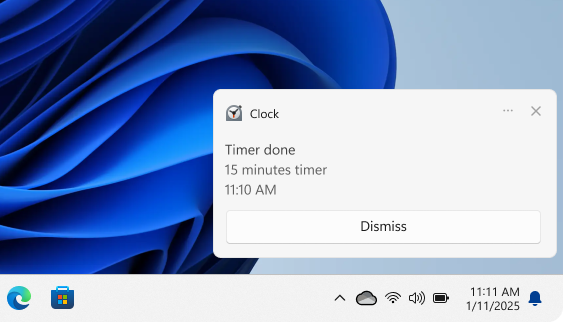
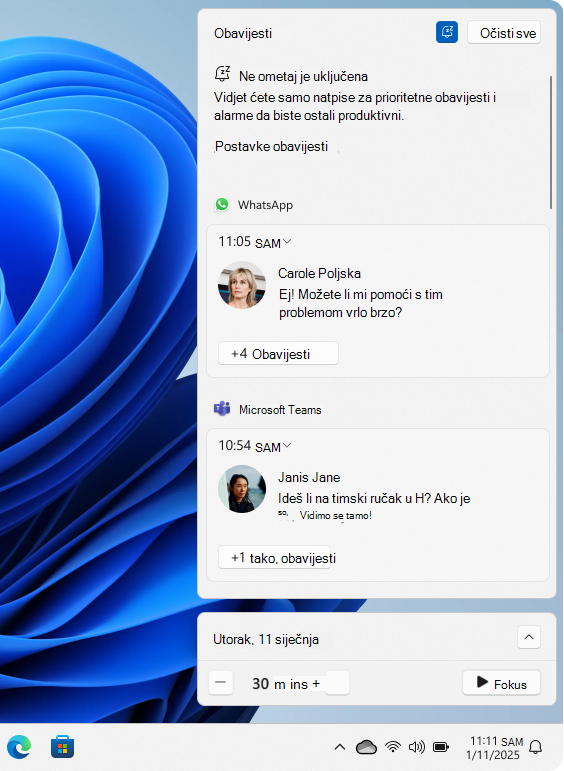
Da biste provjerili propuštene obavijesti, otvorite centar za obavijesti pomoću jedne od sljedećih mogućnosti:
- Odaberite ikonu sata ili obavijesti na programskoj traci
- Pritisnite tipku s logotipom sustava Windows
 + N
+ N - Prelazak prstom sa strane zaslona
Radnje na obavijestima u centru za obavijesti
U centru za obavijesti možete poduzeti razne radnje na obavijestima:
- Pročitajte dodatne pojedinosti ili poduzmite radnju, npr. odgovorite na poruku bez otvaranja povezane aplikacije
- Ako obavijest uz vrijeme ima strelicu
 , odaberite strelicu da biste ga proširili i provjerili dodatne pojedinosti ili dodatne akcije
 - Odaberite gumb za zatvaranje
 obavijest da biste je uklonili. Možete odabrati i gumb za zatvaranje pokraj naziva aplikacije da biste izbrisali sve obavijesti iz određene aplikacije
 - Isključite sve obavijesti za određenu aplikaciju: odaberite gumb
 > VišeIsključi sve obavijesti
 - Odaberite gumb Očisti sve da biste uklonili sve obavijesti iz centra za obavijesti
Konfiguriranje obavijesti
Upravljanje obavijestima ključno je da biste izbjegli preplavljenost stalnim upozorenjima. Prilagodbom postavki obavijesti možete osigurati da primate samo najvažnija ažuriranja, što vam omogućuje da ostanete usredotočeni i produktivni bez nepotrebnih prekida.
Proširite svaki odjeljak da biste saznali više:
Uključivanje ili isključivanje obavijesti
Odaberite Start>Postavke>Obavijesti sustava>.
Preklopite prekidač pokraj mogućnosti Obavijesti uključeno ili isključeno.
Konfiguriranje postavki obavijesti za svaku aplikaciju
Da biste prilagodili postavke obavijesti za svaku aplikaciju na uređaju sa sustavom Windows:
Odaberite Start>Postavke>Obavijesti sustava>.
Odaberite aplikaciju u odjeljku Obavijesti aplikacija i drugih pošiljatelja. Prilagodite preference obavijesti, dostupne su vam sljedeće mogućnosti:
- Uključivanje ili isključivanje obavijesti: onemogućite obavijesti za određene aplikacije ako ih više ne želite primati
- Prikaži natpise obavijesti: omogućivanje i onemogućivanje skočnih natpisa za obavijesti
- Prikaz obavijesti u centru za obavijesti: odaberite hoće li se obavijesti prikazivati u centru za obavijesti
- Sakrij sadržaj kada su obavijesti na zaključanom zaslonu: spriječite prikazivanje povjerljivih obavijesti na zaključanom zaslonu
- Reproduciraj zvuk: uključivanje zvuka za dolazne obavijesti
- Prioritet obavijesti: Postavite prioritet na Vrh, Visoko ili Obično. Samo se jedna aplikacija može postaviti kao najviši prioritet, a obavijesti visokog prioriteta prikazat će se iznad običnih u centru za obavijesti
Prilagodite te postavke da biste bili sigurni da su važna upozorenja istaknuta i minimizirana manje kritična.
Dodatne postavke
Postoje dvije dodatne postavke obavijesti koje biste trebali pregledati.
Odaberite Start>Postavke>Obavijesti sustava>.
Prikaz iskustva dobrodošlice u sustavu Windows nakon ažuriranja i kada ste prijavljeni da biste pokazali novosti i prijedloge: Omogućite ovaj potvrdni okvir da bi vam se prikazao zaslon dobrodošlice s novim značajkama i prijedlozima, nakon ažuriranja ili kada se prijavite.
Dobijte savjete i prijedloge prilikom upotrebe sustava Windows: Omogućite ovaj potvrdni okvir da biste primali korisne savjete i prijedloge tijekom upotrebe sustava Windows
Do not disturb
Ne ometaj u sustavu Windows osmišljena je da bi vam pomogla da ostanete usredotočeni utišavanjem obavijesti u kritičnim trenucima. Ta se značajka može aktivirati ručno ili postaviti da se uključuje automatski s fokusom ili u određenim uvjetima.
Da biste ručno uključili Ne ometaj, otvorite centar za obavijesti i odaberite ikonu zvona sa zZ . Time će se isključiti sve obavijesti dok je ručno ne isključite.
Kada budete spremni za ponovno primanje obavijesti, vratite se u centar za obavijesti i odaberite isti gumb da biste onemogućili Ne ometaj. Nakon toga možete pregledati sve obavijesti koje ste propustili dok je Ne ometaj bila aktivna.
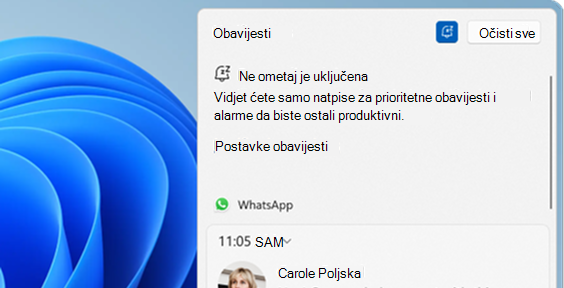
Kad je uključena postavka Ne ometaj , primat ćete samo natpise za alarme, podsjetnike i aplikacije po vašem izboru. Ostale obavijesti šalju se izravno u centar za obavijesti sve dok ga ne isključite.
Konfiguriranje značajke Ne ometaj
Onemogućivanje ometanja možete konfigurirati tako da postavite uvjete za automatsko uključivanje i prilagodite prioritetne obavijesti. Proširite svaki odjeljak da biste saznali više:
Automatsko uključivanje statusa "Ne ometaj"
Odaberite Start>Postavke>Obavijesti sustava>.
Proširi Automatski uključi postavku Ne ometaj i konfiguriraj uvjete, kao što su:
- U određeno doba dana
- Prilikom dupliciranja zaslona
- Prilikom igranja igre
- Prilikom korištenja aplikacije u načinu prikaza na cijelom zaslonu
- Prvih sat vremena nakon ažuriranja značajki sustava Windows
Postavljanje prioritetnih obavijesti
Uz postavke prioritetnih obavijesti možete konfigurirati jesu li pozivi, podsjetnici i određene obavijesti aplikacija dopušteni dok je uključena mogućnost Ne ometaj:
Odaberite Start>Postavke>Obavijesti sustava>.
U odjeljku Pozivi i podsjetnici potvrdite okvire da biste dopustili dolazne pozive ili podsjetnike dok je uključena mogućnost Ne ometaj.
U odjeljku Aplikacije odaberite koje aplikacije smiju slati obavijesti dok je uključena mogućnost Ne ometaj odabirom gumba Dodaj aplikacije.

