
Ovaj je članak namijenjen osobama koje koriste programe čitača zaslona kao što su Pripovjedač u sustavu Windows, JAWS ili NVDA s alatima ili značajkama sustava Windows i proizvode sustava Microsoft 365. Ovaj je članak dio skupa sadržaja za Pomoć i učenje za pristupačnost u kojem možete pronaći dodatne informacije o pristupačnosti naših aplikacija. Za općenitu pomoć posjetite Microsoftovu podršku.
Stvorite zaokretne tablice ili zaokretne grafikone pomoću programa Excel uz tipkovnicu i čitač zaslona. Testirali smo ga pomoću Pripovjedača i čitača zaslona NVDA i JAWS, no mogao bi funkcionirati i s drugim čitačima zaslona ako oni prate uobičajene standarde i tehnike pristupačnosti.
Koristite zaokretnu tablicu za izračun, sažimanje i analizu podataka. Za podatke možete brzo stvoriti usporedbe, uzorke i trendove.
Pomoću zaokretnih grafikona podatke možete prikazati vizualno i brzo dobiti cjelovitu sliku onoga što se događa.
Napomena
- Nove značajke sustava Microsoft 365 postupno postaju dostupne pretplatnicima na Microsoft 365, pa ih vaša aplikacija možda još nema. Da biste saznali kako brže dobiti nove značajke, pridružite se programu Office Insider.
- Da biste saznali više o čitačima zaslona, idite na članak Kako čitači zaslona funkcioniraju uz Microsoft 365.
Sadržaj teme
- Stvaranje zaokretne tablice
- Osvježavanje zaokretne tablice
- Stvaranje zaokretnog grafikona
- Stvaranje zaokretnog grafikona iz zaokretne tablice
Stvaranje zaokretne tablice
- Na radnom listu odaberite ćelije koje želite pretvoriti u zaokretnu tablicu. Provjerite ne sadrže li podaci prazne retke ili stupce. Podaci ne smiju sadržavati više od jednog retka naslova.
- Pritisnite Alt+N, V, a zatim T. Otvorit će se dijaloški okvir Stvaranje zaokretne tablice .
- Fokus će biti na okviru Tablica/raspon: koji prikazuje odabrani raspon ćelija i čut ćete odabrani raspon ćelija. Pregledajte odabir i pomoću tipkovnice po potrebi izmijenite raspon.
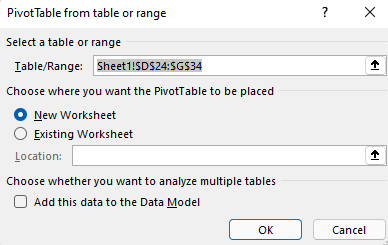
- Kada budete spremni, pritišćite tipku tabulatora dok ne dođete do gumba U redu , a zatim pritisnite Enter. Otvorit će se novi radni list za zaokretnu tablicu. Okno Polja zaokretne tablice otvorit će se s desne strane zaslona.
- Da biste fokus premjestili na okno Polja zaokretne tablice , pritišćite F6 dok ne čujete: "PivotTable fields, type words to search for" (Polja zaokretne tablice, unesite riječi za pretraživanje).
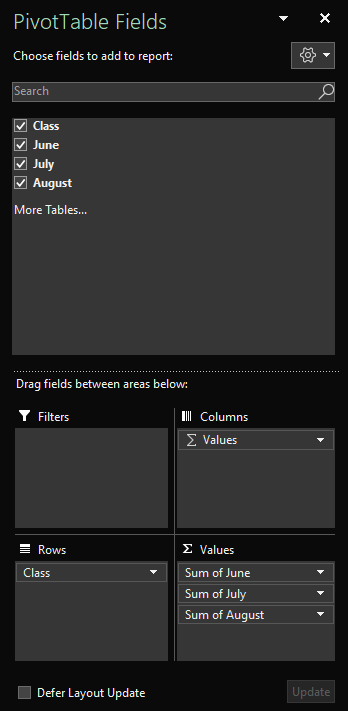
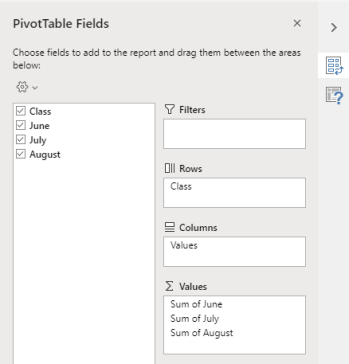
- Sada možete odabrati polja koja želite koristiti u zaokretnoj tablici. Da biste pregledali popis polja, koristite tipku sa strelicom dolje ili gore. Da biste odabrali polje za zaokretnu tablicu, pritisnite razmaknicu. Polja i njihovi podaci dodaju se u zaokretnu tablicu na rešetki radnog lista.
Polja koja odaberete dodaju se u zadana područja pri dnu okna polja zaokretne tablice : nebrojčana polja u retke, hijerarhije vremena i datuma u stupce, a brojčana polja u vrijednosti. - Sada po potrebi možete premjestiti polje u drugo područje ili na drugi položaj unutar njegova trenutnog područja. U oknu Polja zaokretne tablice pritišćite tipku tabulatora dok ne čujete naziv područja u kojem se nalazi polje koje želite premjestiti. Pritišćite tipku sa strelicom desno dok ne čujete željeno polje. Zatim pritišćite tipku sa strelicom gore dok ne čujete željenu mogućnost, na primjer, "Premjesti na oznake stupaca", a zatim pritisnite enter. Zaokretna tablica na rešetki radnog lista ažurirat će se u skladu s tim.
Osvježavanje zaokretne tablice
Ako dodate nove podatke u izvor podataka zaokretne tablice, sve zaokretne tablice stvorene na temelju tog izvora podataka moraju se osvježiti.
- Na radnom listu odaberite ćeliju u zaokretnoj tablici koju želite osvježiti.
- Da biste otvorili kontekstni izbornik, pritisnite Shift+F10 ili tipku izbornika sustava Windows.
- Da biste osvježili podatke u zaokretnoj tablici, pritisnite R.
Stvaranje zaokretnog grafikona
- Na radnom listu odaberite ćelije koje želite pretvoriti u zaokretni grafikon. Provjerite ne sadrže li podaci prazne retke ili stupce. Podaci ne smiju sadržavati više od jednog retka naslova.
- Pritisnite Alt+N, S, Z, a zatim C. Otvorit će se dijaloški okvir Stvaranje zaokretnog grafikona .
- Fokus će biti na okviru Tablica/raspon: koji prikazuje odabrani raspon ćelija i čut ćete odabrani raspon ćelija. Pregledajte odabir i pomoću tipkovnice po potrebi izmijenite raspon.
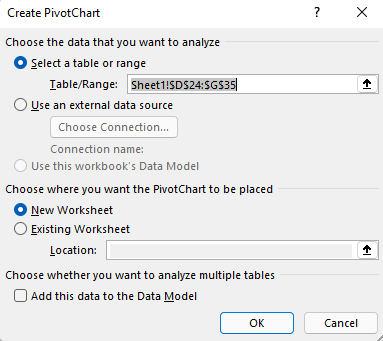
- Kada budete spremni, pritišćite tipku tabulatora dok ne začujete "Gumb U redu", a zatim pritisnite Enter. Otvorit će se novi radni list za zaokretni grafikon. Okno Polja zaokretnog grafikona otvorit će se s desne strane zaslona.
- Pritišćite tipku F6 dok ne čujete: "PivotChart fields, field name to search for" (Polja zaokretnog grafikona, naziv polja za pretraživanje).
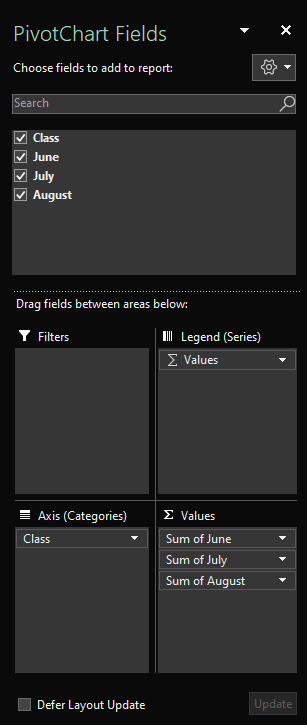
- Sada možete odabrati polja koja želite koristiti u zaokretnom grafikonu. Da biste pregledali popis polja, koristite tipku sa strelicom dolje ili gore. Da biste odabrali polje za zaokretni grafikon, pritisnite razmaknicu. Polja i njihovi podaci dodaju se u zaokretni grafikon na rešetki radnog lista.
- Sada po potrebi možete premjestiti polje u drugo područje ili na drugi položaj unutar njegova trenutnog područja. U oknu Polja zaokretnog grafikona pritišćite tipku tabulatora dok ne čujete naziv područja u kojem se nalazi polje koje želite premjestiti. Pritišćite tipku sa strelicom desno dok ne čujete željeno polje. Zatim pritišćite tipku sa strelicom gore dok ne čujete željenu mogućnost, na primjer, "Premjesti na oznake legende", a zatim pritisnite enter. Zaokretni će se grafikon na rešetki radnog lista sukladno tome ažurirati.
Stvaranje zaokretnog grafikona iz zaokretne tablice
- Odaberite ćeliju u zaokretnoj tablici koju želite pretvoriti u zaokretni grafikon.
- Pritisnite Alt+J, T, a zatim C. Otvorit će se dijaloški okvir Umetanje grafikona .
- Da biste fokus premjestili na popis dostupnih vrsta grafikona, jedanput pritisnite tipku tabulatora. Čut ćete trenutno odabranu vrstu grafikona. Da biste se pomicali po popisu vrsta grafikona, koristite tipku sa strelicom gore ili dolje.
- Kada pronađete vrstu grafikona koju želite umetnuti, pritisnite tabulator jednom da biste pomaknuli fokus na popis dostupnih podvrsta grafikona. Da biste se pomicali po popisu podvrsta, koristite tipku sa strelicom desno ili lijevo.
- Kada pronađete željenu podvrstu grafikona, pritisnite Enter da biste zaokretni grafikon umetnuli na isti radni list kao i zaokretnu tablicu.
Vidi također
Dodavanje, uklanjanje i slaganje polja u zaokretnoj tablici u programu Excel pomoću čitača zaslona
Filtriranje podataka u zaokretnoj tablici u programu Excel pomoću čitača zaslona
Grupiranje i razgrupiranje podataka u zaokretnoj tablici u programu Excel pomoću čitača zaslona
Tipkovni prečaci u programu Excel
Osnovni zadaci u programu Excel pomoću čitača zaslona
Postavljanje uređaja za rad s pristupačnošću u sustavu Microsoft 365
Korištenje čitača zaslona za istraživanje i navigaciju u programu Excel
Tehnička podrška za korisnike s posebnim potrebama
Microsoft želi omogućiti najbolje moguće okruženje svim korisnicima. Ako imate posebne potrebe ili imate pitanja vezana uz pristupačnost, za tehničku pomoć obratite se Microsoftovoj službi Answer Desk za osobe s posebnim potrebama . Tim za podršku u informativnoj službi za osobe s invaliditetom obučen je za korištenje brojnih popularnih pomoćnih tehnologija te može pružiti pomoć na engleskom, španjolskom, francuskom i američkom znakovnom jeziku.. Da biste pronašli podatke za kontakt za svoju regiju, posjetite Microsoftov Answer Desk za osobe s invaliditetom.
Ako ste korisnik iz državne ustanove, komercijalni korisnik ili korisnik iz velike tvrtke, obratite se službi Answer Desk za osobe s invaliditetom za velike tvrtke.