
Ovaj je članak namijenjen osobama koje koriste programe čitača zaslona kao što su Pripovjedač u sustavu Windows, JAWS ili NVDA s alatima ili značajkama sustava Windows i proizvode sustava Microsoft 365. Ovaj je članak dio skupa sadržaja za Pomoć i učenje za pristupačnost u kojem možete pronaći dodatne informacije o pristupačnosti naših aplikacija. Za općenitu pomoć posjetite Microsoftovu podršku.
Podatke u zaokretnoj tablici možete filtrirati pomoću tipkovnice i čitača zaslona pomoću programa Excel. Testirali smo ga pomoću Pripovjedača i čitača zaslona NVDA i JAWS, no mogao bi funkcionirati i s drugim čitačima zaslona ako oni prate uobičajene standarde i tehnike pristupačnosti.
Zaokretna tablica omogućuje stvaranje detaljnih sažetaka iz velikih skupova podataka. Da biste dodatno filtrirali podatke na manji dio zaokretne tablice, možete umetnuti jedan ili više rezača ili primijeniti ručne filtre.
Napomena
- Nove značajke sustava Microsoft 365 postupno postaju dostupne pretplatnicima na Microsoft 365, pa ih vaša aplikacija možda još nema. Da biste saznali kako brže dobiti nove značajke, pridružite se programu Office Insider.
- Da biste saznali više o čitačima zaslona, idite na članak Kako čitači zaslona funkcioniraju uz Microsoft 365.
Sadržaj teme
Filtriranje podataka pomoću rezača
- U zaokretnoj tablici odaberite bilo koju ćeliju.
- Pritisnite Alt+J, T, zatim S i F. Otvorit će se dijaloški okvir Umetanje rezača .
- Sada možete odabrati polja koja želite koristiti za filtriranje zaokretne tablice. Da biste pregledali popis polja, koristite tipku sa strelicom dolje ili gore. Da biste odabrali polje za zaokretnu tablicu, pritisnite razmaknicu. Excel umeće po jedan rezač za svako odabrano polje. Da biste umetnuli odabrane rezače, pritisnite Enter.
- Fokus će se premjestiti na najviši rezač na radnom listu. Da biste prešli na drugi rezač, pritišćite tipku tabulatora dok ne čujete željeni rezač. Čut ćete naziv rezača, a zatim "Rezač".
- Kada je fokus na desnom rezaču, pritišćite tipku tabulatora dok ne čujete "Slicer item" (Stavka rezača) i naziv stavke rezača. Pritišćite tipku sa strelicom dolje dok ne čujete stavku rezača koju želite koristiti za filtriranje, a zatim pritisnite Enter. Zaokretna se tablica prilagođava u skladu s vašim odabirom.
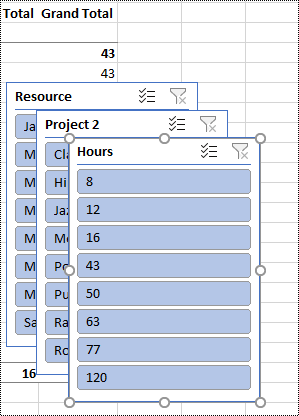
- Da biste očistili filtar i prikazali nefiltriranu zaokretnu tablicu, pomaknite se do rezača koji ste koristili za filtriranje, a zatim pritisnite Alt+C.
Ručno filtriranje podataka
- U zaokretnoj tablici pomaknite se na zaglavlje retka ili stupca koji želite koristiti za filtriranje. Čut ćete, na primjer, "Column label, No filter applied, dropdown button" (Oznaka stupca, nije primijenjen filtar, gumb padajućeg izbornika).
- Pritisnite Alt+tipku sa strelicom dolje da biste proširili izbornik filtriranja.
- Pritišćite tipku tabulatora dok ne čujete: "Ručni filtar, Odaberi sve". Fokus će biti na potvrdnom okviru (Odaberi sve). Pritisnite razmaknicu da biste poništili potvrdni okvir.
- Pritisnite tipku sa strelicom dolje da biste se premjestili prema dolje na popisu dostupnih filtara. Da biste odabrali jedan filtar ili više njih, pritisnite razmaknicu. Kada odaberete željene filtre, pritisnite Enter da biste primijenili filtre. Zaokretna se tablica prilagođava u skladu s vašim odabirom.
- Da biste očistili ručne filtre, pomaknite se do zaglavlja stupca ili retka koje se koristi za filtriranje. Čut ćete, na primjer, "Column label, filter applied, dropdown button" (Oznaka stupca, filtar primijenjen, gumb padajućeg izbornika). Pritisnite Alt + tipku sa strelicom dolje, zatim pritišćite tipku tabulatora dok ne čujete "Očisti filtar", a zatim pritisnite razmaknicu. Filtri će se ukloniti i prikazat će se nefiltrirana zaokretna tablica.
Vidi također
Grupiranje i razgrupiranje podataka u zaokretnoj tablici u programu Excel pomoću čitača zaslona
Stvaranje i odabir grafikona u programu Excel pomoću čitača zaslona
Tipkovni prečaci u programu Excel
Osnovni zadaci u programu Excel pomoću čitača zaslona
Postavljanje uređaja za rad s pristupačnošću u sustavu Microsoft 365
Korištenje čitača zaslona za istraživanje i navigaciju u programu Excel
Tehnička podrška za korisnike s posebnim potrebama
Microsoft želi omogućiti najbolje moguće okruženje svim korisnicima. Ako imate posebne potrebe ili imate pitanja vezana uz pristupačnost, za tehničku pomoć obratite se Microsoftovoj službi Answer Desk za osobe s posebnim potrebama . Tim za podršku u informativnoj službi za osobe s invaliditetom obučen je za korištenje brojnih popularnih pomoćnih tehnologija te može pružiti pomoć na engleskom, španjolskom, francuskom i američkom znakovnom jeziku.. Da biste pronašli podatke za kontakt za svoju regiju, posjetite Microsoftov Answer Desk za osobe s invaliditetom.
Ako ste korisnik iz državne ustanove, komercijalni korisnik ili korisnik iz velike tvrtke, obratite se službi Answer Desk za osobe s invaliditetom za velike tvrtke.