
U ovoj ćete temi pronaći detaljne upute o tome kako Sway učiniti pristupačnim i otključati sadržaj za sve, uključujući osobe s posebnim potrebama. Kada sway stvarate imajući na umu uključivost, svi će moći čitati i razumjeti koncepte i ideje u njemu.
U ovoj temi pročitajte kako se pomoću provjere pristupačnosti rješavaju problemi s pristupačnošću koji osobama s posebnim potrebama otežavaju korištenje swaya. Saznat ćete i kako dodati zamjenski tekst u slike i oblike da bi osobe koje koriste čitače zaslona mogle čuti što se radi na slici ili obliku. Uz to, prije zajedničkog korištenja swaya s drugima pročitajte kako koristiti predloške, fontove i boje da biste maksimizirali uključivost swaya.
Sadržaj teme
- Praktični savjeti da bi Sway bio pristupačan
- Provjera swaya pomoću alata za provjeru pristupačnosti
- Korištenje ugrađenih stilova naslova
- Korištenje pristupačnog teksta, oblika i boje fonta
- Stvaranje pristupačnih hiperveza
- Dodavanje ili uređivanje zamjenskog teksta za slike i videozapise
- Omogućivanje pristupačnosti audiozapisa i videozapisa s titlovima
- Testiranje pristupačnosti uz Fokusirani čitač
Praktični savjeti da bi Sway bio pristupačan
Sljedeća tablica sadrži ključne najbolje prakse za stvaranje sadržaja pristupačnog osobama s posebnim potrebama u aplikaciji Sway.
| Što je potrebno popraviti | Zašto to popraviti | Kako popraviti |
|---|---|---|
| Izbjegavajte uobičajene probleme s pristupačnošću kao što su nedostatak zamjenskog teksta ili boje slabog kontrasta. | Olakšajte svima razumijevanje i korištenje vašeg swaya. | Provjera swaya pomoću alata za provjeru pristupačnosti |
| Koristite odgovarajuću razinu kontrasta za tekst i boje pozadine. | People with slabovidnost ili daltonizam treba snažan kontrast između teksta i pozadine da bi vidjeli i koristili sadržaj. |
Korištenje pristupačnog teksta, oblika i boje fonta Korištenje pristupačnog stila aplikacije Sway |
| Koristite ugrađene naslove. | Da biste zadržali ispravan redoslijed navigacije i čitačima zaslona olakšali čitanje swaya, koristite logički redoslijed naslova i ugrađene kartice naslova u aplikaciji Sway. | Korištenje ugrađenih stilova naslova |
| Koristite poznati oblik fonta. | People sa slabijim vidom ili poteškoćama u čitanju mogu imati poteškoća s čitanjem teksta koji koristi serifne fontove i teško oblikovanje, primjerice kurziv. |
Korištenje pristupačnog teksta, oblika i boje fonta Korištenje pristupačnog stila aplikacije Sway |
| Dodajte smislen tekst za hiperveze. | Tekstovi veza koji prenose jasne i točne informacije o odredištu osobama koje koriste čitače zaslona olakšavaju skeniranje veza u tekstu. | Stvaranje pristupačnih hiperveza |
| Umetanje zamjenskog teksta u sve vizuale. | Uz zamjenski tekst osobe koje ne vide zaslon moći će shvatiti što je važno na slikama i drugim vizualima. U audio i videosadržaju uz zamjenski tekst koristite i titlove za osobe koje su gluhe ili slabije čuju. |
Dodavanje ili uređivanje zamjenskog teksta za slike i videozapise Omogućivanje pristupačnosti audiozapisa i videozapisa s titlovima |
Provjera swaya pomoću alata za provjeru pristupačnosti
Alat za provjeru pristupačnosti alat je koji pregledava vaš sadržaj i označava probleme s pristupačnošću na koje naiđe. Objašnjava zašto bi svaki problem mogao predstavljati poteškoću osobama s posebnim potrebama. Provjera pristupačnosti ujedno predlaže kako riješiti te probleme. Pomoću ugrađene provjere pristupačnosti možete jednostavno provjeriti je li vaš sway pristupačan.
- U swayu odaberite
 (Otkrijte više dostupnih mogućnosti) >Provjera pristupačnosti.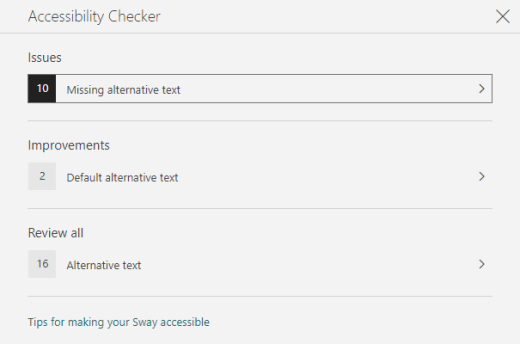
- U oknu alata za provjeru pristupačnosti odaberite Pregledaj sve. Prikazuje se prvi problem.
- Riješite problem, a zatim odaberite
 da biste prešli na sljedeći.
 - Kada riješite sve prijavljene probleme, odaberite Gotovo.
Korištenje ugrađenih stilova naslova
Naslovi su namijenjeni skeniranju, kako vizualno, tako i pomoću pomoćne tehnologije. U idealnom slučaju naslovi objašnjavaju o čemu se radi na kartici ili odjeljku. Koristite ugrađene stilove naslova i stvorite opisni tekst naslova da biste korisnicima čitača zaslona pojednostavnili utvrđivanje strukture poruke i kretanje po naslovima.
Naslove organizirajte unaprijed definiranim logičkim redoslijedom. Primjerice, koristite Naslov 1 , a zatim Naslov 2. Osim toga, informacije organizirajte u manje cjeline. U idealnom slučaju svaki naslov sadrži tek nekoliko odlomaka.
Učinite nešto od sljedećeg:
- Da biste umetnuli novi naslov, odaberite
 (Umetanje sadržaja). Odaberite karticu Tekst , a zatim jednu od dostupnih razina naslova.
 - Da biste postojeću tekstnu karticu pretvorili u naslov, postavite pokazivač unutar teksta, a zatim na alatnoj traci odaberite Naslov .
- Da biste umetnuli novi naslov, odaberite
Korištenje pristupačnog teksta, oblika i boje fonta
Pristupačni oblik teksta ne isključuje ni ne usporava brzinu čitanja svih osoba koje čitaju vaš sway, uključujući osobe sa slabijim vidom, poteškoćama u čitanju ili slijepe osobe. Odgovarajući oblik i boja fonta poboljšavaju čitljivost i čitljivost sadržaja iz swaya.
Osoba s poteškoćama u vidu može propustiti značenje koje prenosite određenim bojama. Možete, primjerice, podcrtati tekst hiperveze u boji da bi osobe koje ne raspoznaju boje znale da tekst predstavlja vezu unatoč tome što ne vide boju. Za naslove razmislite o korištenju podebljanog naglaska.
Na naslovima i tekstnim karticama budite umjereni pri oblikovanju s naglaskom . People s poteškoćama u čitanju mogu imati poteškoća s čitanjem teksta koji sadrži previše kurziva, riječi pisane verzalom i podcrtano.
Upute za promjenu oblika i boje fonta potražite u odjeljku Korištenje pristupačnog stila u aplikaciji Sway.
Korištenje pristupačnog stila aplikacije Sway
U aplikaciji Sway možete pronaći unaprijed dizajnirane stilove i dizajne ili prilagoditi stilove da biste bili sigurni da boja pozadine i oblik fonta i boja budu uključeni svima.
Da biste smanjili opterećenje prilikom čitanja, odaberite poznate sans-serifne fontove kao što je Arial. Izbjegavajte korištenje isključivo velikih slova ili prevelike količine kurziva ili podcrtanog teksta.
Tekst u swayu mora biti čitljiv i u načinu rada s jakim kontrastom. Koristite, primjerice, svijetle boje ili sheme boja visokog kontrasta na suprotnim krajevima spektra boja. Crno-bijele sheme boja osobama koje ne razliku boje olakšavaju razlikovanje teksta i oblika.
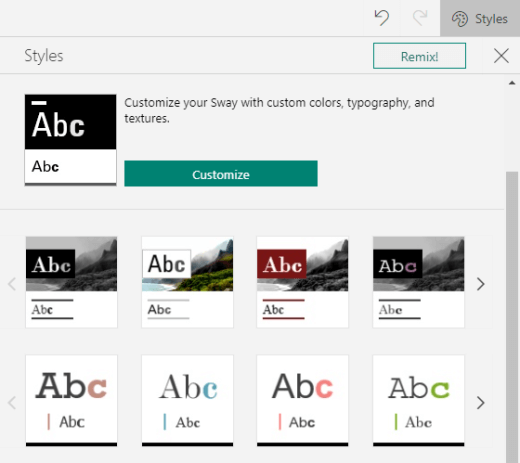
Odaberitestilove dizajna>.
Učinite nešto od sljedećeg:
- Odaberite željeni stil, primjerice crno-bijeli stil.
- Da biste unaprijed dizajnirani stil prilagodili svojim potrebama, odaberite Prilagodi. U odjeljku Palete boja odaberite paletu jakog kontrasta, na primjer, s crnom pozadinom i bijelim tekstom. U odjeljku Izbori fontova odaberite npr. Arial Nova.
Stvaranje pristupačnih hiperveza
Da biste osobama koje koriste čitače zaslona olakšali skeniranje hiperveza u sadržaju, koristite opisne tekstove veza.
U idealnom slučaju, tekstovi hiperveza trebali bi prenijeti jasne i točne informacije o odredišnoj stranici. Ako naslov odredišne stranice sažima sadržaj stranice, kao tekst hiperveze koristite cijeli naslov stranice. Sljedeći se tekst hiperveze, primjerice, podudara s naslovom na odredišnoj stranici: Stvorite više uz Microsoftove predloške. Izbjegavajte korištenje tekstova veza kao što su "Kliknite ovdje", "Pogledajte ovu stranicu", "Idite ovdje" ili "Saznajte više".
- Odaberite dio teksta koji želite pretvoriti u hipervezu.
- Na alatnoj traci odaberite Veza.
- U dijaloškom okviru Veza pregledajte tekst u polju Tekst za prikaz i po potrebi ga izmijenite.
- U tekstno polje web-veze upišite ili zalijepite URL odredišne stranice, a zatim odaberite U redu.
Dodavanje ili uređivanje zamjenskog teksta za slike i videozapise
Uz zamjenski tekst osobe koje koriste čitače zaslona moći će shvatiti što je važno na slikama i videozapisima. Čitači zaslona čitaju zamjenski tekst da bi opisali vizual korisnicima koji ga ne mogu vidjeti.
U zamjenskom tekstu ukratko opišite što se prikazuje na slici ili videozapisu i svrhu slike ili videozapisa. Detaljnije informacije o pisanju zamjenskog teksta potražite u odjeljku Sve što trebate znati za pisanje učinkovitog zamjenskog teksta.
Nemojte važne informacije prenositi isključivo putem teksta na slikama. Ako morate koristiti sliku koja sadrži tekst, navedite taj tekst u sadržaju. U zamjenskom tekstu ukratko opišite sliku, spomenite da se na njoj nalazi tekst i navedite njezinu svrhu.
U priči možete pregledati zamjenski tekst. Sway stvara zamjenski tekst za sliku ili videozapis na temelju naziva datoteke. Ako pak koristite sliku ili videozapis koji već sadrži zamjenski tekst, primjerice resurs s weba, Sway će uvrstiti taj tekst. Da biste pronašli zamjenski tekst koji nedostaje, upotrijebite alat za provjeru pristupačnosti.
Na slikovnoj iligrafičkoj kartici odaberite sliku ili videozapis.
Odaberite Pojedinosti.
Na kartici Zamjenski tekst upišite ili uredite zamjenski tekst za sliku ili videozapis.
Savjet
Ako je vizual samo ukras i nije vizualno zanimljiv, ali nije informativan, na primjer, pozadinska slika, označite ga kao ukrasnog elementa bez potrebe za unosom zamjenskog teksta. People using screen reader (osobe koje koriste čitače zaslona) čut će da su ti vizualni elementi ukrasi i znat će da im ne nedostaju nikakve važne informacije. Da biste vizualni element označili kao ukrasni, na kartici Zamjenski tekst odaberite Ukrasni.

Omogućivanje pristupačnosti audiozapisa i videozapisa s titlovima
Skriveni titlovi čine audio i videosadržaje pristupačnima osobama s oštećenjima sluha i poteškoćama u učenju. Koriste se i kada zvuk nije praktičan (npr. u bučnim okruženjima kao što su zračne luke ili tihom okruženju kao što su knjižnice).
Titlove možete dodati u datoteke na temelju vrste računa i načina prijenosa datoteka.
| Za datoteke prenesene pomoću navedene vrste računa: | Titlove je moguće dodati u datoteke prenesene sa sljedećih mjesta: |
|---|---|
| Audiodatoteke prenesene pomoću računa tvrtke ili obrazovne ustanove |
|
| Audiodatoteke prenesene pomoću Microsoftova računa (osobnog) |
|
| Videodatoteke prenesene pomoću računa tvrtke ili obrazovne ustanove |
|
| Videodatoteke prenesene pomoću Microsoftova računa (osobnog) | Trenutačno nije podržano |
Dodavanje datoteka titlova u audiozapise i videozapise u Swayu
- Dodajte novu karticu s video ili audiozapisom u Sway. To možete učiniti prijenosom sadržaja s računala i njegovim snimanjem ili dodavanjem sadržaja sa servisa OneDrive ili OneDrive za tvrtku ili školu.
- Da biste proširili karticu, odaberite Detalji.
- Odaberite Dodaj titl pri dnu proširene kartice.
- U Eksplorer za datoteke odaberite datoteku titlova (oblik .vtt i maksimalna veličina od 1 MB), a zatim odaberite Otvori.
- Odaberite jezik titlova.
Testiranje pristupačnosti uz Fokusirani čitač
Kada sway bude spreman i kada pokrenete alat za provjeru pristupačnosti da biste provjerili je li sadržaj uključiv, pokušajte ga pročitati pomoću Fokusirani čitač da biste provjerili kako zvuči osobi s poteškoćama s vidom.
- U swayu odaberite Dizajnirajte> (Otkrijte dodatne dostupne mogućnosti) >Prikaz pristupačnosti.
- U prikazu pristupačnosti pritisnite F9 ili desnom tipkom miša kliknite Sway, a zatim odaberite Otvori u Fokusirani čitač.
- U prikazu Fokusirani čitač odaberite Čitanje naglas. Slušajte kako tekst teče i kako Fokusirani čitač izgovara elemente u swayu. Ako uočite probleme s pristupačnošću, svakako ih riješite prije zajedničkog korištenja swaya.
Pročitajte i ovo
Učinite svoj sadržaj pristupačnim u aplikacijama okruženja Microsoft 365
Učinite dokumente programa Word pristupačnima osobama s posebnim potrebama
Učinite dokumente programa Excel pristupačnima osobama s posebnim potrebama
Učinite prezentacije programa PowerPoint pristupačnima osobama s invaliditetom
Učinite poruke e-pošte u programu Outlook pristupačne osobama s posebnim potrebama
Tehnička podrška za korisnike s posebnim potrebama
Microsoft želi omogućiti najbolje moguće okruženje svim korisnicima. Ako imate posebne potrebe ili imate pitanja vezana uz pristupačnost, za tehničku pomoć obratite se Microsoftovoj službi Answer Desk za osobe s posebnim potrebama . Tim za podršku u informativnoj službi za osobe s invaliditetom obučen je za korištenje brojnih popularnih pomoćnih tehnologija te može pružiti pomoć na engleskom, španjolskom, francuskom i američkom znakovnom jeziku.. Da biste pronašli podatke za kontakt za svoju regiju, posjetite Microsoftov Answer Desk za osobe s invaliditetom.
Ako ste korisnik iz državne ustanove, komercijalni korisnik ili korisnik iz velike tvrtke, obratite se službi Answer Desk za osobe s invaliditetom za velike tvrtke.