- Windows 11
- Windows 10
Windows nudi brojne načine za minimiziranje ometanja tako da je lakše fokusirati se na zadatke. Možete očistiti neurednu programsku traku i pojednostavniti izbornik Start, koristiti fokus za upravljanje obavijestima i koristiti Fokusirani čitač za minimiziranje vizualnih ometanja prilikom čitanja web-stranice u pregledniku Microsoft Edge.
Bez animacija
Vizualna ometanja možete minimizirati isključivanjem animacija, pozadinskih slika i još mnogo toga. Slijedite korake u nastavku da biste smanjili vizualna ometanja:
Odaberite
 >
> >
> >efekti.
Da biste smanjili ometanja, prilagodite jednu ili više sljedećih postavki:
- Da biste automatski sakrili klizače u sustavu Windows, isključite preklopni gumb Uvijek pokaži klizače .
- Da bi pozadine prozora bile neprozirnije, isključite prekidač za efekte prozirnosti .
- Ako ne želite da Windows prikazuje animacije, isključite prekidač za animacijske efekte .
- Da biste definirali koliko se dugo obavijesti prikazuju, proširite padajući izbornik Odbaci obavijesti nakon ovoliko vremena i odaberite željenu mogućnost.
Čišćenje nepotrebnog sadržaja s programske trake
Možete odrediti koje će se ikone prikazivati na programskoj traci i smanjiti broj prikazanih stavki. Slijedite ove korake:
Idite na Start
>traka personalizacije aplikacija>>.Da biste upravljali stavkama programske trake, koristite sljedeće mogućnosti:
Stavke programske trake: proširite ovaj odjeljak da biste odredili koje će se ikone prikazivati na programskoj traci.
- Da biste odabrali želite li sakriti ili prilagoditi prikaz stavke pretraživanja, koristite padajući izbornik Pretraživanje .
- Da biste prikazali ili sakrili prikaz zadataka, uključite ili isključite prekidač.
- Za prikaz ili skrivanje widgeta uključite ili isključite preklopni gumb.
Ikone palete sustava: proširite ovaj dio da biste upravljali ikonama koje se prikazuju na paleti sustava.
- Da biste prikazali ili sakrili ikonu izbornika olovke dok je olovka u upotrebi, uključite ili isključite prekidač.
- Pomoću padajućeg izbornika dodirne tipkovnice odaberite želite li sakriti ili prikazati ikonu dodirne tipkovnice.
- Za prikaz ili skrivanje virtualne dodirne pločice uključite ili isključite prekidač.
Ostale ikone u paleti sustava: Proširite ovaj dio da biste upravljali dodatnim ikonama palete sustava.
- Uključite ili isključite preklopni gumb za skrivene ikone kao što su Microsoft Teams, Microsoft Outlook i Windows Explorer.
Ponašanja programske trake: Proširite ovaj dio da biste upravljali poravnavanjem programske trake, označavanjem, automatskim sakrivanjem i većim brojem zaslona.
- Pomoću padajućeg izbornika upravljajte poravnanjem programske trake u sredini ili s lijeve strane.
- Potvrdite ili poništite potvrdni okvir da biste po potrebi automatski sakrili programsku traku, prikazali značke na programskoj traci i pokazali bljeskanje na aplikacijama na programskoj traci.
Pomoć za programsku traku: proširite ovaj odjeljak i odaberite vezu Promjena boje programske trake da biste prilagodili boju programske trake.
Jednostavniji izbornik Start
Možete odabrati što će se prikazivati na izborniku Start – da smanjite sve što vam odvlači pažnju na najmanju moguću mjeru i brzo pronađete ono što vam je potrebno.
Odaberite StartWindowsPostavke
postavki logotipaPersonalizacija>> aplikacije >Start.Da biste pojednostavili izbornik Start , učinite nešto od sljedećeg:
- Da biste prikazali ili sakrili nedavno dodane aplikacije, uključite ili isključite postavku Prikaži nedavno dodane aplikacije .
- Da biste prikazali ili sakrili aplikacije koje najčešće koristite, uključite ili isključite postavku Prikaži najčešće korištene aplikacije .
- Da biste prikazali ili sakrili nedavno otvorene stavke, možete uključiti ili isključiti prekidač Pokaži nedavno otvorene stavke na izborniku Start, skočnim popisima i Eksplorer za datoteke.
- Da biste odabrali mape koje će se prikazivati ili sakrivati na izborniku Start pokraj gumba za uključivanje/isključivanje , odaberite Mape i uključite postavke za mape koje želite vidjeti. Isključite preklopne postavke za mape koje želite sakriti.
Obustavljanje obavijesti
Postavka Ne ometaj omogućuje vam da odredite koje ćete obavijesti vidjeti i čuti i kada ćete ih primati. Obavijesti kojima je zvuk isključen i dalje će se premještati u centar za obavijesti, gdje ih možete pogledati u bilo kojem trenutku.
Možete i prilagoditi postavke obavijesti da biste odabrali koje aplikacije mogu prikazivati obavijesti.
Odaberite obavijesti koje želite vidjeti i čuti
Odaberite Start
logotipaPostavke>ActiveDockDock>sustavaObavijesti pri  >, a zatim prilagodite postavke.
 Da biste vidjeli i čuli manje obavijesti, uključite Ne ometaj.
Ako želite dopustiti obavijesti određenih aplikacija čak i kada je uključena opcija Ne ometaj , odaberite Postavi prioritetne obavijesti. Izmijenite te mogućnosti da biste dobivali obavijesti koje želite vidjeti tijekom statusa Ne ometaj.
Savjet
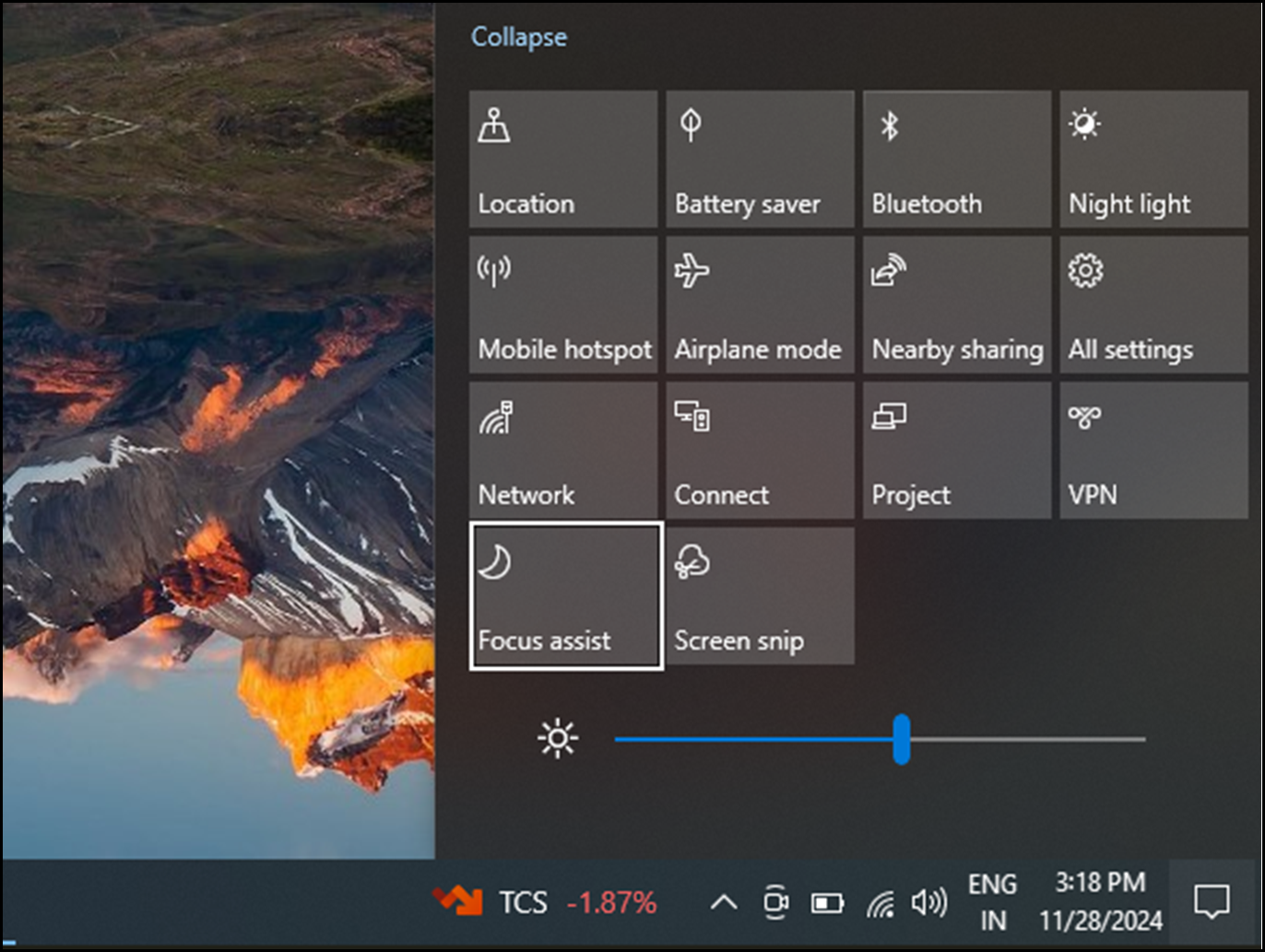
Da biste brzo uključili ili isključili Ne ometaj , na programskoj traci odaberite ikonu baterije, mreže ili glasnoće da biste otvorili centar za obavijesti, a zatim je uključite ili isključite.
Ograniči kasnonoćne obavijesti
- Odaberite StartWindowsPostavke>ActiveDock>>obavijesti.
- U odjeljku Uključi automatski ne ometaj odaberite Tijekom tih razdoblja da biste je uključili.
- Postavite vrijeme kada se Ne ometaj treba automatski uključiti ili isključiti te koliko će se često ponavljati.
- Možete i odabrati vrste zadataka za koje će se automatski uključiti status Ne ometaj .
Odabir aplikacija koje prikazuju obavijesti
Ako vas obavijesti ometaju kada se prikažu na zaslonu, možete prilagoditi koje će ih aplikacije prikazivati i prilagoditi njihov izgled.
- Odaberite StartWindowsPostavke>ActiveDock>>obavijesti.
- U odjeljku Obavijesti aplikacija i drugih pošiljatelja isključite aplikacije čije obavijesti ne želite primati i uključite aplikacije od kojih želite primati obavijesti.
- Da biste definirali gdje će se obavijesti pojavljivati za svaku aplikaciju, odaberite određenu aplikaciju, a zatim po želji promijenite mogućnosti.
Korištenje fokusa za upravljanje obavijestima
Fokus upravlja obavijestima radi smanjenja ometanja. Možete ga uključiti za pauziranje ili utišavanje upozorenja tijekom sastanaka, igranja igara ili u određeno vrijeme.
- Odaberite >>sustava>fokus.
- Da biste pokrenuli fokusirani način, odaberite Pokreni sesiju u fokusu.
- U fokusu prilagodite trajanje sesije pomoću gumba + ili -.
- Možete i potvrditi ili poništiti potvrdne okvire da biste prikazali brojač vremena u aplikaciji Sat, sakrili značke u aplikacijama na programskoj traci, sakrili bljeskanje na aplikacijama na programskoj traci i uključili Ne ometaj.
- Da biste saznali više o fokusu, idite na Kako koristiti fokus u sustavu Windows 11.
Postavljanje postavki višezadaćnosti
Višezadaćnost omogućuje istodobno pokretanje nekoliko aplikacija i zadataka. Značajke kao što su rasporedi poravnanja, prikaz zadataka, virtualne radne površine i zamjenska+kartica olakšavaju vam upravljanje prozorima i prebacivanje između njih.
Odaberite
>>sustava>višezadaćni.Uključite prekidač Poravnanje prozora kako biste automatski poravnali prozore radi promjene veličine i raspoređivanja u rasporede, a zatim proširite padajući izbornik Poravnanje prozora i odaberite željenu opciju.
Da biste prikazali kartice aplikacija kada poravnate ili pritisnete tipku Alt+Tab, odaberite mogućnost s padajućeg izbornika: 20 najnovijih kartica, 5 najnovijih kartica, 3 najnovije kartice ili Ne prikazuj kartice.
Proširite grupu Radna površina da biste prilagodili prozore.
- Da biste prikazali sve otvorene prozore na programskoj traci, na padajućem izborniku odaberite Samo na radnoj površini koju koristim ili Na svim radnim površinama .
- Da biste prikazali sve otvorene prozore kada pritisnete tipku Alt+, s padajućeg izbornika odaberite Samo na radnoj površini koju koristim ili Na svim radnim površinama.
Da biste brzo minimizirali sve otvorene prozore osim prozora u kojemu radite, uključite uključivanje i isključivanje tresenja prozora na naslovnoj traci .
Proširite Pomoć za višezadaćnost da biste pristupili sljedećim vezama:
- Da biste saznali više o dijeljenju zaslona, idite na Poravnanje prozora
- Da biste saznali više o prikazu zadataka, idite na Windows 11 Multitasking Mastery.
Poravnanje sustava Windows
Pomoć za poravnanje omogućuje brzo organiziranje i poravnavanje otvorenih prozora na zaslonu radi učinkovite višezadaćnosti. Omogućuje vam poravnanje sustava Windows u unaprijed definirane rasporede, što olakšava rad s više aplikacija istovremeno.
- Zadržite pokazivač iznad gumba za maksimiziranje ili pritisnite tipku s logotipom sustava Windows
+ da biste vidjeli dostupne mogućnosti rasporeda rešetke i odabrali raspored prozora s kojim ćete se poravnati.
- Nakon poravnavanja prozora na određeni raspored Pomoć za poravnavanje daje prijedloge za druge otvorene prozore da popune preostala mjesta. Odaberite prijedlog da biste ga poravnali na mjesto.
Alternativno,
- Pritisnite tipku s logotipom sustava WindowsTipku sa strelicom
+ulijevo ili udesno da biste poravnali prozor na lijevu ili desnu polovicu zaslona.
- Pritisnite tipku s logotipom sustava Windows Tipku
+strelicomgore ili dolje da biste poravnali prozor na vrh ili dno zaslona.
Prebacivanje između aplikacija, zadataka i virtualnih radnih površina
Windows omogućuje prebacivanje između otvorenih aplikacija, zadataka ili virtualnih radnih površina. Učinkovit je za višezadaćnost i poboljšanje tijeka rada.
Prebacivanje sa zadatka na zadatak
Da biste se prebacili između trenutno pokrenutih aplikacija ili zadataka, slijedite ove korake:
- Pritisnite i držite tipku Alt , a zatim pritisnite tipku Tab da bi se prikazali svi otvoreni prozori.
- Nastavite pritiskati tipku Tab (dok držite Alt) da biste se pomicali kroz dostupne aplikacije i otpustite tipku Alt da biste se prebacili na odabrani prozor.
Prebacivanje između prozora
Da biste se prebacivali između pojedinačnih prozora istih ili različitih aplikacija, slijedite ove korake:
Pritisnite tipku s logotipom sustava Windows
+da biste vidjeli sve otvorene prozore, a zatim mišem ili tipkama sa strelicama odaberite željenu mogućnost.
Prebacivanje između virtualnih radnih površina
Da biste se prebacili s jedne virtualne radne površine na drugu, slijedite ove korake:
- Pritisnite tipku s logotipom sustava Windows
+da biste vidjeli sve otvorene virtualne radne površine pa odaberite željenu.
- Da biste stvorili novu virtualnu radnu površinu, odaberite "Nova radna površina".
Alternativno,
- Pritisnite tipku Ctrl+ s logotipomsustava Windows, tipku sa strelicomdesno ili lijevo s
+ da biste se kretali između postojećih virtualnih radnih površina ili stvorili novu.
Čitanje uz manje ometanja
Da biste čitali web-stranicu jednostavnijim i čišćim rasporedom, upotrijebite Fokusirani čitač u pregledniku Microsoft Edge. Dodatne informacije o Fokusirani čitač potražite u odjeljku Korištenje Fokusirani čitač u pregledniku Microsoft Edge. Da biste počeli koristiti Fokusirani čitač, slijedite ove korake:
U pregledniku Microsoft Edge otvorite web-stranicu koju želite čitati, a zatim pritisnite funkcijsku tipku + F9.
Možete i odabrati Dodatne akcije
 i odaberite ikonu Fokusirani čitačČitačNaglas
 na adresnoj traci.
Savjet
Ako ne vidite ikonu Enter Fokusirani čitačReadOutLoud
, odaberite tekst koji želite čitati, kliknite ga desnom tipkom miša pa u značajci Fokusirani čitač odaberite Otvori odabir.
Stranica će se otvoriti u pojednostavljenom rasporedu. Da biste prilagodili prikaz stranice, poslužite se mogućnostima na alatnoj traci pri vrhu stranice. U odjeljku Postavke teksta možete, primjerice, izmijeniti boju pozadine pomoću tema ili promijeniti font.
Za izlazak iz Fokusirani čitač odaberite ikonu Izlaz iz Fokusirani čitačČitač
naglas na adresnoj traci ili pritisnite funkcijsku tipku + F9.
Omogućivanje čitanja sadržaja s weba naglas
Značajka Čitanje naglas u pregledniku Microsoft Edge omogućuje vam slušanje web-stranica u obliku zvuka, pretvarajući preglednik u osobnu audioknjigu. Da biste koristili čitanje naglas, slijedite korake u nastavku:
Otvorite web-stranicu u pregledniku Microsoft Edge i odaberite ikonu Čitanje naglas
naglas na alatnoj traci ili kliknite desnom tipkom miša pa na kontekstnom izborniku odaberite Čitanje naglas .- Da biste pokrenuli ili zaustavili čitanje naglas, možete upotrijebitii Command+ Shift +U.
Pri vrhu prozora preglednika pojavit će se alatna traka. Pomoću gumba za glasovne mogućnosti možete pauzirati, preskočiti, prilagoditi brzinu ili promijeniti glas. Birajte između različitih glasova s različitim naglascima i tonovima.
Dok se tekst čita, riječi će biti istaknute na stranici, što olakšava praćenje ako želite. Možete se prebacivati između kartica ili aplikacija dok Čitanje naglas nastavlja pripovijedanje.
Vidi također
Olakšani pristup sustavu Windows za osobe s oštećenim vidom
Olakšani pristup sustavu Windows za osobe s oštećenim sluhom