Ako želite poboljšati vidljivost zaslona, Windows nudi brojne značajke i mogućnosti koje vam mogu pomoći. Evo nekoliko prijedloga.
- Windows 11
- Windows 10
Prilagodba veličine i boje
Da biste prilagodili veličinu teksta, aplikacija i drugih stavki, odaberite tipku Start , a zatim Postavke>pristupačnosti>Veličina teksta. Pomoću klizača uz mogućnost Veličina teksta možete povećati samo tekst na zaslonu.
Da biste povećali veličinu svega na zaslonu, odaberite gumb Start, zatim odaberite Postavke>zaslonasustava> pa promijenite padajući izbornik Skaliranje pa odaberite vrijednost na veći postotak.
Napomena
U postavkama možete stvoriti prilagođenu skalu, ali to ne preporučujemo. Da biste prilagodili skaliranje, proširite postavke skaliranja i unesite prilagođenu veličinu skaliranja između 100% i 500%.
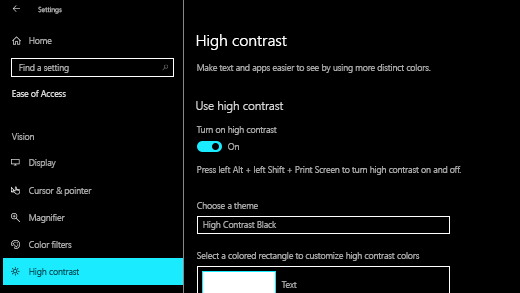
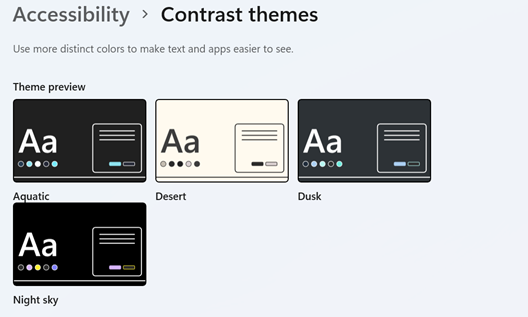
Ako nema dovoljno kontrasta između elemenata na zaslonu, pokušajte koristiti temu visokog kontrasta. Odaberite tipku Start , zatim Postavke>Pristupačnost>Kontrastne teme, odaberite jednu od mogućnosti u padajućem izborniku pokraj mogućnosti Kontrastne teme i odaberite Primijeni. Možete birati između vodenog, pustinjskog, sumraka i noćnog neba.
Vidljivost pokazivača
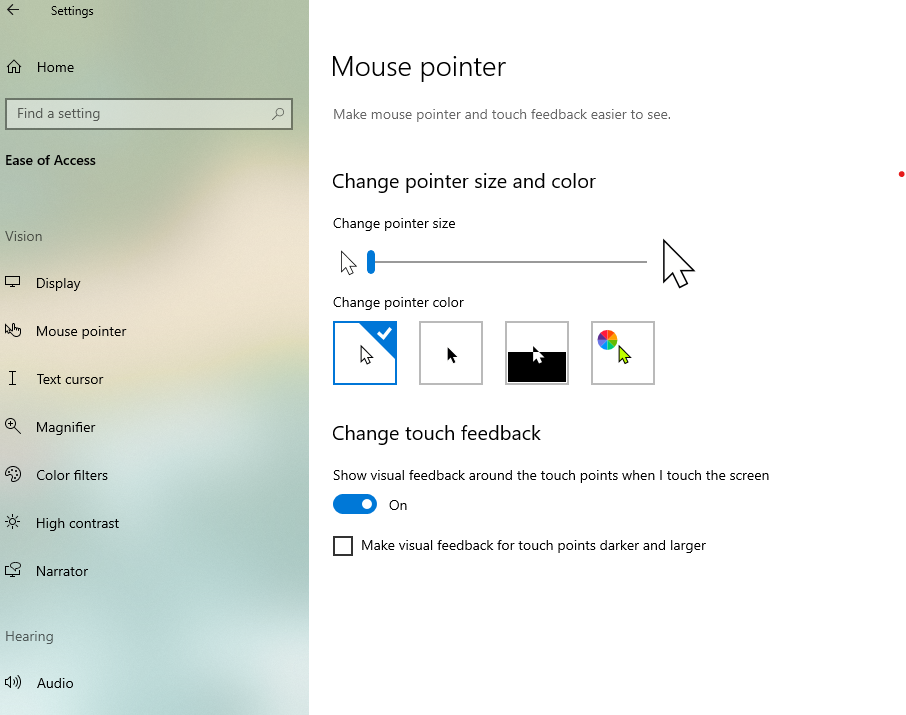
Povećajte vidljivost pokazivača miša promjenom njegove boje i veličine. Odaberite tipku Start , a zatim Postavke>pristupačnosti>Pokazivač miša & dodir i odaberite mogućnosti koje vam najbolje odgovaraju.
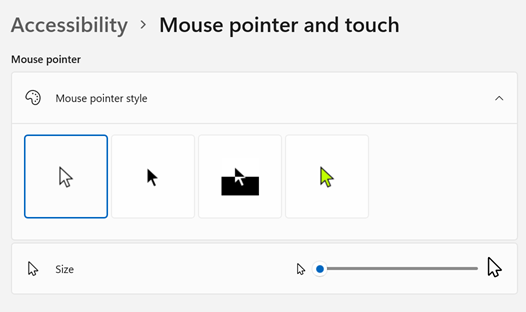
Tragovi pokazivača omogućuju bolju uočljivost kretanja miša po zaslonu. Odaberite tipku Start , zatim odaberite Postavke>pristupačnosti>Pokazivač miša & dodir i uključite tragove pokazivača miša.
Windows vam može vizualno prikazati povratne informacije prilikom dodira zaslona. Odaberite tipku Start , zatim odaberite Postavke>pristupačnosti>Pokazivač miša & dodir i uključite Indikator dodira.
Da bi krug pokazatelja dodira bio vidljiviji, proširite postavke pokazatelja dodira pa potvrdite okvir Učini krug tamnijim i većim .
Povećanje prikaza na zaslonu
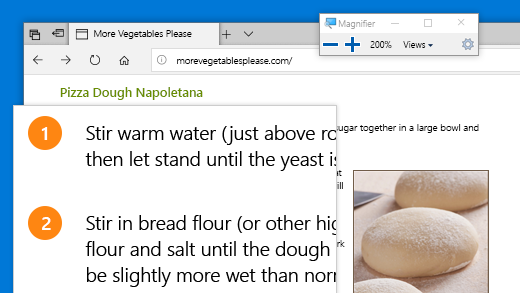
Povećalo povećava dio zaslona ili čitav zaslon da biste bolje vidjeli riječi i slike. Da biste brzo otvorili povećalo, pritisnite tipku s logotipom sustava Windows , tipku s  + znak plus (+). Kada je povećalo otvoreno, prikaz povećavajte ili smanjujte pomoću tipke s logotipom sustava+znak plus (+) ili logotipa sustavaznak minus (-). Da biste se prebacivali s postavljene razine povećavanja na 1x povećavanje i obratno, pritisnite tipku Ctrl+Alt+ iznak minus (-). Da biste zatvorili povećalo, pritisnite tipku s sustava Windows + Esc.
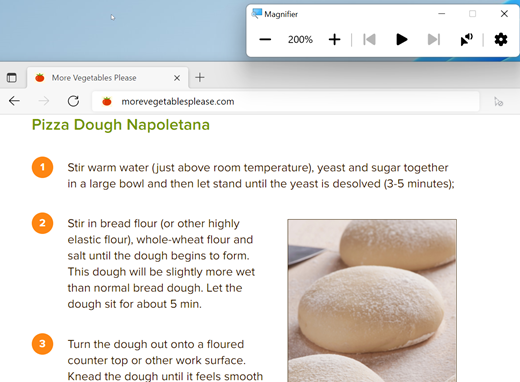
Da biste saznali više o povećalu, pročitajte članak Korištenje povećala za prikaz stavki na zaslonu.
Primjena filtara boja
Povećajte vidljivost fotografija, teksta i boja primjenom filtara boja na zaslonu. Filtri boja mijenjaju paletu boja na zaslonu i olakšavaju vam razlikovanje stavki koje se razlikuju samo bojom.
Da biste primijenili filtre boja, odaberite tipku Start , zatim odaberite Postavke>pristupačnosti Filtri>boja, postavite filtre boja na Uključeno i odaberite mogućnosti koje vam najbolje funkcioniraju.
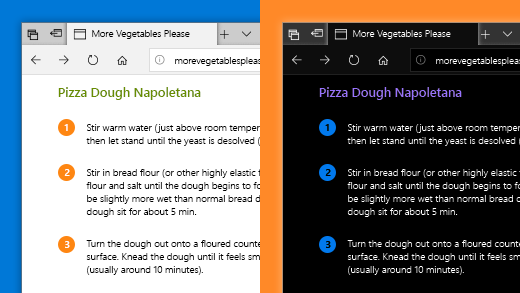
- Da biste brzo uključili i isključili filtre boja, odaberite gumb Start, zatim odaberite Postavke>filtara bojapristupačnosti> pa Uključite tipkovne prečace za filtre boja. Zatim pritisnite tipku s logotipom sustava Windows , tipku Ctrl+C da biste ih uključili ili isključili.
Dodatne informacije o filtrima boja potražite u odjeljku Upotreba filtara boja u sustavu Windows.
Upotreba značajke Pripovjedač za kretanje kroz PC
Pripovjedač jest čitač zaslona ugrađen u sustav Windows koji naglas čita sadržaj na zaslonu da biste mogli koristiti te informacije za kretanje kroz PC. Da biste pokrenuli ili zaustavili Pripovjedač, pritisnite tipku s sustava WindowsLogo + Ctrl+Enter.
Dodatne informacije o korištenju Pripovjedača potražite u Cjelokupnom vodiču za Pripovjedača.