
- Windows 11
- Windows 10
Pripovjedač je aplikacija za čitanje zaslona ugrađena u Windows 11, tako da ne morate ništa preuzimati ili instalirati. U ovom je vodiču opisan način korištenja značajke Pripovjedač sa sustavom Windows tako da možete pokretati aplikacije, pregledavati web i još mnogo toga.
Ispod sadržaja je odjeljak s novostima o značajci Pripovjedač.
Napomena
Ovaj je vodič dostupan kao dokument programa Word i PDF (samo na engleskom jeziku). Da biste preuzeli dokumente, idite na Potpuni vodič za pripovjedač sustava Windows 11. Kako biste preuzeli dodatne jezike ili oblike, kontaktirajte Answer Desk za osobe s posebnim potrebama.
Želite naučiti kako koristiti značajku Pripovjedač za poslove u aplikacijama sustava Office, kao što su Outlook i Word? Pogledajte članke na ovoj stranici: Korištenje čitača zaslona uz aplikacije sustava Office.
Slijedite ove veze da biste saznali kako koristiti čitač zaslona za radnje u sustavu Windows 11:
- Korištenje čitača zaslona za istraživanje izbornika Start i kretanje po njemu u sustavu Windows
- Korištenje čitača zaslona za istraživanje i navigaciju postavkama u sustavu Windows
- Korištenje čitača zaslona za istraživanje i navigaciju Eksplorer za datoteke u sustavu Windows
- Tipkovnica u aplikaciji Microsoft Teams 2.0 za Windows 11
- Korištenje čitača zaslona za postavljanje aplikacije Teams za osobnu upotrebu i male tvrtke
Sadržaj
| Poglavlje | Što sadrži |
|---|---|
| 1. poglavlje: uvod u značajku Pripovjedač | Pregled značajke Pripovjedač, uključujući upute za njegovo pokretanje i zaustavljanje. |
| 2. poglavlje: Osnove značajke Pripovjedač | Načini kretanja zaslonom, pronalaženja i otvaranja aplikacija, promjena sadržaja koji Pripovjedač čita i prilagođavanje brzine i glasnoće govora. |
| 3. poglavlje: korištenje načina rada za pregled | Način korištenja načina rada za pregled radi kretanja aplikacijama, e-poštom i webom. |
| 4. poglavlje: čitanje teksta | Načini čitanja teksta i dobivanja informacija o njemu, kao što su font, boja teksta i interpunkcija. |
| 5. poglavlje: Navigacija | Kako dobiti dodatne informacije o aplikaciji ili stranici koju istražujete pomoću prikaza značajke Pripovjedač. |
| 6. poglavlje: korištenje Pripovjedača dodirom | Upute za korištenje značajke Pripovjedač dodirom, uključujući osnovne geste. |
| 7. poglavlje: prilagodba pripovjedača | Upute za promjenu načina na koji se Pripovjedač pokreće, utvrđivanje povratnih informacija koje se čuju tijekom upisivanja, promjenu naredbi Pripovjedača te korištenje softvera za pretvaranje teksta u govor (TTS) treće strane. |
| 8. poglavlje: korištenje pripovjedača za brajicu | Upute za korištenje značajke Pripovjedač s osvježivim prikazom za brajicu. |
| Dodatak A: Podržani jezici i glasovi | Popis podržanih jezika za naslijeđene i prirodne glasove u Pripovjedaču. |
| Dodatak B: Tipkovne naredbe i dodirne geste značajke Pripovjedač | Popis tipkovnih naredbi i dodirnih gesti značajke Pripovjedač. |
| Dodatak C: Podržani prikazi za Brailleovo pismo | Popis prikaza za Brailleovo pismo koje podržava Pripovjedač. |
| Dodatak D: Zvukovi značajke Pripovjedač | Popis zvukova kojima se Pripovjedač koristi i što ti zvukovi znače. |
| Dodatak E: Pripovjedač u programu Outlook | Kako koristiti značajku Pripovjedač s proširenjem za Outlook. |
| Dodatak F: Pripovjedač u programu Excel | Kako koristiti značajku Pripovjedač s proširenjem za Excel. |
| Dodatak G: Otklanjanje poteškoća s postavljanjem prirodnog glasa Pripovjedača | Otklanjanje poteškoća s postavljanjem prirodnog glasa Pripovjedača. |
| Dodatak H: Popis problema i ispravljenih pogrešaka | Popis problema i pogrešaka riješenih u ovom izdanju. |
| Dodatak I: Naredbe naslijeđenog rasporeda tipkovnice | Popis naredbi naslijeđenog rasporeda tipkovnice. |
| Dodatak J: Povijest ažuriranja značajke Pripovjedač | Popis povijesti ažuriranja pripovjedača. |
Novosti u Pripovjedaču
Izdanje verzije u travnju 2026.
Isključen govor u Pripovjedaču
Pripovjedač vam sada omogućuje da privremeno isključite sav izlaz govora dok Pripovjedač ostane potpuno aktivan. To je korisno u situacijama kada se govor Pripovjedača može preklapati s onim što slušate, primjerice tijekom sastanaka, slušanja zvuka ili videozapisa ili prilikom korištenja aplikacija za samoizražavanje glasa. Ako više volite čitati samo brajicom, možete isključiti govor i u potpunosti se osloniti na zaslon.
Pritisnite tipku Pripovjedača + Shift + S da biste isključili govor. Sav govorni izlaz Pripovjedača se potiskuje. Ponovno pritisnite isti prečac da biste ponovno uključili govor.
Brailleov izlaz nastavlja normalno funkcionirati kad je govor isključen. Osvježivi zaslon za brajicu ažurirat će se tijekom navigacije, pa možete nastaviti čitati i interakciju bez prekida.
Izdanje verzije u ožujku 2026.
Čitanje trake stanja
Korisnici Pripovjedača sada mogu koristiti novu naredbu Tipka Pripovjedača +\ za čitanje sadržaja trake stanja u aplikacijama kao što su Microsoft Word, Excel, PowerPoint itd. Na primjer, u programu Microsoft Word, korisnici mogu koristiti tu mogućnost za čitanje broja stranica ili riječi u dokumentu. U programu Microsoft Excel korisnici mogu odabrati nekoliko ćelija s podacima i čuti zbroj ili prosjek podataka u odabranim ćelijama bez potrebe za promjenom fokusa.
Dovođenje opisa slika pogonjenih rješenjem Copilot u Pripovjedač
Prošle godine uveli smo obogaćene opise slika u Pripovjedaču na Copilot+ PC-jevima, što slijepim i slabovidnim korisnicima omogućuje da čuju detaljne opise slika, dijagrama i grafikona koje je generirala umjetna inteligencija.
Pripovjedač sada može surađivati s rješenjem Copilot na svim uređajima sa sustavom Windows 11 radi boljeg razumijevanja slika i vizualnih elemenata na zaslonu.
Možete pritisnuti tipku Pripovjedača + Ctrl+D da biste opisali fokusiranu sliku ili tipku Pripovjedača + Ctrl+S da biste opisali cijeli zaslon. Copilot se otvara s spremnom slikom, što vam omogućuje da unesete vlastiti upit i generirate opis prilagođen onome što želite znati. Važno je da se slika objavljuje tek nakon što je odlučite opisati. Zadržavate kontrolu na svakom koraku.
Izdanje verzije u siječnju 2026.
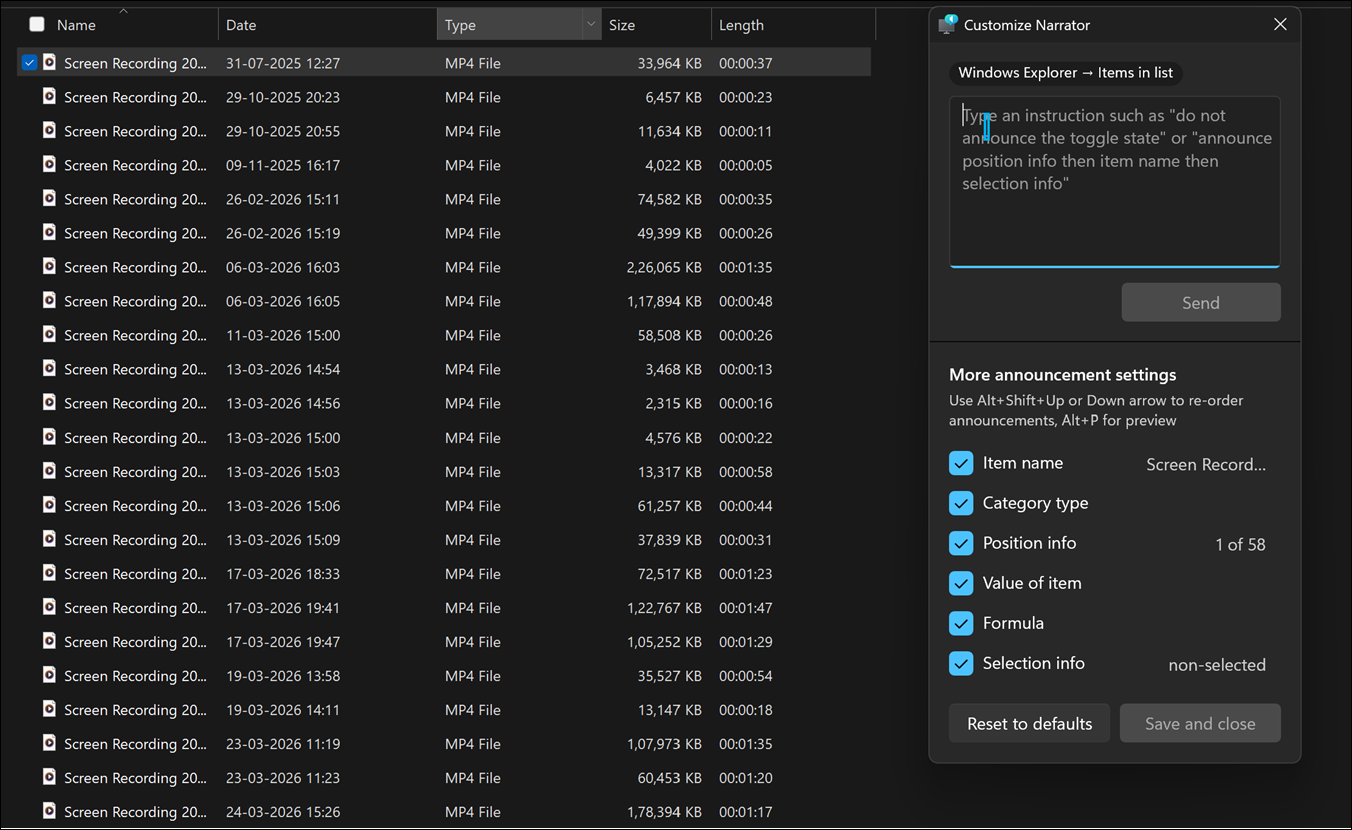
Personalizacija onoga što Pripovjedač izgovara
Pripovjedač vam sada daje više kontrole nad time kako se informacije izgovaraju kada se krećete elementima korisničkog sučelja u aplikaciji. Svaka se aplikacija sastoji od različitih vrsta kontrola – kao što su gumbi, potvrdni okviri, veze, klizači i tekstna polja. Svaka kontrola obuhvaća svojstva (kao što su njezin naziv, uloga ili stanje) i vrijednosti (na primjer, klizač postavljen na "75%"). Pripovjedač ih obično izgovara fiksnim redoslijedom, ali sada možete odabrati izgovorena svojstva i promijeniti njihov redoslijed prema vlastitim željama.
Kada, primjerice, dođete do gumba Pošalji , Pripovjedač može izgovoriti "Submit button" (Gumb Pošalji). Uz personalizaciju možete odabrati želite li najprije čuti oznaku, najprije ulogu ili izostaviti nešto što vam ne treba. Pomoću potvrdnog okvira možete odrediti hoće li se stanje ("potvrđeno" ili "nije") nalaziti prije ili iza oznake – ili želite li uopće ne čuti to stanje.
Da biste prilagodili te objave, pritisnite tipku Pripovjedača + Alt P+. Odatle možete odabrati svojstva koja Pripovjedač govori za svaku vrstu kontrole, poništiti odabir & im promijeniti redoslijed.
Promjene možete brže unositi pomoću okvira za unos prirodnog jezika isključivo na Copilot+ PC-jevima. Jednostavno upišite što želite, na primjer: "Nemoj objavljivati informacije o odabiru ni informacije o položaju",
Te se promjene primjenjuju na tu vrstu kontrole u cijeloj aplikaciji koju trenutno koristite.
Prije spremanja promjena možete i pretpregledati kako će zvučati vaša personalizirana objava. Ako se želite vratiti na prethodnu verziju, jednostavno odaberite Vrati na zadane vrijednosti da biste vratili izvorni obrazac najave Pripovjedača.
Oblikovanje razine detalja Pripovjedača onako kako želite – jasnije, predvidljivije i usklađenije s načinom na koji se želite kretati.
Izdanje verzije u studenom 2025.
HD glasovi u Pripovjedaču
Pripovjedač sada podržava glasove visoke razlučivosti za engleski (Sjedinjene Američke Države), a omogućuje ih najnoviji modeli značajke pretvorbe teksta u govor na uređaju Azure. Ti glasovi koriste generativni AI za prilagodbu tona i tempa za prirodniji, izražajniji govor.
Kada čitate pomoću Pripovjedača ili slušate tekst u Povećalu, HD glasovi pružaju jasniji zvuk i nesmetaniji tijek. To pomaže u smanjenju umora slušanja tijekom dugih sesija i olakšava zadržavanje koncentracije na sadržaj. Iako su prirodni glasovi dostupni na više jezika, HD glasovi trenutačno se nude na engleskom (SAD). Pripovjedač vam omogućuje da personalizirate svoje iskustvo prilagodbom brzine glasa i prebacivanjem između glasova u bilo kojem trenutku.
Da biste omogućili u značajci Pripovjedač:
- OtvaranjePripovjedačapristupačnosti>Postavke>.
- Dođite do gumba Dodaj prirodni glas .
- Preuzmite željeni HD glas.
- Promijenite glas ili prilagodite brzinu u bilo kojem trenutku u postavkama Pripovjedača.
Trenutačno su HD glasovi dostupni na engleskom (SAD), s jednom muškom (Andrew) i jednom ženskom (Ava) opcijom za odabir. Postoje i HD glasovi na francuskom i kineskom.
Poboljšana podrška za tipkovnicu i Pripovjedač za komentare u programu Word
Tijekom navigacije dokumentom kada se točka umetanja nalazi unutar teksta koji sadrži komentar, možete pritisnuti Alt + F12 da biste prešli na kontekstnu karticu komentara. Kada se usredotočimo na karticu, uveli smo nekoliko poboljšanja za jednostavniju suradnju:
- Pametnije korištenje značajke Home/End:TipkeHome i End sada se ponašaju kao kontekstualni. Ovisno o tome gdje se fokusirate, primjerice na kartici komentara, niti komentara ili odjeljku teksta, pritiskom na tipku Home ili End sada se pomičete na početak ili kraj te sekcije, što navigaciju čini mnogo jednostavnijom.
- Intuitivnije Esc ponašanje: Pritiskom na tipku Esc sada se fokus pouzdano premješta natrag kroz tijek rada, od niti do kartice i s kartice na platno – umjesto da vas šalje izravno natrag na platno – pomažući vam da ostanete orijentirani.
- Poboljšani redoslijed kartica u proširenim karticama komentara: Pomaci tabulatora sada su logički grupirani i postoji sve manje pomaka tabulatora za ograničavanje prekida: prvo će se pomaknuti do komentara u niti (na primjer, "Komentar 2 od 5"), zatim akcije niti (kao što su Sviđa mi se ili Uredi komentar), a zatim u @mention polje "Odgovori".
- Navigacija među stranicama u kontekstnom prikazu: Pomoću tipke sa strelicom prema dolje sada se možete besprijekorno kretati po komentarima u kontekstnom prikazu, čak i kada se protežu preko stranica. Prije bi pritiskanje tipke sa strelicom dolje prestalo pri dnu stranice.
- Novi prečac značajke Pripovjedač: Za korisnike koji dokumente čitaju pomoću Pripovjedača uveli smo snažan novi prečac: Alt+Shift+'. Pomoću ovog jednostavnog prečaca korisnici čuju cijeli kontekst komentara, npr. ime autora komentara, dodijeljeni zadatak i broj odgovora (ako je primjenjivo), a sve to bez napuštanja platna ili promjene fokusa. Ako je fokus već na kartici komentara, pritiskom na isti prečac pročitat ćete komentirani raspon teksta, pa korisnici uvijek znaju na koji se dio dokumenta komentar odnosi. Ako za odabrani tekst nema komentara, Pripovjedač će to jasno objaviti, eliminirajući bilo kakva nagađanja.
Izdanje verzije u listopadu 2025.
Poboljšana mogućnost korištenja programa Word
Implementirali smo više poboljšanja da bi Pripovjedač omogućio besprijekorno i pouzdanije iskustvo prilikom interakcije s dokumentima u programu Word. Ta su ažuriranja osmišljena za poboljšanje intuitivnosti i učinkovitosti zadataka čitanja, pisanja i uređivanja.
Poboljšane glasovne povratne informacije: Pripovjedač sada održava dosljednu visinu tona prilikom izgovaranja naslova i gramatičkih ili pravopisnih pogrešaka, pružajući glatko i manje ometajuće iskustvo korisnicima značajke Natural Voices.
Poboljšana navigacija fusnotom: Korisnici se sada mogu učinkovito kretati dokumentima pomoću fusnota i jasno će čuti povezane brojeve fusnota, čime se osigurava veća jasnoća i orijentacija prilikom čitanja ili uređivanja referenciranih materijala.
Dosljedno neprekidno čitanje: Značajka pripovjedača sada održava neprekinute performanse tijekom dugih odlomaka teksta. Neprekinuto čitanje odvija se od početka do kraja.
Brojevi stranica i obavijesti o sekcijama: Pripovjedač sada nudi obavijesti o brojevima stranica i sekcijama tijekom navigacije u programu Word, pomažući korisnicima u održavanju orijentacije u dugim ili složenim dokumentima.
Stanje naslova: Pripovjedač sada izgovara je li naslov sažet ili proširen, što omogućuje učinkovito kretanje po strukturi dokumenta i olakšava brzo kretanje između sekcija.
Koherentne i dosljedne objave za Liste: Pripovjedač sada jasnije i dosljednije objavljuje popise bez obzira na to kako se krećete. Izgovara pojedinosti popisa, kao što su stil i razina u skladu s odabranim postavkama opširnosti, pa korisnici uvijek znaju oblikovanje i mjesto unutar popisa.
Čitanje cijelog popisa: Pripovjedač sada u potpunosti najavljuje stavke popisa, uključujući sadržaj koji se proteže na sljedeće retke, osiguravajući da su sve informacije točno prenesene.
Navigacija stavkama popisa: Sada se možete pomicati po stavkama popisa pritiskom na tipku Ctrl+sa strelicom gore ili tipku+ sastrelicom Ctrl prema dolje.
Naredbe za poboljšanu navigaciju tablicom: Pripovjedač sada nudi poboljšane funkcije omogućujući učinkovitu navigaciju do prve ili zadnje ćelije u bilo kojem retku ili stupcu. Ovo poboljšanje pomaže korisnicima u jednostavnijem kretanju tablicama. Za navigaciju su dostupne sljedeće naredbe:
- Pomicanje na prvu ćeliju u retku – Ctrl+Alt+zarez (,)
- Prelazak na zadnju ćeliju u retku – Ctrl+Alt+točka (.)
- Prelazak na prvu ćeliju stupca – Ctrl+Alt+Shift+zarez (,)
- Prelazak na zadnju ćeliju stupca – Ctrl+Alt+Shift+točka (.)
Jasnije smjernice na granicama tablice: Prilikom navigacije pomoću tipke Tab unutar tablice koju je moguće uređivati Pripovjedač sada obavještava kada dođe do zadnje ćelije. Time se sprječava zbrka i nehotično dodavanje redaka
Poboljšane su najave unosa za tablice: Pripovjedač će sada izgovoriti "ulazak u tablicu" samo jednom prilikom kretanja po ćelijama, umjesto da ponavlja poruku. To poboljšanje daje jasnije povratne informacije te olakšava utvrđivanje ostajete li u istoj tablici.
Bolje povratne informacije tijekom odabira u tablicama: Pripovjedač vam sada daje jasne povratne informacije kada odaberete ćelije u tablici te objavljuje odabire dok ističete ćelije u recima, stupcima ili i jednom i drugom. Također jasno označava kada se odabir teksta proteže preko više ćelija, tako da uvijek znate točnu količinu sadržaja koju ste odabrali.
Obaviještenost o neujednačenim tablicama: Pripovjedač sada obavještava korisnike kada tablica nije ujednačena, na primjer, kada nekim recima ili stupcima nedostaju ćelije, da bi pružio koristan kontekst o strukturi tablice.
Izdanje verzije u rujnu 2025.
Dohvatite zaslonski izlaz za brajicu i tekst pomoću preglednika brajice
Uvedena je nova značajka, preglednik brajice, kako bi se prikazali tekstni i brajični prikazi izlaza prikazanih na uređaju za brajicu koji se može osvježiti. Ovaj je alat namijenjen za podršku slabovidnim nastavnicima, trenerima pomoćnih tehnologija za osobe s posebnim potrebama, razvojnim inženjerima i testerima koji ne čitaju brajicu ili imaju ograničen pristup zaslonu za brajicu.
Nastavnici učenika s oštećenjima vida mogu upotrebljavati preglednik brajice za poboljšanje učeničkih vještina brajice ili pratiti tekst u učionici jer nastavnici mogu vizualno vidjeti prikaz teksta i brajice na zaslonu dok ga učenik čita na povezanom zaslonu za brajicu.
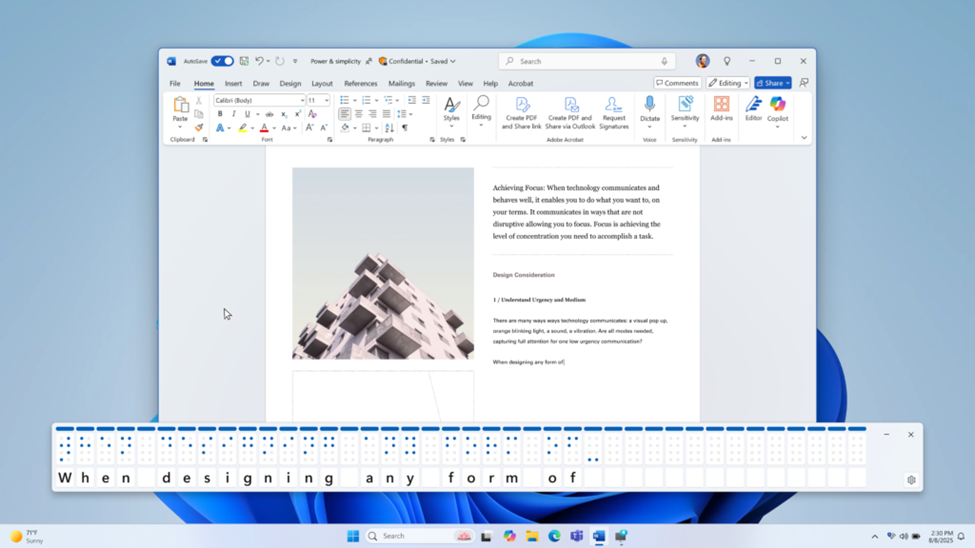
Da biste otvorili preglednik brajice, pokrenite Pripovjedača pomoću tipki Win+Ctrl+Enter i pritisnite tipku Pripovjedača+Alt+B. Otvorit će se novi plutajući prozor – sadržaj prozora ažurirat će se tijekom korištenja Pripovjedača.
Broj ćelija brajice prikazanih u pregledniku ovisi o veličini osvježivog zaslona za brajicu. Ako je povezan zaslon s 80 ćelija, preglednik prikazuje 80 ćelija. Ako nijedan zaslon nije povezan, preglednik po zadanom prikazuje 40 ćelija. Veličinu prikaza i položaj preglednika možete promijeniti i pomoću izbornika postavki na pregledniku.
Napomena
Da bi preglednik brajice funkcionirao, provjerite je li Pripovjedač postavljen tako da daje izlaz u obliku brajice. Da biste preuzeli i instalirali paket za brajicu, otvorite Postavke > Pripovjedač > pristupačnosti > Korištenje zaslona za brajicu s Pripovjedačem.
Izdanje verzije u kolovozu 2025.
Zastor zaslona u Pripovjedaču
Značajka zaslonske zavjese u Pripovjedaču osmišljena je za poboljšanje privatnosti i fokusiranja za korisnike koji se oslanjaju na čitanje zaslona. Kada se aktivira, zaslonska zavjesa potpuno zatamnjuje zaslon, osiguravajući da samo korisnik čuje ono što je na zaslonu putem Pripovjedača, dok vizualni sadržaj ostaje skriven. To je osobito korisno u javnim prostorima ili zajedničkim okruženjima, jer korisnicima omogućuje čitanje i rad s osjetljivim podacima, a da ih pritom ne otkrivaju drugima u blizini.
Imajte na umu da zastor na zaslonu ne utječe kada snimate videozapis, dijelite zaslon u alatima za videokonferencije kao što je Microsoft Teams ili snimate snimku zaslona pomoću tipke "print screen" na tipkovnici. Značajke kao što su opisi slika nastavljaju funkcionirati čak i ako je zaslonska zavjesa uključena.
Kako omogućiti ili onemogućiti zavjesu zaslona:
- Pripovjedača uključite pomoću Ctrl+ tipka s logotipom sustava Windows +Enter.
- Pritisnite tipku Pripovjedača+Ctrl+C da biste omogućili zavjesu zaslona.
- Pokušajte koristiti značajku Pripovjedač dok je uključena zavjesa zaslona.
- Pritisnite tipku Pripovjedača+Ctrl+C da biste onemogućili zavjesu zaslona.
Promjene i poboljšanja
Predstavljamo jednostavniji način za otkrivanje i učenje o mogućnostima Pripovjedača izravno iz iskustva. Bez obzira na to jeste li novi korisnik ili istražujete dublje funkcije, Pripovjedač će vas sada voditi kroz svoje nove značajke pokretanjem niza modalnih prozora koji sadrže pojedinosti o svim novim značajkama i promjenama u Pripovjedaču.
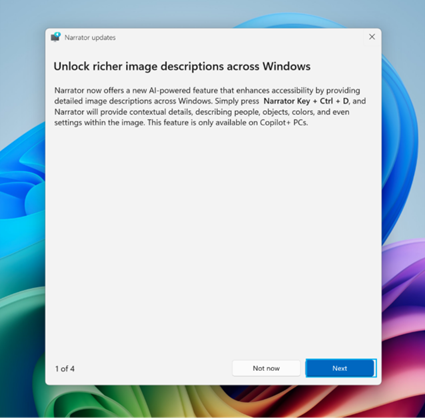
Obogaćeni opis slike za rješenja Copilot+ PC-jeve tvrtke AMD i procesore Intel®.
Početkom godine u Pripovjedač smo uveli obogaćene opise slika koji povećavaju pristupačnost pružanjem detaljnih kontekstnih informacija za vizualni sadržaj kao što su slike, grafikoni i dijagrami. Ova funkcija omogućuje Pripovjedaču da isporuči sveobuhvatne opise slika na Copilot+ PC-jevima, uključujući pojedinosti o osobama, objektima, bojama, tekstu i numeričkim podacima. Korisnici toj značajci mogu pristupiti pritiskom na tipku Pripovjedača+Ctrl+D.
Ranije dostupna isključivo za Copilot+ računala s procesorom Snapdragon, ta je mogućnost sada proširena na uređaje opremljene procesorima AMD i Intel®.
Verzija izdana u svibnju 2025.
Pristupačniji vizualni sadržaj pomoću opisa slika u pripovjedaču
Poboljšavamo digitalnu pristupačnost dodavanjem mogućnosti Pripovjedača da pruža obogaćene, detaljne opise slika, dijagrama i grafikona pomoću umjetne inteligencije na Copilot+ PC-jevima. U današnjem digitalnom okruženju slike prevladavaju na web-mjestima, u aplikacijama i dokumentima. No slijepim i slabovidnim korisnicima mnogi vizualni elementi i dalje su nedostupni zbog nedostatka zamjenskog teksta ili njegova nedostajanja.
Uz ovu novu značajku Pripovjedač će sada generirati bogatije opise slika na vašem Copilot+ PC-ju. Jednostavno pritisnite tipku Pripovjedača + Ctrl+D i Pripovjedač će vam dati kontekstualni opis slike s pojedinostima o osobama, objektima, bojama, tekstu i brojevima sa slike. Na PC-jevima koji nisu Copilot+ to će iskustvo i dalje nuditi osnovne opise slika.
Za sliku o izvedbi dionica, primjerice, dobit ćete sljedeći detaljan opis: Na slici je grafikon koji prikazuje cijene dionica tvrtke Microsoft Corporation uz računalne indekse S&P 500 i NASDAQ. Grafikon prikazuje stabilan rast cijene dionica Microsofta u razdoblju od 18. do 23. lipnja.
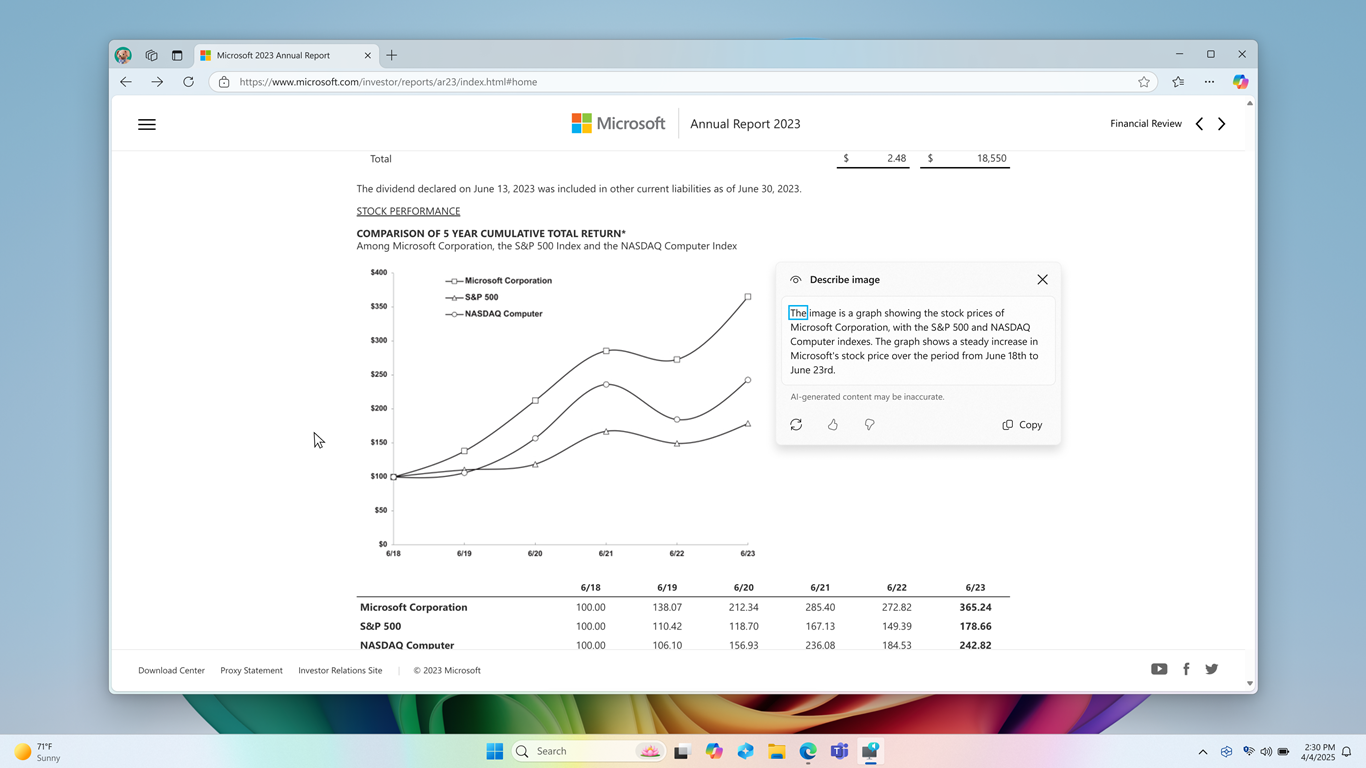
Prozor uključuje i gumb Ponovno stvori, Sviđa mi se, Ne sviđa mi se i Kopiraj pri dnu.
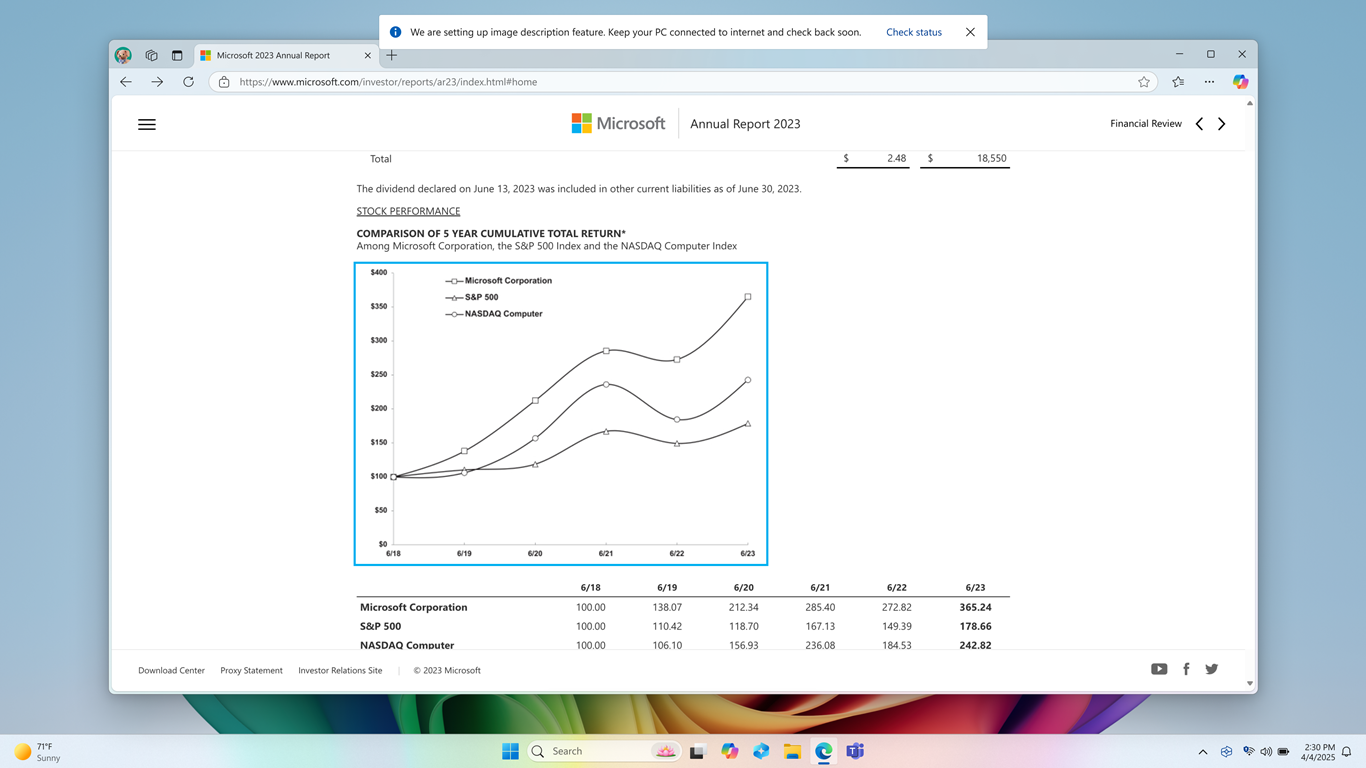
Ova je značajka trenutačno dostupna na Copilot+ PC-jevima s procesorom Snapdragon, a uskoro će biti dostupna podrška za AMD i Intel. Kada prvi put isprobate značajku opisa slika pomoću tipke Pripovjedača + Ctrl+D, preuzimamo potrebne modele. Provjerite status preuzimanja putem postavki Windows> Update. Za to je potrebno vrijeme, stoga nastavite sa zadacima dok postavljanje ne završi. Zatim ponovno pokušajte generirati opis pomoću tipke Pripovjedača + Ctrl+D.
Savjet
Naredbe G ili Shift+G u načinu skeniranja mogu se koristiti za fokusiranje Pripovjedača na razne elemente slike ili grafikona na zaslonu.
Napomena
Dodatne informacije o načinu rada za pregled potražite u 3. poglavlju: Korištenje načina rada za pregled. Ako imate pitanja o zaštiti privatnosti i podacima o toj značajci, pročitajte najčešća pitanja o obogaćenim opisima slika u pripovjedaču. Najčešća pitanja o obogaćenim opisima slika u pripovjedaču.
Verzija izdana u ožujku 2025.
Ovo izdanje uvodi sažetak govora u pripovjedaču, čime se pojednostavnjuje referenciranje na govorni sadržaj. Brzo pristupite povijesti izgovorenog teksta, pratite transkripciju uživo i kopirajte zadnju izgovorenu frazu jednostavnim prečacima.
Sažetak govora
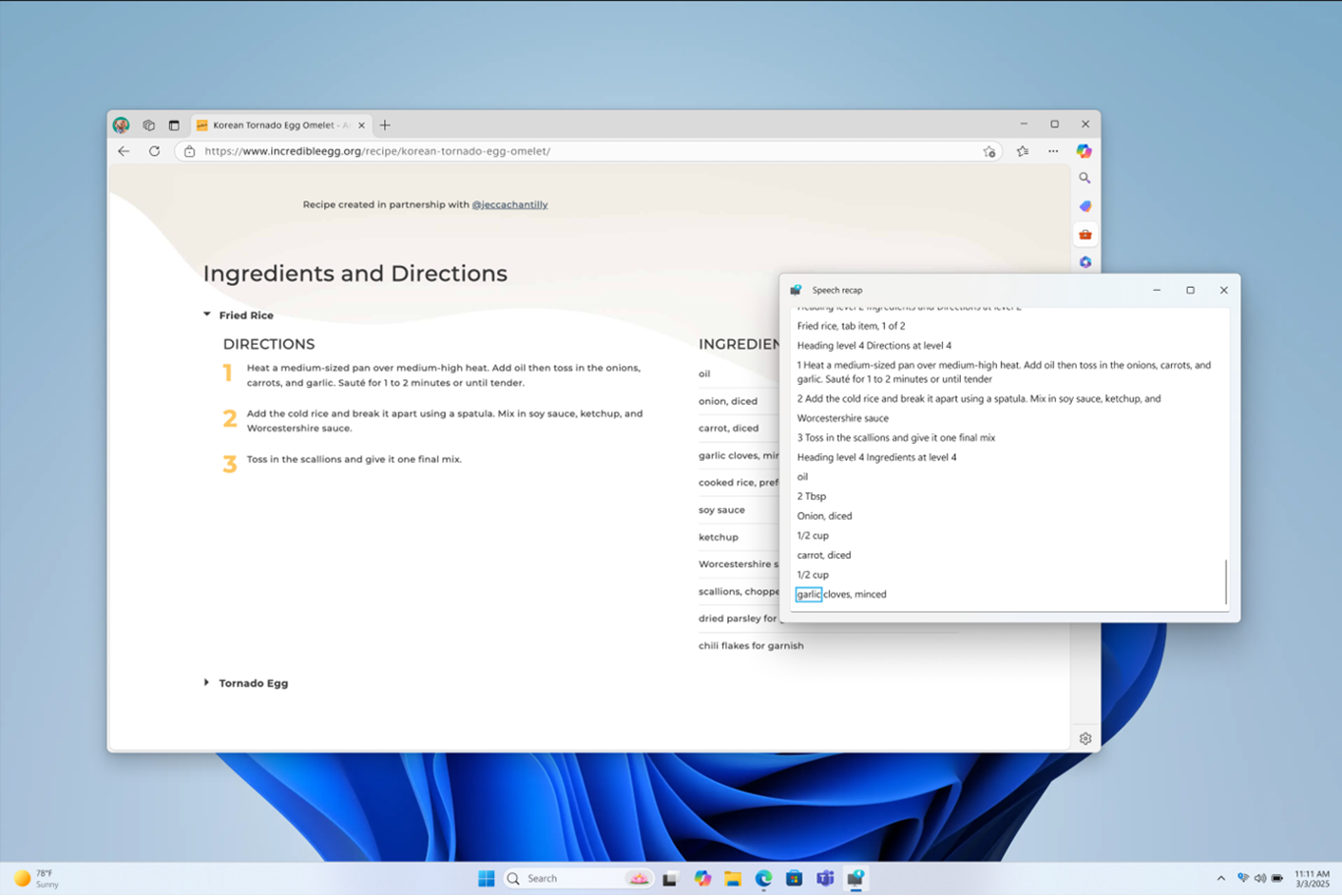
Pritisnite tipku Pripovjedača + Alt+X da biste otvorili sažetak govora i prikazali zadnjih 500 izgovorenih nizova. Imajte na umu da tekst u tom prozoru osvježavamo prilikom svakog pokretanja Pripovjedača. Da biste pročitali sadržaj prozora za sažetak govora i kopirali tekst potreban kao referencu, možete koristiti standardne naredbe za čitanje i tipke sa strelicama.
Želite spremiti ili podijeliti nešto što je Pripovjedač upravo zadnje rekao? Možete ga odmah kopirati bez otvaranja prozora za sažetak govora! Koristite tipku Pripovjedača + Ctrl+X da biste kopirali zadnji izraz koji je Pripovjedač izgovorio u međuspremnik.
Nekoliko scenarija u kojima možete koristiti sažetak govora i povezane prečace obuhvaća referiranje na podsjetnik koji ste čuli prilikom otvaranja novog prozora, kopiranje izgovorenog koda pogreške ili dodavanje govora Pripovjedača u materijale za obuku.
Transkripcija uživo
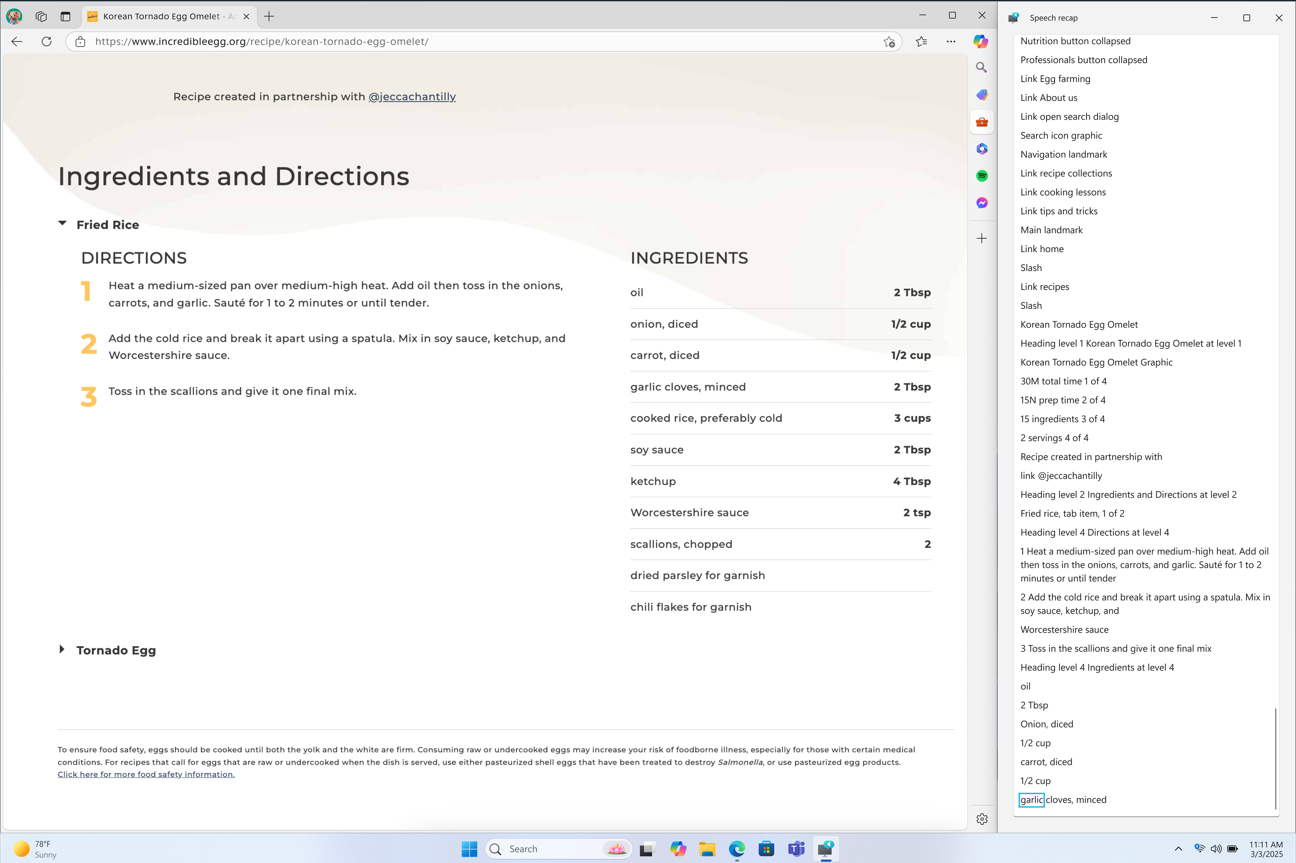
Transkripcija govora Pripovjedača uživo korisna je za trenere pomoćne tehnologije (AT), nastavnike učenika s oštećenjima vida (TSVI) koji podržavaju učenike u razredu ili za stručnjake sa slušnim poteškoćama koji žele koristiti Pripovjedača. Da biste vidjeli transkripciju zvuka Pripovjedača uživo, upotrijebite istu naredbu Tipka Pripovjedača + Alt+X da biste otvorili prozor sažetka govora i poravnali ga s dijelom zaslona na kojem ga želite prikazati. Tijekom obavljanja zadataka možete vidjeti transkripte govora Pripovjedača u stvarnom vremenu.
Ovi tipkovni prečaci slijede jednostavan obrazac, što olakšava učenje.
| Akcija | Tipke |
|---|---|
| Ponovno slušanje zadnje riječi Pripovjedača | Tipka Pripovjedača + X |
| Kopiranje zadnje riječi Pripovjedača | Tipka Pripovjedača + Control + X |
| Otvorite prozor sažetka govora za povijest i transkripcije uživo | Tipka Pripovjedača + Alt + X |
Verzija izdana u veljači 2025.
Ovo izdanje uvodi nove tipkovne prečace u načinu skeniranja koji vam omogućuju brzu navigaciju do različitih sadržaja u dokumentu ili na web-stranici, uz nekoliko ispravaka programskih pogrešaka prilikom korištenja Pripovjedača u sustavu Windows.
U načinu skeniranja (tipka Pripovjedača + razmaknica) pomaknite se na sljedeću stavku popisa pomoću tipke "I" i na prethodnu stavku popisa pomoću tipke "Shift+I". Kada čitate duge tablice ili popise, pomaknite se do početka i kraja elementa pomoću znakova " (zarez)" i ". (točka)".
Verzija izdana u studenom 2024.
Ovo izdanje namijenjeno je poboljšanju ukupnih performansi Pripovjedača dodavanjem triju novih prečaca Pripovjedača i nekoliko ispravaka pogrešaka u cijelom pripovjedaču. Riješili smo probleme s performansama Pripovjedača nakon duljeg korištenja. Ovo poboljšanje omogućilo bi vam kontinuirano korištenje Pripovjedača, a da se ne bi usporavao tijekom vremena.
Pripovjedač sada sadrži nekoliko novih tipkovnih prečaca. Pomoću tipke Pripovjedača+ Ctrl+X možete kopirati zadnji izraz koji je Pripovjedač izgovorio. Ova kopirana fraza može biti dostupna u međuspremniku i zalijepiti je bilo gdje, kao što je Teams, Outlook ili Word dokument.
U način rada za pregled u Pripovjedaču dodana su i dva nova prečaca. Kada aktivirate način rada za pregled, prečac "L" omogućuje vam izravnu navigaciju popisima unutar dokumenta, poruke e-pošte ili web-stranice. Još jedan prečac načina skeniranja, 'N' omogućuje vam da preskočite blok veza. To je osobito korisno kada pokušavate pristupiti glavnom sadržaju na web-stranici. Da biste isprobali ova dva prečaca, uključite način rada za pregled pritiskom na tipku Pripovjedača + razmaknica.
U ovom smo izdanju riješili problem zbog kojeg bi Pripovjedač automatski dodao objavu "sadrži stil" svaki put kada bi otkrio tekst sa stilskim atributima kao što su grafičke oznake i brojevi u aplikacijama kao što su, između ostalog, Microsoft Edge, Teams i Outlook.
Riješili smo i problem zbog kojeg nekoliko dijaloških okvira u Pripovjedaču nije usvajalo postavku skaliranja teksta od 200 % u sustavu Windows.
Pripovjedač će sada početi automatski čitati poruku e-pošte čim pritisnete tipku "Enter" na novoj verziji Outlook Monarch, sličnoj klasičnom programu Outlook, bez potrebe za navigacijom do tijela poruke e-pošte ni pritiskom na zasebni prečac za automatsko čitanje.
Verzija objavljena u kolovozu 2024.
Ovo izdanje namijenjeno je poboljšanju performansi načina rada za pregled u pripovjedaču. Upisivanje u polja za uređivanje, kao što je adresna traka, sada je lakše jer će se način skeniranja Pripovjedača sada brže isključiti. Ovo poboljšanje također će pomoći pri ispunjavanju polja obrasca, kao što je upisivanje vašeg imena i adrese u različite okvire za uređivanje.
Dodan je novi tipkovni prečac za slušanje stanja baterije i mreže. Novi je prečac Tipka Pripovjedača + Shift+B. Time će se objaviti je li prijenosno računalo priključeno radi punjenja, nakon čega će slijediti status baterije, naziv mreže i mrežni status.
Nekoliko oglednih najava su:
- baterija 79%, preostalo vrijeme 1 sat i 48 minuta, uzorak mreže Wi-Fi pristup internetu.
- Priključen, baterija 23%, mreža Nema pristupa internetu.
Verzija izdana u veljači 2024.
Ovo izdanje govori o poboljšanju iskustva čitanja slika pomoću Pripovjedača, ranim koracima u podršci diktiranju uz glasovni pristup i Pripovjedaču, mogućnosti pretpregleda svih prirodnih glasova i mnoštvu ispravaka programskih pogrešaka u cijelom Pripovjedaču. Da biste poslali povratne informacije, pritisnite tipku Pripovjedača+Alt+F kada je Pripovjedač pokrenut.
Savjet
Tipka Pripovjedača tipka je za modificiranje u naredbama Pripovjedača. Obje tipka Caps lock i tipkaUmetanje služe kao vaša tipka servisa Pripovjedača po zadanom. Dodatne informacije o tipki Pripovjedača potražite u 2. poglavlju: Osnove Pripovjedača ili Dodatku B: Tipkovne naredbe i dodirne geste Pripovjedača.
Poboljšajte doživljaj konzumiranja slika u Pripovjedaču
Uz Pripovjedač imamo poboljšano iskustvo potrošnje slika. Postoje dvije značajne izmjene:
- Dodana je nova naredba tipkovnice koja vam omogućuje prebacivanje između grafika/slika na stranici ili zaslonu. Sada se u načinu rada za pregled (tipka Pripovjedača+ razmaknica) možete pomicati prema naprijed ili natrag između grafika/slika pritiskom na tipke G ili Shift+G.
- Poboljšano je prepoznavanje teksta na slikama, uključujući prepoznavanje rukopisa, a ukupni opisi slika su bolji. Da biste iskusili poboljšano iskustvo, pomaknite se na bilo koju sliku pa, dok je slika u fokusu, izvršite kombinaciju tipkovnice Tipka Pripovjedača+Ctrl+D. Za tu je značajku potrebna aktivna internetska veza, a postavke Pripovjedača moraju imati aktiviranu mogućnost dohvaćanja opisa slika. Za više informacija pogledajte opise slika u Poglavlju 2: Osnove Pripovjedača.
Diktiranje teksta pomoću glasovnog pristupa
Glasovni pristup u sustavu Windows 11 omogućuje svima, uključujući osobe s poteškoćama u kretanju upravljanje PC-jem i stvaranje teksta pomoću glasa. Možete, primjerice, otvarati aplikacije i prelaziti s jedne aplikacije na drugu, pregledavati web te čitati i stvarati poruke e-pošte pomoću svoga glasa. Glasovni pristup koristi moderno prepoznavanje govora na uređaju za točno prepoznavanje govora i funkcionira čak i bez interneta. Dodatne informacije potražite u članku Upravljanje PC-jem pomoću glasovnog pristupa & stvaranje teksta pomoću glasa.
Korisnici Pripovjedača mogu početi koristiti glasovni pristup da bi diktirali tekst glasom i čuli što se diktira. Osim toga, možete koristiti i glasovni pristup da biste dali naredbe Pripovjedaču. Na primjer, "Uključi Pripovjedača", "Govori brže", "Pročitaj odabir", "Pročitaj sljedeći redak" itd.
Da biste saznali cijeli popis naredbi Pripovjedača podržanih uz glasovni pristup, kliknite ikonu Pomoć (?) na traci za glasovni pristup, odaberite Prikaz svih naredbi i odaberite Naredbe Pripovjedača.
Imajte na umu da sve značajke glasovnog pristupa ne funkcioniraju s Pripovjedačem. Dodatne pojedinosti potražite u odjeljku u nastavku. Glasovni pristup možete pokrenuti pretraživanjem u traci Windows Search ili prikvačivanjem na programsku traku nakon što je otvorena.
Što će funkcionirati:
- Pokretanje i postavljanje glasovnog pristupa, koji obuhvaća preuzimanje modela govora.
- Pročitajte popis naredbi za glasovni pristup i naredbi Pripovjedača s izbornika pomoći za glasovni pristup.
- Promjena stanja mikrofona za glasovni pristup.
- diktiranje teksta glasom i slušanje onoga što je diktirano.
Što neće raditi:
Korištenje vodiča za glasovni pristup s čitačem zaslona.
Osnovne značajke glasovnog pristupa: Korištenje različitih naredbi za glasovni pristup za obavljanje različitih zadataka:
- Korištenje naredbi "klika" ili preklapanja brojeva za interakciju s određenim stavkama na zaslonu.
- Korištenje prekrivajućih elemenata rešetke za upravljanje pokazivačem miša.
- Korištenje značajki uređivanja teksta kao što su ispravci i pravopisi u glasovnom pristupu.
Savjet
- Možete pritisnuti Alt+Tab da biste se pomicali po svim otvorenim aplikacijama i tako premjestili fokus na korisničko sučelje za glasovni pristup.
- Ako za slušanje čitača zaslona ne koristite slušalice, izlazni zvuk čitača zaslona može preuzeti mikrofon za pristup glasom, što može dovesti do neželjenog ponašanja.
Pretpregled prirodnih glasova u Pripovjedaču
Pokrenuli smo prirodne glasove u 10 novih regionalnih shema u sklopu ažuriranja sustava Windows za rujan 2023. Ti prirodni glasovi uključuju kineski, španjolski (Španjolska), španjolski (Meksiko), japanski, engleski (Velika Britanija), francuski, portugalski, engleski (Indija), njemački i korejski. Uz ovo ažuriranje sustava Windows korisnici će moći pretpregledati i poslušati prirodni glas prije preuzimanja modela glasa.
Nakon preuzimanja, glasovi prirodnog pripovjedača podržavaju pretvaranje teksta u govor na uređaju i ne zahtijevaju internetsku vezu. Za više informacija pogledajte odjeljak Prirodni glasovi u Dodatku A: Podržani jezici i glasovi.
Napomena
- U ovom izdanju dostupno je još poboljšanja i ispravljenih programskih pogrešaka. Dodatne informacije potražite u Dodatku H: Popis problema i ispravljenih pogrešaka.
- Da biste vidjeli povijest ažuriranja Pripovjedača, pogledajte Dodatak I: Povijest Ažuriranja Pripovjedača.