
- Windows 11
- Windows 10
U ovom je poglavlju objašnjena tipkovna navigacija pripovjedačem. To obuhvaća način kretanja zaslonom, pronalaženje i otvaranje aplikacije te promjenu sadržaja koji Pripovjedač čita. Opisane su i osnovne pojedinosti o prilagodbi brzine i glasnoće govora Pripovjedača te prekidanje njegova govora.
Način rada za pregled omogućuje vam još više mogućnosti navigacije. To ćemo obraditi u 3. poglavlju: Korištenje načina rada za pregled
Tipke Tabulator, strelica i Enter
U sustavu Windows upotrijebite Tabulator ili tipke strelice kako biste se prebacivali između aplikacija i web-stranica. Kada pronađete nešto što želite upotrijebiti, kao što je veza, pritisnite Enter. Možete koristiti i tipke Tabulator, strelicu i Enter kako biste se prebacivali i stupili u interakciju sa stavkama kao što su potvrdni okviri i gumbi.
Tipka značajke Pripovjedač
Možete odabrati koju tipku za modificiranje želite upotrebljavati u naredbama Pripovjedača. Tipke Caps Lock i Insert po zadanom služe kao tipka Pripovjedača . Možete upotrijebiti bilo koju od tih tipki u naredbi koja koristi tipku značajke Pripovjedač . Tipka Pripovjedača u naredbama naziva se "Pripovjedač". Tipku Pripovjedača možete promijeniti u postavkama značajke Pripovjedač.
Napomena
Ako upotrebljavate japansku tipkovnicu sa 106 tipki, tipke Insert i NonConvert su prema zadanim postavkama tipke Pripovjedača.
Istražite tipkovnicu uz učenje unosa
Učenje unosa informira vas o tipkama koje pritišćete na tipkovnici i o naredbama Pripovjedača povezanima s tim tipkama. Uključite ili isključite učenje unosa pritiskom na Pripovjedač+1 (tipka s brojem 1).
Uobičajene naredbe Pripovjedača
Prekidanje Pripovjedačeva čitanja
Pritisnite tipku Ctrl da biste u bilo kojem trenutku prekinuli Pripovjedačevo čitanje.
Povećavanje glasnoće ili brzine govora Pripovjedača
Promjena glasnoće Pripovjedača
- Pritisnite Pripovjedača+Ctrl+znak plus (+) ili CtrlDodaj (numerička tipkovnica) Pripovjedača++ da biste povećali glasnoću.
- Pritisnite Pripovjedača+Ctrl+znak minusa (-) ili Pripovjedač+Ctrl+Subtract (numerička tipkovnica) da biste smanjili glasnoću.
Promjena brzine govora Pripovjedača
Pritisnite Pripovjedač+znak plus (+) ili Pripovjedač+znak minusa (-).
Napomena
Naredbe koje uključuju znak plus (+) i minus (-) odnose se na fizičku tipku i ne zahtijevaju tipku Shift kao modifikator. Ako to nije izričito pozvano, nije nužno umetati tipku Shift prije tipke jednakosti da bi ona bila znak plusa kao što biste to činili prilikom upisivanja znaka plusa. Uzimajući prethodno navedenu naredbu glasnoće Pripovjedača kao primjer, Pripovjedač+Ctrl+jednako (=) doslovna je naredba, a ne Pripovjedač+Ctrl+Shift+jednako (=).
Promjena glasa Pripovjedača
S jednog na instalirani glasov Pripovjedača možete se brzo prebacivati pomoću sljedećih prečaca:
- Pritisnite Pripovjedača+Alt+ znakplus (+) da biste prešli na sljedeći glas Pripovjedača.
- PritisniteAlt+Pripovjedača+ znakminusa (-) da biste se prebacili na prethodni glas Pripovjedača.
Informacije o vremenu, danu u tjednu i datumu
Pritisnite Pripovjedač + F12 da biste u bilo kojem trenutku saznali vrijeme, dan u tjednu i datum.
Utvrđivanje stanja baterije i mreže
Pritisnite Pripovjedač + Shift + B da biste saznali status baterije i mreže PC-ja.
Nekoliko oglednih najava su:
"Baterija 99%, preostalo vrijeme 1 sat i 48 minuta, Uzorak mreže Wi-Fi pristup internetu"
"Priključeno, baterija 23%, mreža Nema pristupa internetu"
Uključivanje zavjese zaslona
Pritisnite Pripovjedač + Ctrl + C da biste omogućili zavjesu zaslona radi bolje privatnosti i fokusiranja. Kada se aktivira, zaslonska zavjesa potpuno zatamnjuje zaslon, osiguravajući da samo korisnik čuje ono što je na zaslonu putem Pripovjedača, dok vizualni sadržaj ostaje skriven.
Pogledajte govor Pripovjedača
Pritisnite Pripovjedač+X da biste ponovno čuli izraz koji je Pripovjedač zadnji izgovorio.
Pritisnite tipku Pripovjedača + Alt+X da biste otvorili sažetak govora i prikazali zadnjih 500 izgovorenih nizova. Imajte na umu da tekst u tom prozoru osvježavamo prilikom svakog pokretanja Pripovjedača. Da biste pročitali sadržaj prozora za sažetak govora i kopirali tekst potreban kao referencu, možete koristiti standardne naredbe za čitanje i tipke sa strelicama.
Želite spremiti ili podijeliti nešto što je Pripovjedač upravo zadnje rekao? Možete ga odmah kopirati bez otvaranja prozora za sažetak govora! Koristite tipku Pripovjedača + Ctrl+X da biste kopirali zadnji izraz koji je Pripovjedač izgovorio u međuspremnik.
Nekoliko scenarija u kojima možete koristiti sažetak govora i povezane prečace obuhvaća referiranje na podsjetnik koji ste čuli prilikom otvaranja novog prozora, kopiranje izgovorenog koda pogreške ili dodavanje govora Pripovjedača u materijale za obuku.
Transkripcija govora Pripovjedača uživo
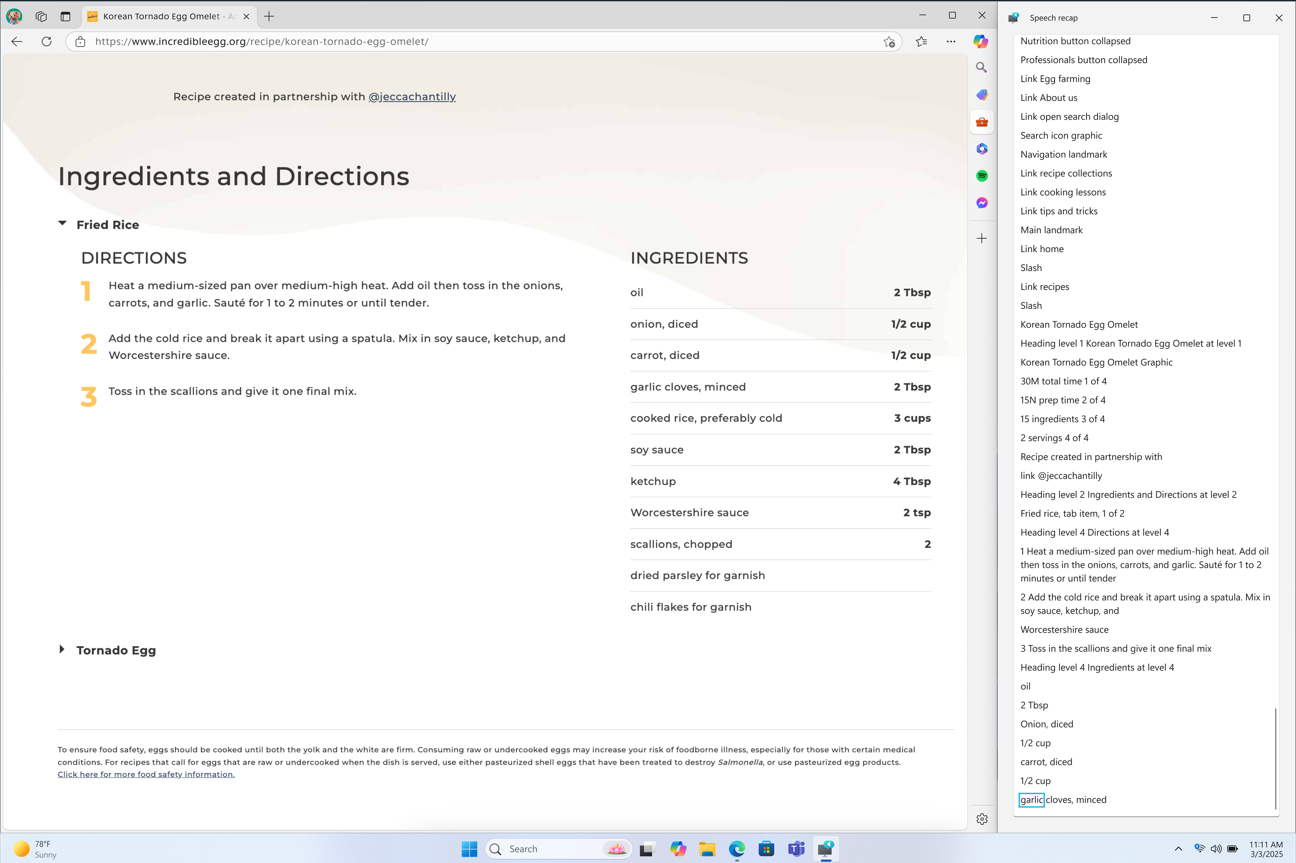
Transkripcija govora Pripovjedača uživo korisna je za trenere pomoćne tehnologije (AT), nastavnike učenika s oštećenjima vida (TSVI) koji podržavaju učenike u razredu ili za stručnjake sa slušnim poteškoćama koji žele koristiti Pripovjedača. Da biste vidjeli transkripciju zvuka Pripovjedača uživo, upotrijebite istu naredbu Tipka Pripovjedača + Alt+X da biste otvorili prozor sažetka govora i poravnali ga s dijelom zaslona na kojem ga želite prikazati. Tijekom obavljanja zadataka možete vidjeti transkripte govora Pripovjedača u stvarnom vremenu.
Ovi tipkovni prečaci slijede jednostavnu tipku i olakšavaju učenje.
| Akcija | Tipke |
|---|---|
| Ponovno slušanje zadnje riječi Pripovjedača | Tipka Pripovjedača + X |
| Kopiranje zadnje riječi Pripovjedača | Tipka Pripovjedača + control + X |
| Otvorite prozor sažetka govora za povijest i transkripcije uživo | Tipka Pripovjedača + Alt + X |
Uključivanje/isključivanje preglednika brajice
Pritisnite tipku Pripovjedača + Alt + B da biste uključili/isključili preglednik brajice. Dodatne informacije potražite u 8. poglavlju: korištenje pripovjedača za brajicu.
Tipkovni prečaci za Windows
Windows i aplikacije sustava Windows imaju tipkovne prečace koje možete koristiti uz naredbe Pripovjedača. Primjerice, pritisnite tipku s logotipom sustava Windows da biste otvorili izbornik Start ili pak pritisnite tipku Windows  + A da biste otvorili brze postavke.
Popis svih tipkovnih prečaca koje možete upotrijebiti u sustavu Windows potražite u članku Tipkovni prečaci u sustavu Windows. Za popis tipkovničkih prečaca u Windows aplikacijama, pogledajte Tipkovni prečaci u aplikacijama. Za popis tipkovničkih prečaca u drugim Windows pomoćnim tehnologijama, pogledajte Windows tipkovne prečace za pristupačnost.
Kretanje po aplikacijama i web-stranicama
Traženje i otvaranje aplikacija
Da biste brzo pronašli aplikaciju u sustavu Windows 11, pritisnite tipku s logotipom sustava Windows na tipkovnici da biste otvorili izbornik Start i postavili fokus na okvir za pretraživanje. Zatim unesite naziv aplikacije koju tražite, upotrijebite tipke strelice kako biste je odabrali na popisu rezultata pretraživanja i pritisnite tipku Enter da biste je otvorili.
Prebacivanje između aplikacija
Da biste se prebacili s jedne otvorene aplikacije na PC-ju na drugu, pritisnite i držite tipku Alt , a zatim pritisnite tipku tabulatora . Pripovjedač će izgovarati nazive otvorenih aplikacija kada prelazite po njima. Kada pronađete aplikaciju koju želite koristiti, pustite obje tipke.
Kad god poželite provjeriti na kojoj je aplikaciji ili prozoru fokus, pritisnite Pripovjedač+T da biste pročitali naziv prozora na kojem je fokus. Da biste pročitali naziv i sadržaj prozora na kojem je fokus, pritisniteWpripovjedača+.
Dopustite Pripovjedaču da uzme informacije s weba
Kada ste povezani s internetom, Pripovjedač vam može dati više konteksta za slike, veze i web-stranice tako što će ih poslati Microsoftu.
Napomena
Da biste isključili te servise, otvorite odjeljak Upravljanje podacima i uslugama u postavkama Pripovjedača.
Hiperveze
Ako želite znati gdje će vas hiperveza odvesti, pritisnite Pripovjedač+Ctrl+D i Pripovjedač vam može reći naslov stranice na koju će vas veza odvesti. To dobro funkcionira u web aplikacijama i aplikacijama za poštu.
Opisi slika
Ako naiđete na sliku koju želite opisati, pritisnite Pripovjedač+Ctrl+D. Pripovjedač će poslati sliku Microsoftu, a zatim pročitati opis slike.
Dohvatite obogaćene opise slika na Copilot+PC
Računala Copilot+ PC-jevi s procesorom Snapdragon koriste mogućnosti modela umjetne inteligencije u sustavu Windows za pružanje detaljnih opisa slika izravno na vašem uređaju.
Ova značajka omogućuje Pripovjedaču generiranje sveobuhvatnijih opisa slika na vašem Copilot+ PC-ju. Ako pritisnete tipku Pripovjedača + Ctrl+D, Pripovjedač će isporučiti kontekstni opis slike s detaljima o elementima kao što su osobe, objekti, boje, tekst i brojevi.
Na primjer, na slici koja prikazuje performanse dionica prikazat će se sljedeći detaljan opis: Slika je grafikon koji prikazuje cijene dionica tvrtke Microsoft Corporation, zajedno s računalnim indeksima S&P 500 i NASDAQ. Grafikon prikazuje dosljedan rast cijene dionica Microsofta u razdoblju od 18. lipnja do 23. lipnja.
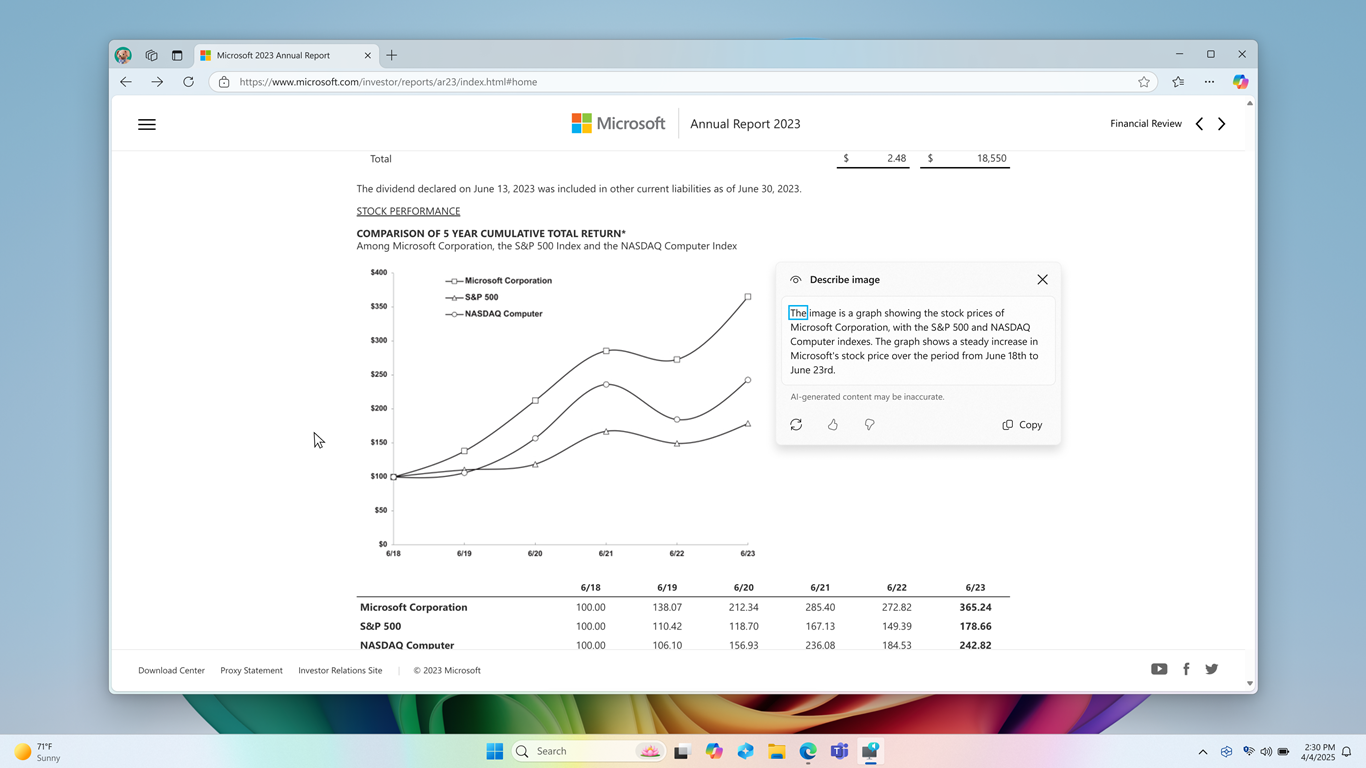
Prozor se također nalazi na dnu gumba Regeneriraj, Sviđa mi se, Ne sviđa mi se i Kopiraj.
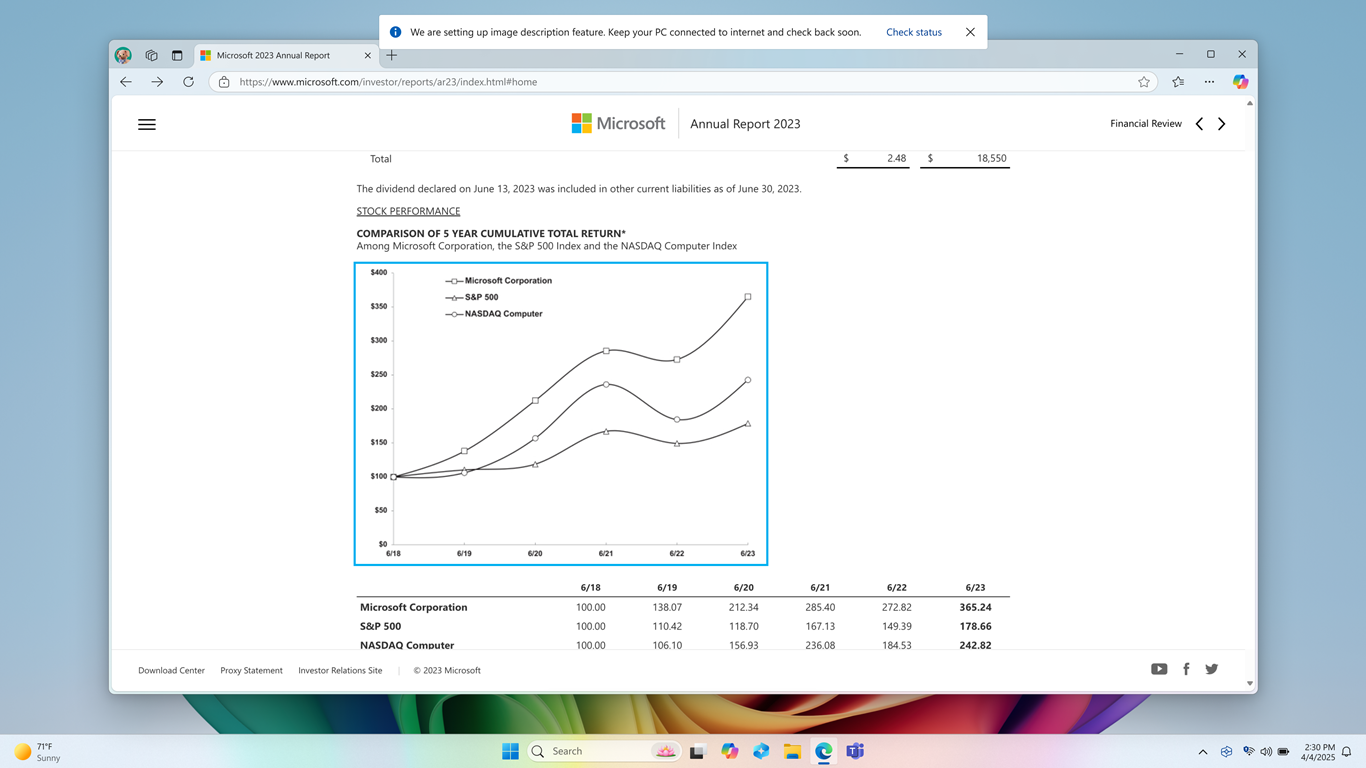
Kada prvi put koristite značajku opisa slika, tako da pritisnete tipku Pripovjedača + Ctrl+D, preuzet će se modeli potrebni za generiranje opisa slika. Status preuzimanja možete pratiti putem postavki > Windows Update. Taj postupak može potrajati, pa preporučujemo da nastavite s ostalim zadacima dok se postavljanje dovrši. Kada preuzimanje završi, možete ponovno generirati opis pomoću iste kombinacije tipki: Tipka Pripovjedača + Ctrl+D.
Savjet
Naredbe G ili Shift+G u načinu skeniranja mogu se koristiti za fokusiranje Pripovjedača na razne elemente slike ili grafikona na zaslonu.
Napomena
Dodatne informacije o načinu rada za pregled potražite u 3. poglavlju: Korištenje načina rada za pregled. Ako imate pitanja o zaštiti privatnosti i podacima o toj značajci, pročitajte najčešća pitanja o obogaćenim opisima slika u pripovjedaču. Najčešća pitanja o obogaćenim opisima slika u pripovjedaču.
Dohvaćanje sažetka web-stranice
Pritisnite Pripovjedač+S da biste čuli sažetak web-stranice koji obuhvaća broj veza, orijentira i zaglavlja.
Popularne veze i puni sažetak web-stranice
Dvaput brzo pritisnite tipku Pripovjedač+S da biste povukli dijaloški okvir prema gore na zaslonu sa sljedećim informacijama: broj veza, orijentiri i zaglavlja na stranici i popis popularnih veza za stranicu (popularne veze su veze na stranici koje dobiju najviše klikova).
Microsoftova Izjava o zaštiti privatnosti
Sljedeće: 3. poglavlje: Korištenje načina rada za pregled
Vratite se na Prikaz sadržaja