

Je li teško prepoznati tekst u dokumentu ili detalje na radnom listu? Izgleda li vam zaslon toliko svijetao da vas bole oči i sve na njemu gubi se na bijeloj pozadini? U ovom ćete članku pronaći savjete i trikove o tome kako eksperimentirati s mogućnostima boja na računalu i u aplikacijama okruženja Microsoft 365 kako bi vam bilo lakše i ugodnije gledati sadržaj na zaslonu. U članku ćete pronaći i upute za promjenu teme u jaki kontrast radi smanjenja bijele boje pozadine na zaslonu.
Kako pronaći najbolje postavke boje i kontrasta za mene?
Da biste pronašli postavke boja i kontrasta koje vam odgovaraju, prvo razmislite o tome što većinu vremena radite na računalu i koje aplikacije koristite tijekom dana. Pišete li i čitate poruke e-pošte ili dokumente, unosite i analizirate podatke na radnim listovima, sudjelujete u mrežnim sastancima ili tražite informacije na internetu? Možda uređujete fotografije ili koristite aplikaciju za upravljanje projektom ili računom? Trebate li vidjeti i najsitnije detalje na zaslonu, prepoznati nijanse boja ili jednostavno učiniti rad na računalu ugodnijim za oči?
Zatim pročitajte ovaj članak i saznajte koje biste savjete i trikove trebali prvo isprobati. Svi smo različiti i zato je eksperimentiranje najvažniji korak u pronalaženju najboljih mogućnosti boja i kontrasta za vas. Bez brige, uvijek se možete vratiti na izvorne postavke boje i kontrasta ako vam se ne sviđa kako sve izgleda na zaslonu.
Imajte na umu da neke mogućnosti boja i kontrasta utječu na sve na vašem zaslonu, neke utječu samo na aplikacije okruženja Microsoft 365 ili samo na jednu aplikaciju. Svaki put kada promijenite mogućnosti boja i kontrasta, provjerite aplikacije i značajke koje najčešće koristite da biste vidjeli kako izgledaju s novim postavkama.
- Windows 11
- Windows 10
- Mac
Saznajte kako promijeniti boju i kontrast na računalu da biste bolje vidjeli i čitali stvari na zaslonu. Saznat ćete što učiniti, primjerice, ako vam je zaslon presvijetao, ako se čini da je pokazivač miša nestajao na pozadini ili ako stavke na zaslonu izgledaju mutno. Saznat ćete i kako izmijeniti boje i kontrast u aplikacijama okruženja Microsoft 365 kako bi bili pristupačniji.
Sadržaj teme
- Zasloni su presvijetle boje
- Želim pretvoriti svoj uglavnom bijeli zaslon u uglavnom crni
- Ne razlikujem boje i želim prilagoditi boje na zaslonu
- Želim da Windows koristi tamne boje
- Želim da tamne boje koriste samo Windows, a ne i aplikacije
- Tekst i detalji izgledaju mutno na zaslonu
- Kako obrnuti boje na zaslonu radi zaštite očiju?
- Ne vidim pojedinosti na programskoj traci, izborniku Start ni u akcijskom centru
- Na sastancima aplikacije Microsoft Teams zauzeta pozadina otežava mi vidjeti lica sudionika
- U aplikaciji Microsoft Teams potrebna mi je tamnija pozadina da bi se smanjio odsjaj
- U aplikacijama okruženja Microsoft 365 vrpca i boje pozadine su presvijetle
- U programu Word želim koristiti crnu pozadinu
- U pregledniku Microsoft Edge boje izgledaju presvijetlo
- Boje i svjetlina na web-mjestima naprežu mi oči
- Preferiram svijetle boje na zaslonu
- Pokazivač miša je teško pronaći
- Pokazivač teksta teško je pronaći
Zasloni su presvijetle boje
Kada dulje vrijeme radite na računalu, svjetline zaslona mogu vas boljeti oči. Pokušajte uključiti noćno svjetlo. Mijenja temperaturu boje vašeg zaslona, što će prikazati toplije boje koje su ugodnije za oči. Također smanjuje odsjaj bijele pozadine i sadržaja.
Noćno svjetlo nije dostupno ako uređaj koristi DisplayLink ili osnovne upravljačke programe za prikaz.
- Da biste otvorili Postavke na računalu, pritisnite tipku s logotipom sustava Windows + I ili odaberite Pokretanje
 >
> .
. - OdaberiteZaslonsustava>.
- Uključite prekidač za noćno svjetlo u grupi Svjetlina & boja .
- Odaberite Noćno svjetlo i isključite prekidač za zakazivanje noćnog svjetla.
- Da biste prilagodili intenzitet svjetla, pomoću klizača Jačina promijenite intenzitet. Ovisno o intenzitetu, može pretvoriti bijelu u žutu, žutu, narančastu ili crvenu.
Želim pretvoriti svoj uglavnom bijeli zaslon u uglavnom crni
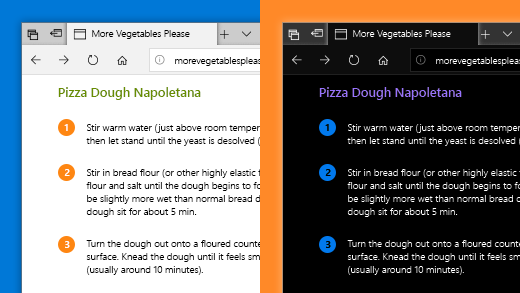
Bez obzira na to jeste li osjetljivi na svjetlo, imate vizualnu preferenciju ili je teško vidjeti i pročitati sadržaj na zaslonu, pokušajte primijeniti filtar boja. Filtri boja mijenjaju paletu boja na zaslonu i olakšavaju vam razlikovanje stavki koje se razlikuju samo bojom.
- Pritisnite tipku s logotipom sustava Windows + U ili odaberite Start>Postavke postavki i odaberite Pristupačnost.
- Odaberite filtre boja.
- Uključite prekidač Filtri boja .
- Odaberite jedan od dostupnih filtara boja. Kako odaberete željeni zaslon, boje zaslona će se mijenjati. Provjerite i kako boje izgledaju u aplikacijama koje najčešće koristite. Mogućnost Obrnuto , na primjer, mijenja boje na zaslonu i može učiniti rad u većini aplikacija ugodnijim.
Ne razlikujem boje i želim prilagoditi boje na zaslonu
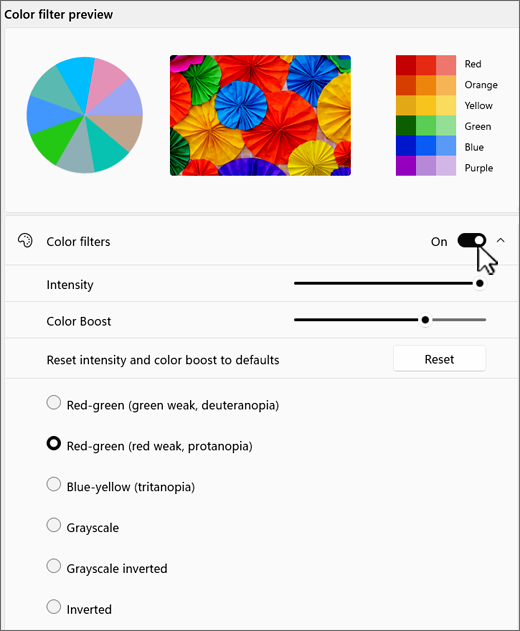
Windows se isporučuje s unaprijed dizajniranim filtrima daltonizma za deuteranopiju, protanopiju i tritanopiju.
- Pritisnite tipku s logotipom sustava Windows + U ili odaberite Start>Postavke>.
- Odaberite filtre boja.
- Uključite prekidač Filtri boja .
- Na popisu filtara odaberite željeni filtar. Kako odaberete željeni zaslon, boje zaslona će se mijenjati. Kada se postavi odgovarajući filtar za prilagodbu daltonizmu, svih devet odjeljaka spektra boja pretpregleda vidljivo je i različito. Provjerite i kako boje izgledaju u aplikacijama koje najčešće koristite.
Želim da Windows koristi tamne boje
Ako želite smanjiti naprezanje očiju u okruženju sa slabim osvjetljenjem ili bez osvjetljenja, ili ako imate slabovidnost ili fotosenzitivnost, možete prijeći na način rada s tamnim bojama. Nakon aktiviranja, način tamne boje proširit će se na elemente sustava Windows kao što su programska traka, izbornik Start, akcijski centar, Windows konzola, Eksplorer za datoteke i postavke. To će utjecati i na mnoge aplikacije iz trgovine Microsoft Store.
- Da biste otvorili Postavke na računalu, pritisnite tipku s logotipom sustava Windows + I ili odaberite Pokretanje> .
- Odaberite Personalizacija, a zatim Boje.
- Proširite izbornik Odabir načina rada pa odaberite Tamno. Provjerite kako tamni način izgleda u aplikacijama koje najčešće koristite.

Želim da tamne boje koriste samo Windows, a ne i aplikacije
Ako želite da Windows i aplikacije koriste različite načine boja, možete i zasebno promijeniti načine rada. Na primjer, elementi sustava Windows mogu istovremeno koristiti tamni način rada, a aplikacije svijetli način rada.
- Da biste otvorili Postavke na računalu, pritisnite tipku s logotipom sustava Windows + I ili odaberite Pokretanje> .
- Odaberite Personalizacija, a zatim Boje.
- Proširite izbornik Odaberite način rada pa odaberite Prilagođeno.
- U odjeljku Odabir zadanog načina rada sustava Windows odaberite Tamno ako želite da elementi sustava Windows budu tamni.
- U odjeljku Odabir zadanog načina rada aplikacije odaberite Svijetlo ako želite da aplikacije izgledaju svijetlo.

Tekst i detalji izgledaju mutno na zaslonu
Ako vam se tekst i druge stavke na zaslonu čine mutnima ili se stapaju, ako vam se čini da je bijele pozadine previše bijele ili ako radite u okruženju s vrlo jakim svjetlima ili odsjajima, pokušajte primijeniti temu visokog kontrasta. Snažne kontrastne boje mogu vam olakšati prepoznavanje detalja na zaslonu. Windows sadrži unaprijed postavljene teme za kontrast boja, no možete stvoriti i vlastitu. Na taj način možete odabrati kombinacije boja koje vam najviše odgovaraju.
Upotreba teme visokog kontrasta mijenja kontrast u sustavu Windows i većini aplikacija. U programu Word, primjerice, boje dokumenta prilagođavaju se odabranoj temi visokog kontrasta. Boju teksta u dokumentu i dalje možete promijeniti kao i dosad. Dodatne informacije o mogućnostima visokog kontrasta potražite u članku Promjena kontrasta boja u sustavu Windows.
Da biste otvorili postavke pristupačnosti na računalu, pritisnite tipku s logotipom sustava Windows + U ili odaberite Start
>Postavke postavki>pristupačnosti.Odaberite Kontrastne teme.
Proširite izbornik Kontrastne teme , a zatim odaberite željenu temu.
Ako želite prilagoditi odabranu temu visokog kontrasta, odaberite Uredi. U odjeljku Uređivanje teme kontrasta odaberite obojani pravokutnik za područje koje želite prilagoditi, primjerice Tekst. Zatim učinite nešto od sljedećeg da biste odabrali boju područja:
- Odaberite boju u oknu s bojama, a zatim pomoću klizača ispod okna boja prilagodite boju.
- Na popisu modela u boji odaberite RGB ili HSV, a zatim unesite vrijednosti za odabrani model.
- U polje # (brojčani znak) unesite heksadecimalnu vrijednost željene boje.
Kada budete zadovoljni prilagođenim bojama, odaberite Gotovo. Provjerite funkcioniraju li boje u aplikacijama koje najčešće koristite.
Da biste spremili i primijenili odabir, odaberite Primijeni.
Savjet
Da biste pomoću tipkovnice brzo uključili ili isključili odabranu temu visokog kontrasta, pritisnite lijevi Alt+lijevi Shift+PrintScreen.

Kako obrnuti boje na zaslonu radi zaštite očiju?
Ako radite u uvjetima slabog osvjetljenja ili bez njega, imate određene slabovidne uvjete ili stanje fotosenzitivnosti ili imate migrene, pokušajte obrnuti boje na zaslonu kako biste smanjili naprezanje očiju. Kada se boje obrnu, boja svakog piksela na zaslonu je obrnuta. Na primjer, crna postaje bijela, crvena postaje tirkizna, a zelena postaje ljubičasta.
Obrtanje boja pomoću filtara boja
- Da biste otvorili postavke pristupačnosti na računalu, pritisnite tipku s logotipom sustava Windows + U ili odaberite Start>Postavke postavki>pristupačnosti.
- Odaberite filtre boja.
- Uključite prekidač Filtri boja .
- Odaberite Obrnuto.
Obrtanje boja prilikom korištenja Povećala
Da biste otvorili postavke pristupačnosti na računalu, pritisnite tipku s logotipom sustava Windows + U ili odaberite Start
>Postavke postavki>pristupačnosti.Odaberite Povećalo.
Uključite prekidač Uključi povećalo .
Savjet
Da biste povećalo uključili pomoću tipkovnog prečaca, pritisnite tipku s logotipom sustava Windows + znak plus (+).
U odjeljku Izgled odaberite Obrni boje da biste obrnuli boje na zaslonu.
Savjet
Da biste obrnuli boje pomoću tipkovnih prečaca, pritisnite Ctrl+Alt+I.

Ne vidim pojedinosti na programskoj traci, izborniku Start ni u akcijskom centru
Ako programska traka sustava Windows, izbornik Start i akcijski centar izgledaju zamućeni ili imate poteškoća s prepoznavanjem stavki na njima, pokušajte isključiti efekte prozirnosti sustava Windows. Možete pokušati i uključiti tamni način rada boja sustava Windows kao što je navedeno u odjeljku Želim da Windows koristi tamne boje.
Isključivanjem efekata prozirnosti programska traka, izbornik Start i Akcijski centar izgledaju neprozirnije da biste lakše prepoznali objekte na njima.
- Da biste otvorili Postavke na računalu, pritisnite tipku s logotipom sustava Windows + I ili odaberite Pokretanje> .
- Odaberitebojepersonalizacije>.
- Isključite prekidač Efekti prozirnosti.

Na sastancima aplikacije Microsoft Teams zauzeta pozadina otežava mi vidjeti lica sudionika
Ako vam je teško prepoznati osobe na sastanku u aplikaciji Microsoft Teams ili čitati s usana jer sudionik koristi boju pozadine ili uzorak koji je previše zauzet ili ima slab kontrast, možete zamoliti sudionika da koristi boju pozadine s većim kontrastom. Dodatne informacije o pozadinama aplikacije Microsoft Teams potražite u odjeljku Promjena pozadine za sastanak u aplikaciji Teams.
U aplikaciji Microsoft Teams potrebna mi je tamnija pozadina da bi se smanjio odsjaj
Temu možete promijeniti u jakom kontrastu koja utječe na boje samo u aplikaciji Microsoft Teams.
- U aplikaciji Microsoft Teams odaberite
 postavki i više.
 - Odaberite Postavke , a zatim Izgled.
- U odjeljku Tema odaberite temu visokog kontrasta .
 '>n
'>n
U aplikacijama okruženja Microsoft 365 vrpca i boje pozadine su presvijetle
U većini aplikacija okruženja Microsoft 365 možete promijeniti temu da bi boje aplikacije bile pristupačnije. Promjena teme u jednoj aplikaciji mijenja je u svim aplikacijama.
- U aplikaciji okruženja Microsoft 365, na primjer u klasičnom programu Outlook, odaberiteOpćenite mogućnosti>datoteke>.
- Na popisu tema sustava Office odaberite Black. Ako u programu Outlook ne želite da pozadina poruke potamni, potvrdite okvir Nikad ne mijenjaj boju pozadine poruke .
- Da biste primijenili promjene, odaberite U redu.
- Ako se želite vratiti na zadanu temu, otvorite popis tema sustava Office , odaberite Koristi sistemske postavke, a zatim U redu.
Dodatne informacije o tome kako promijeniti izgled Microsoft 365 Apps potražite u odjeljku Promjena izgleda i dojma okruženja Microsoft 365.
U programu Word želim koristiti crnu pozadinu
U programu Word možete koristiti prikaz Fokusirani čitač da biste promijenili boju pozadine u crnu.
- U programu Word odaberite Prikaz>Fokusirani čitač.
- Da biste promijenili boju pozadine, na kartici Fokusirani čitač odaberite Boja stranice, a zatim na paleti boja odaberite Crna.

U pregledniku Microsoft Edge boje izgledaju presvijetlo
Ponekad boje na web-mjestima izgledaju presvijetlo i teško je identificirati detalje. U pregledniku Microsoft Edge možete prijeći na tamniju temu ili koristiti prikaz Fokusirani čitač da biste temu stranice promijenili u tamnu, pa boja pozadine web-mjesta mijenja u crnu.
Prijelaz na tamniju boju teme
- U pregledniku Microsoft Edge odaberite postavke i Izgled>dodatnih postavki>.
- U odjeljku Sveukupan izgled odaberite Tamno.

Promjena boje pozadine pomoću Fokusirani čitač
Na web-mjestima koja zanemaruju sklonost tamnijoj temi možete koristiti Fokusirani čitač da biste prilagodili temu stranice web-mjesta i promijenili boju pozadine u crnu.
Napomena
Fokusirani čitač dostupan je samo za određene web-stranice. Ako na adresnoj traci nema gumba Fokusirani čitač, stranica ne podržava tu značajku.
- U pregledniku Microsoft Edge otvorite web-mjesto na kojem želite promijeniti boju pozadine.
- Odaberite
 Dodatne akcije i odaberite ikona
  Fokusirani čitač na adresnoj traci ili pritisnite F9 na tipkovnici.

- U prikazu Fokusirani čitač odaberite Preference teksta.
- U odjeljku Teme stranice odaberite
 Crna.
Crna.

Boje i svjetlina na web-mjestima naprežu mi oči
Ponekad će vam užurbani dizajn ili jarke boje web-mjesta mogu umoriti ili čak boljeti oči. Neka su web-mjesta vrlo šarena, druga mogu sadržavati informacije koje morate pročitati i pregledati do najsitnijih detalja, a mogu imati i dugačke odlomke teksta na neobičnoj pozadini.
Postoje besplatni dodaci koje možete koristiti uz omiljeni preglednik da biste pazili na oči. Pomoću dodatka možete brzo stvoriti tamne teme za web-mjesta. Možete prilagoditi i svjetlinu i fontove da bi pregledavanje bilo još ugodnije za vaše oči.
Preferiram svijetle boje na zaslonu
Ako smatrate da je crno-bijeli tekst teško čitljiv i preferirate prljavo bijele boje, postoje komercijalni vizualni softverski alati koji vam mogu pomoći pri čitanju, pa čak i pregledavanju weba na PC-ju. Ovi alati su također poznati kao alati za toniranje sustava.
Alati mogu sadržavati prekrivajući element u boji za cijeli zaslon, tako da je sve zatamnjeno i lakše vidljivo i čitko. Možete odabrati bilo koju boju te promijeniti boju i intenzitet ovisno o dobu dana, svjetlosnim uvjetima i onome što smatrate najboljim.
Pokazivač miša je teško pronaći
Ako vam se čini da pokazivač miša nestaje u pozadini, možete promijeniti njegovu boju. To vam može olakšati prikaz pokazivača miša na različitim bojama pozadine. Promjenom boje pokazivača miša mijenja se i boja pokazivača teksta. Informacije o dodatnim mogućnostima pokazivača miša potražite u članku Poboljšavanje vidljivosti u sustavu Windows.
Da biste otvorili postavke pristupačnosti na računalu, pritisnite tipku s logotipom sustava Windows + U ili odaberite Start
>Postavke postavki>pristupačnosti. Odaberite pokazivač miša i dodir.
U odjeljku Pokazivač miša pomičite klizač Veličina dok ne dobijete željenu veličinu pokazivača miša.
U odjeljku Stil pokazivača miša odaberite mogućnost promjene boje pokazivača miša u bijelu, crnu, okrenutu boju ili bilo koju svijetlu preporučenu boju. Da biste prilagodili boju pokazivača, odaberite Odabir druge boje.
Savjet
Da biste prikazali preporučene boje i odabrali druge mogućnosti boja, najprije odaberite
 (Prilagođeno).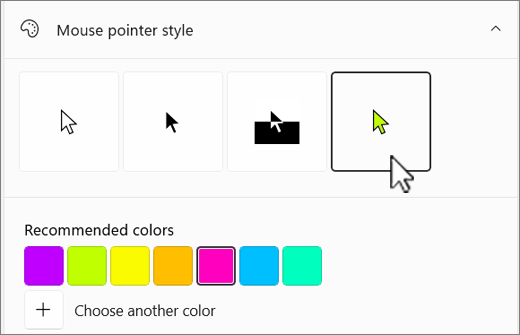
Ako želite vratiti zadanu boju pokazivača u sustavu Windows, odaberite
 Bijela.
Pokazivač teksta teško je pronaći
Ako se čini da pokazivač teksta nestaje u pozadini, možete uključiti pokazatelj pokazivača teksta i upotrijebiti boju pokazatelja da biste ga lakše vidjeli. Informacije o dodatnim mogućnostima pokazivača teksta potražite u odjeljku Poboljšavanje vidljivosti u sustavu Windows.
- Da biste otvorili postavke pristupačnosti na računalu, pritisnite tipku s logotipom sustava Windows + U ili odaberite Start>Postavke postavki>pristupačnosti.
- Odaberite pokazivač teksta.
- Uključite prekidač pokazatelja pokazivača teksta.
- Pomičite klizač Veličina dok veličina ne bude onakva kakvu želite u pretpregledu.
- Da biste promijenili boju pokazatelja, odaberite jednu na izborniku Preporučene boje ili odaberite Odabir druge boje da biste odabrali prilagođenu boju.

Vidi također
Olakšani pristup sustavu Windows za osobe s oštećenim vidom
Otkrijte značajke pristupačnosti u sustavu Windows
Korištenje Povećala za lakše gledanje sadržaja na zaslonu
Alati pristupačnosti za Microsoft Teams
Postavljanje uređaja za rad s pristupačnošću u sustavu Microsoft 365


Tehnička podrška za korisnike s posebnim potrebama
Microsoft želi omogućiti najbolje moguće okruženje svim korisnicima. Ako imate posebne potrebe ili imate pitanja vezana uz pristupačnost, za tehničku pomoć obratite se Microsoftovoj službi Answer Desk za osobe s posebnim potrebama . Tim za podršku u informativnoj službi za osobe s invaliditetom obučen je za korištenje brojnih popularnih pomoćnih tehnologija te može pružiti pomoć na engleskom, španjolskom, francuskom i američkom znakovnom jeziku.. Da biste pronašli podatke za kontakt za svoju regiju, posjetite Microsoftov Answer Desk za osobe s invaliditetom.
Ako ste korisnik iz državne ustanove, komercijalni korisnik ili korisnik iz velike tvrtke, obratite se službi Answer Desk za osobe s invaliditetom za velike tvrtke.