
Blokiranje i deblokiranje aplikacija pomoću Microsoftova Family Safety
Microsoft Family Safety aplikacije koje koriste članovi obitelji na uređajima sa sustavom Windows, Xbox, Edge i mobilnim uređajima.
Odaberite karticu u nastavku da biste saznali kako koristiti Microsoft Family Safety blokirati aplikacije.
Napomena
Samo obiteljski organizatori mogu blokirati ili deblokirati aplikacije.
Blokiranje aplikacija za članove obitelji na account.microsoft.com/family
Prijavite se na Microsoftov račun na account.microsoft.com.
Odaberite pločicu ili karticu člana obitelji čije aplikacije želite blokirati.
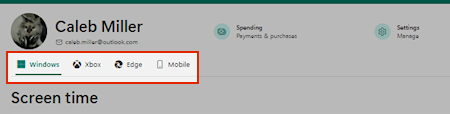
Odaberite mjesto na kojem želite blokirati aplikaciju tako da na karticama ispod imena djeteta odaberete Windows, Xbox, Edge ili Mobile .
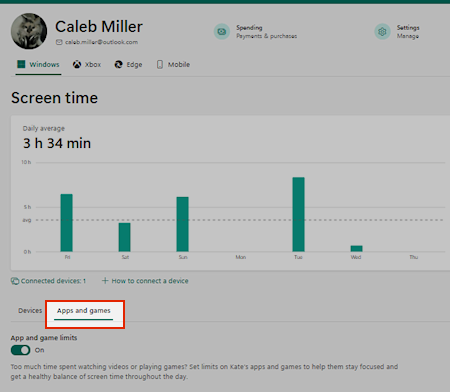
Odaberite karticu Aplikacije i igre da biste prikazali popis svih instaliranih aplikacija.
Odaberite
 s desne strane aplikacije koju želite blokirati za tog člana, a zatim odaberite Blokiraj aplikaciju.
Da biste uklonili ograničenje, ponovno odaberite
pa odaberite Deblokiranje aplikacije.
Kako blokirati Microsoft Copilot
Prijavite se na Microsoftov račun na account.microsoft.com.
Odaberite pločicu ili karticu člana obitelji čije aplikacije želite blokirati.
Odaberite karticu Windows ispod imena djeteta.
U odjeljku Aplikacije i igre pronađite Copilot i sve druge aplikacije za AI i odaberite Blokiraj aplikaciju.
Blokirajte sve navedene web-preglednike.
Odaberite karticu Edge ispod imena djeteta.
U odjeljku Blokirana web-mjestadodajte copilot.microsoft.com. Druga web-mjesta za AI koja biste trebali chat.openai.com, claude.ai, gemini.google.com, huggingface.co/chat, otter.ai i www.perplexity.ai
Napomena
Morat ćete ponoviti postupak za svaku aplikaciju, uređaj/platformu i člana koji želite blokirati.
Vidi također
Postavite ograničenja aplikacija i igara
Filtriranje web-mjesta i pretraživanja pomoću servisa Microsoft Family Safety
Grupne uloge, dozvole i zajedničko korištenje podataka microsoftove obitelji