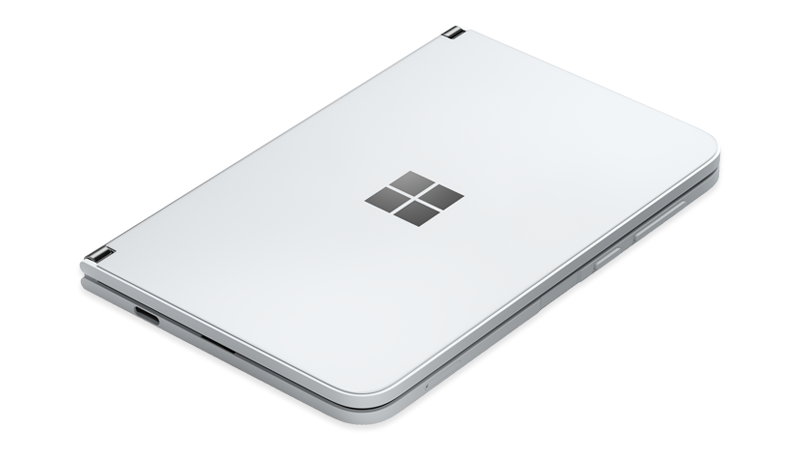
Postavljanje uređaja Surface Duo
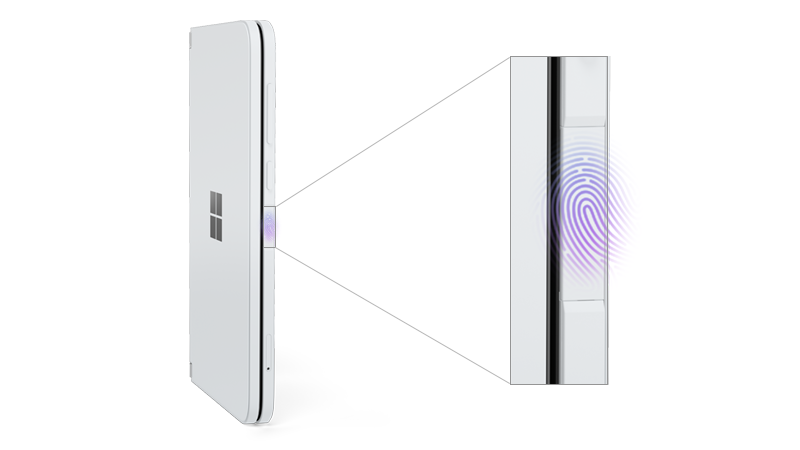
Da biste postavili Surface Duo 2 na željeni način, najprije pritisnite gumb za uključivanje otiska prsta na desnoj strani uređaja Surface Duo, odaberite jezik, a zatim slijedite korake u nastavku.
1. Povezivanje
Kada se to od vas zatraži, umetnite SIM karticu da biste postavili mobilnu mrežnu vezu s mrežom operatera.
Nakon toga odaberite kućnu Wi-Fi (ili neku drugu koju smatrate pouzdanom). Ako se povežete s Wi-Fi mrežom, tijekom postavljanja provjerit ćemo ima li ažuriranja.
2. Počnite od sigurnosne kopije ili počnite ispočetka
Odaberite način postavljanja uređaja Surface Duo:
- Sigurnosna kopija s telefona sa sustavom Android. Bežično kopirajte podatke s postojećeg uređaja sa sustavom Android na Surface Duo. Ili povežite Surface Duo s telefonom sa sustavom Android pomoću USB kabela za ožičenu vezu.
- Sigurnosna kopija iz oblaka. Počnite od sigurnosne kopije trenutnog uređaja sa sustavom Android koji ste pohranili na Google računu.
- Uređaj iPhone. Koristite ovo ako imate iPhone, a Surface Duo je vaš prvi uređaj sa sustavom Android.
- Ne kopiraj. Postavite Surface Duo kao novi uređaj od početka.
3. Prijavite se na Google račun i Microsoftov račun
Prijavite se na Google račun da biste dobili pristup e-pošti, fotografijama i datotekama koje imate na servisima Gmail, Google fotografije, Google Drive i još mnogo toga.
Prijavite se na Microsoftov račun da biste koristili Microsoft 365 i Microsoftove mobilne aplikacije , uključujući Outlook, Office, OneNote, OneDrive, Teams, Microsoft Edge i još mnogo toga. Vaš Microsoftov račun obično završava sa @outlook.com, , @live.comili @hotmail.com. (Neke aplikacije i značajke mogu zahtijevati bežičnu tarifu, dodatne pretplate ili naknade.)
Možete se prijaviti na oba računa, samo na jedan ili nijedan račun – to je na vama. Kada se prijavite na svaki račun, moći ćete pregledati uvjete pružanja usluge, promijeniti postavke sustava i odabrati postavke zaštite privatnosti za svaki od njih. To vam omogućuje odabir onoga što vam najbolje odgovara i što želite učiniti s uređajem Surface Duo.
4. Dodavanje PIN-a i otiska prsta
Zaštitite Surface Duo dodavanjem PIN-a i otiska prsta da biste otključali zaslon na uređaju Surface Duo 2. Možete odabrati dodavanje PIN-a i otiska prsta, samo PIN-a ili nijednog. (Ne preporučujemo zadnju.)
Ako odlučite odmah dodati otisak prsta, od vas će se zatražiti da postavite palac ili kažiprst na gumb za uključivanje otiska prsta. Nalazi se na desnoj strani uređaja Surface Duo 2 i ispod gumba za glasnoću. Morat ćete nekoliko puta podići prst i postaviti ga na gumb za uključivanje otiska prsta dok ne dodate otisak prsta.
5. Nabavite brze savjete za početak rada
Prođite kroz savjete da biste saznali neke od osnova za kretanje po uređaju Surface Duo. Da biste saznali više, samo dodirnite Savjeti na početnom zaslonu.
Što je sljedeće?
Sada kada ste prošli kroz postavljanje, evo nekih stvari koje biste trebali učiniti sljedeće:
Informirajte se o osnovama za kretanje po uređaju Surface Duo. Otvorite savjete ili pogledajte sljedeće resurse da biste lakše započeli s radom:
- Značajke uređaja Surface Duo 2. Upoznajte Surface Duo 2.
- Novi na sustavu Android? Naučite osnove operacijskog sustava uređaja Surface Duo.
- Različiti načini korištenja uređaja Surface Duo. Informirajte se o različitim načinima preklapanja i zrcaljenja uređaja Surface Duo da biste obavili više posla tijekom dana.
Preuzmite aplikacije i igre iz Trgovine Google Play. Na početnom zaslonu dodirnite Trgovina Play, a zatim odaberite omiljene aplikacije ili pronađite nove.
Dodajte druge osobne i poslovne račune koje koristite. Na početnom zaslonu dodirnite Postavke, a zatim Lozinke & računi Dodaj>račun.
Pogledajte svoje fotografije. Ovisno o računima s kojima ste se prijavili, možete pristupiti postojećim datotekama i fotografijama s različitih mjesta na uređaju Surface Duo. Na primjer, dodirnite Fotografije na početnom zaslonu da biste pristupli fotografijama na servisu Microsoft OneDrive na Microsoftovu računu.
Pristupite datotekama u oblaku. Na početnom zaslonu dodirnite mapu Google , a zatim Dodirnite Pogon da biste pristupli datotekama na Google disku. Da biste pristupli dokumentima i datotekama na Microsoftovu računu, dodirnite OneDrive.
SMS-om nekome. Pri dnu zaslona dodirnite Poruke, a zatim pošaljite SMS poruku ili odgovorite na poruku koju ste primili.
Nazovite nekoga. Pri dnu zaslona dodirnite Telefon, a zatim nazovite željenu osobu.